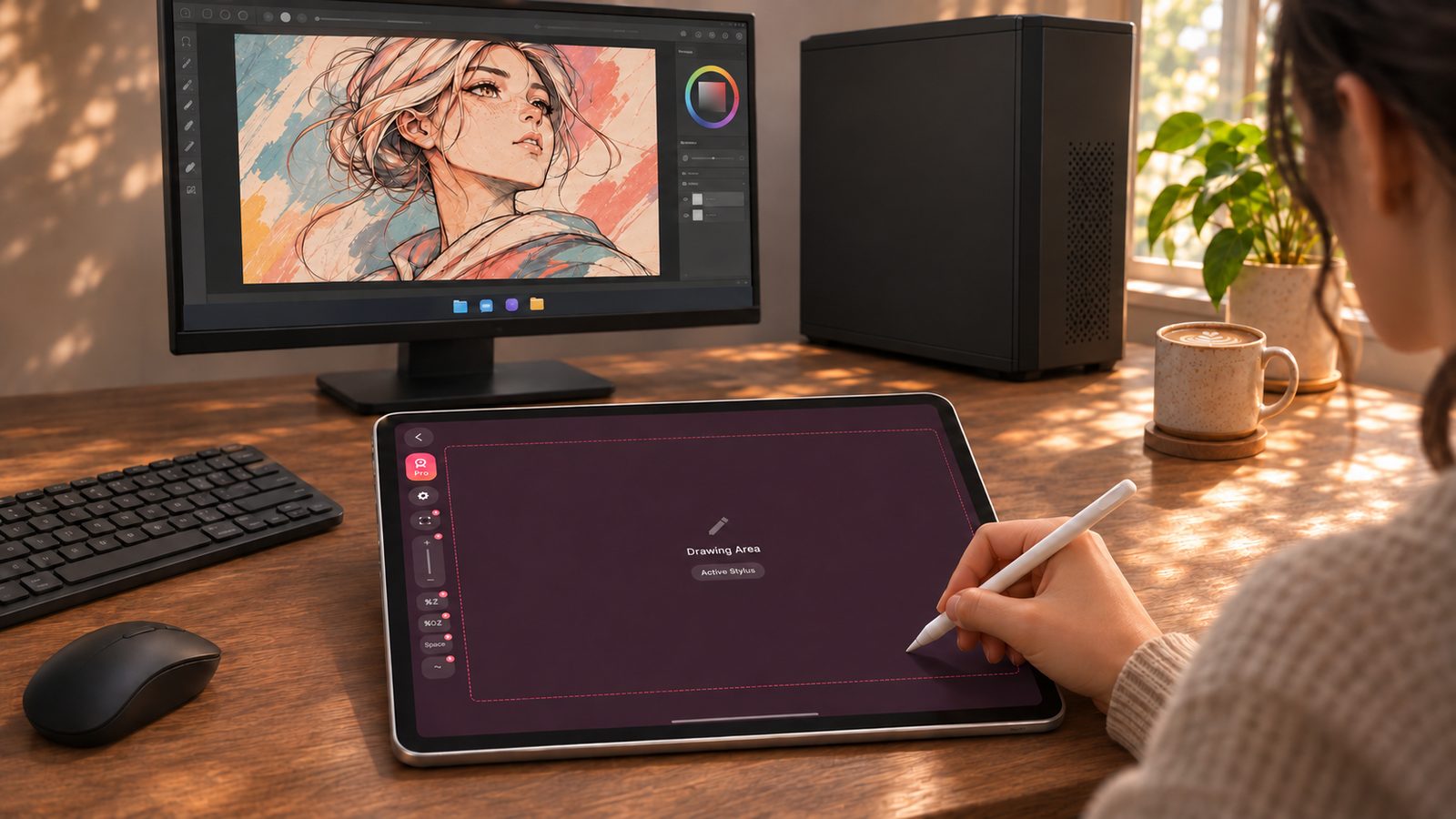
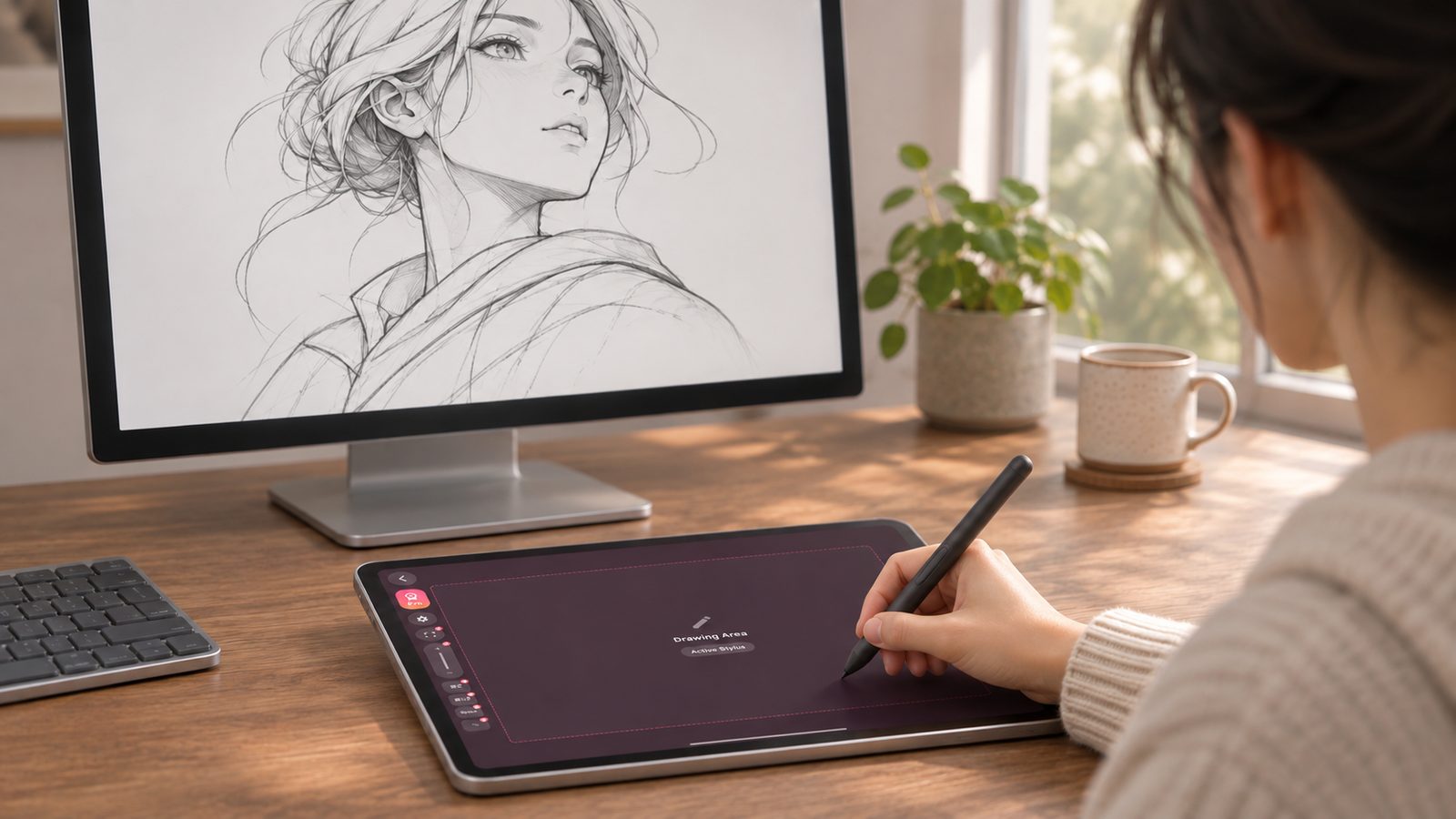
휴대폰이나 태블릿을 osu! 태블릿으로 쓰는 방법
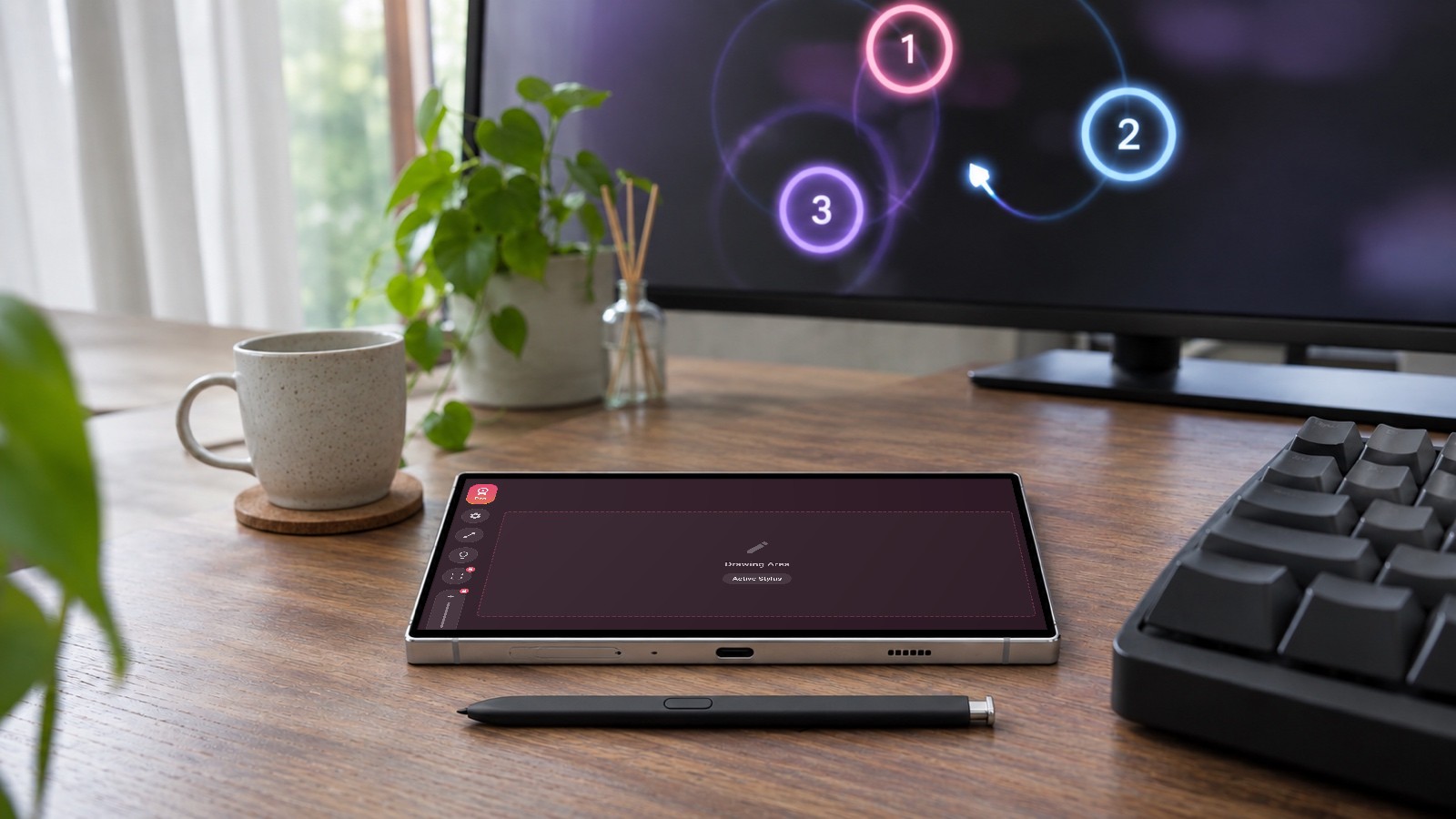
요약: S Pen이 있는 Galaxy 기기나 호버를 지원하는 Apple Pencil을 쓰는 iPad처럼 호버를 지원하는 펜이 있는 휴대폰이나 태블릿이 있다면, osu!에서 태블릿 에임을 써 보려고 그래픽 태블릿을 살 필요가 없습니다. VirtualTablet은 해당 기기를 Windows, macOS, Linux에서 osu!용 절대 위치 지정 태블릿으로 사용할 수 있게 해 줍니다. 호버가 안 되는 펜으로도 동작은 하지만 태블릿 같은 느낌은 나지 않으니, 먼저 펜부터 확인하세요. 120 Hz 화면이면 호버 에임이 60 Hz 화면보다 두 배 촘촘해집니다. 가장 안정적인 입력을 원하면 USB로 연결하고, 호버 에임에는 펜 입력 빈도를 120 Hz로(펜을 화면에 댄 채로 플레이한다면 120–240 Hz), 태블릿 영역은 밀리미터 단위로 설정하세요. Windows에서는 게이밍 모드를 켜서 Windows Ink의 보정 없이 입력을 전달하세요. 기본 플레이는 무료이고, 게이밍 모드는 $1.99/월부터 시작하는 유료 플랜에 포함됩니다.
osu! 플레이어가 태블릿으로 바꾸는 이유
osu! 상위권 플레이어는 대부분 마우스 대신 펜 태블릿으로 에임을 조절합니다. 이유는 절대 위치 지정 때문입니다. 태블릿의 각 지점은 언제나 화면의 같은 지점에 대응합니다. 마우스를 얼마나 움직여야 할지 계산하는 대신, 손이 원의 위치를 익히는 셈입니다. 덕분에 점프 에임이 더 안정되고, 오래 플레이해도 손목 부담이 덜합니다.
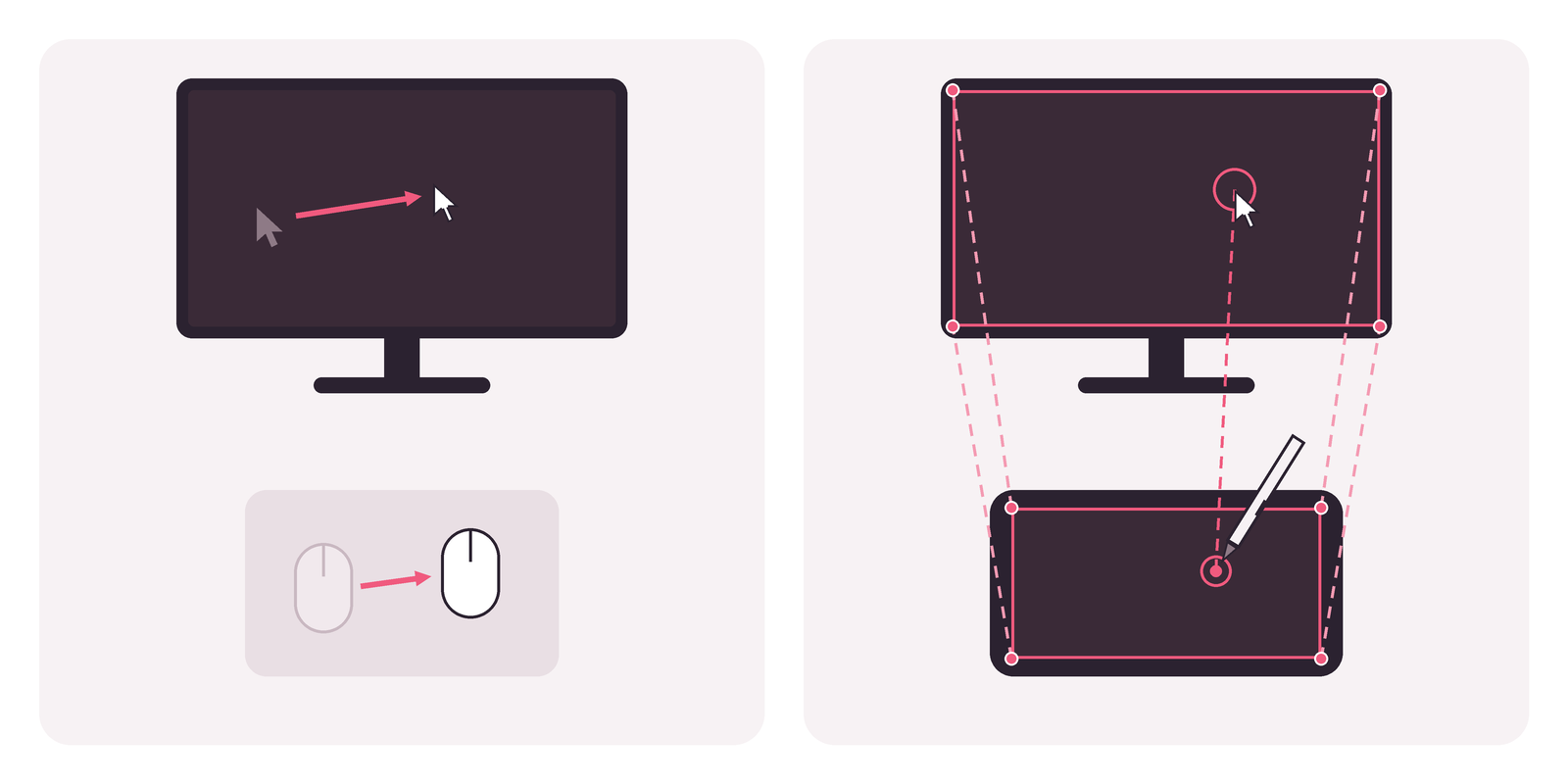
막상 시작하려면 망설여집니다. 태블릿 에임이 자신에게 맞는지 확인하려고 태블릿부터 사기는 부담스럽죠. 이미 펜을 지원하는 기기를 가지고 있어 그 기기로 시도해 볼 수 있는 플레이어도 많습니다.
먼저 펜부터 확인하세요
가장 중요한 요소는 휴대폰도, 연결 방식도 아닙니다. 펜이 호버를 지원하는지 여부입니다.
전용 osu! 태블릿은 펜이 표면 바로 위에 떠 있는 동안에도 위치를 추적합니다. 태블릿 플레이어 대부분이 이 방식으로 에임을 조절합니다. 커서가 떠 있는 펜을 따라가고, 클릭은 컴퓨터 키보드의 Z / X로 합니다. 펜이 표면에 닿는 일은 거의 없습니다.
손가락이나 고무 팁 스타일러스로는 이렇게 할 수 없습니다. 화면은 유리에 닿아 있는 동안에만 이를 인식하므로, 커서도 닿아 있을 때만 움직입니다. 다음 원으로 커서를 옮기려면 화면을 계속 문질러야 하므로, 태블릿 플레이어 대부분이 쓰는 호버와 키보드 클릭을 조합한 방식으로는 플레이할 수 없습니다. 동작은 하지만 태블릿이 아니라 터치스크린처럼 플레이하게 됩니다.
| 사용하는 기기 | 호버 | 플레이 느낌 |
|---|---|---|
| S Pen과 120 Hz 화면을 갖춘 Galaxy 휴대폰이나 태블릿 (예: Galaxy S22 Ultra) | 지원, 120 Hz | 작은 태블릿 같은 느낌. 가장 잘 맞음 |
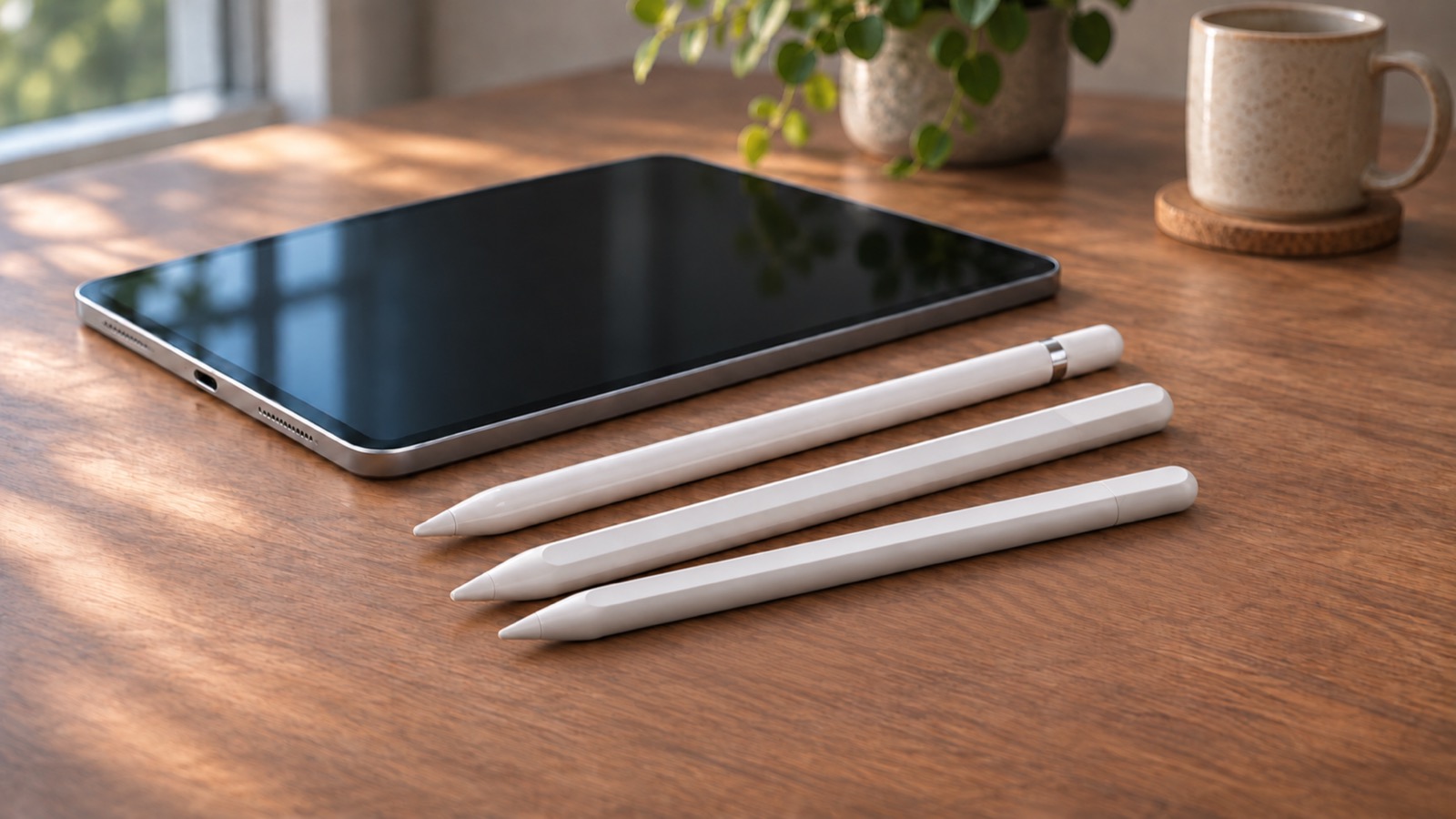
| 호버를 지원하는 Apple Pencil을 연결한 iPad Pro (ProMotion 화면) | 지원, 120 Hz | 태블릿 같은 느낌. 가장 잘 맞음 |
| 호버를 지원하는 Apple Pencil을 연결한 iPad Air 또는 iPad mini | 지원, 60 Hz | 태블릿 같은 느낌이지만 호버 에임이 덜 촘촘함 |
| 호버를 지원하는 액티브 펜이 있는 기타 Android 기기 | 지원, 화면 주사율만큼 | 태블릿 같은 느낌 |
| 연결한 Apple Pencil의 호버를 지원하지 않는 iPad | 미지원 | 플레이는 가능하지만 펜이 유리에 닿아 있을 때만 커서가 움직임 |
| iPhone, 또는 손가락이나 고무 팁 스타일러스를 쓰는 모든 기기 | 미지원 | 잠깐 써 보기에는 괜찮음. 본격적인 플레이에는 비추천 |
표의 호버 빈도는 기기가 떠 있는 펜의 위치를 1초에 몇 번 전달하는지를 뜻합니다. 대부분의 기기에서 이 값은 화면 주사율과 같으므로, 120 Hz 화면은 보통 60 Hz 화면보다 호버 위치를 두 배 자주 전달합니다. osu! 에임은 대부분 호버 상태에서 이루어지므로, 기기를 고를 때는 화면 주사율을 확인해 볼 만합니다.
120 Hz 화면을 갖춘 기기라면 실제로 120 Hz로 동작하고 있는지 확인하세요. Galaxy 기기에서는 설정 > 디스플레이 > 화면 모션 부드럽게(Settings > Display > Motion smoothness)를 표준(Standard)이 아닌 최적화(Adaptive)로 설정합니다. iPad Pro에서는 설정 > 손쉬운 사용 > 동작에서 프레임 속도 제한이 꺼져 있는지 확인합니다. Galaxy에서 표준을 선택하거나 iPad Pro에서 프레임 속도 제한을 켜면 화면 주사율과 호버 빈도가 모두 60 Hz로 제한됩니다.
펜이 호버를 지원하는지 잘 모르겠다면, 메모 앱에서 펜 끝을 화면 위 몇 밀리미터 높이에 띄워 두고 포인터가 나타나는지 보세요. 액티브 vs 패시브 스타일러스 가이드에서 확인 방법을 설명하고, Apple Pencil 가이드에서 어떤 iPad가 어떤 Pencil로 호버를 지원하는지 정리해 두었습니다.
준비물
- 호버를 지원하는 펜이 있는 휴대폰이나 태블릿 (위 표 참고). 휴대폰 화면으로도 대개 충분. 많은 플레이어가 약 80 × 45 mm의 태블릿 영역을 쓰는데 대부분의 휴대폰 화면에 들어가므로, S Pen이 있는 Galaxy S Ultra도 적합
- Windows, macOS, Linux 중 하나에서 osu!를 실행하는 컴퓨터와 osu!(stable) 또는 osu!(lazer)
- 휴대폰이나 태블릿에 설치한 VirtualTablet, 컴퓨터에 설치한 VirtualTablet Server
- USB 케이블 (권장). Wi-Fi도 되지만 케이블 연결 시 입력 간격이 가장 일정
다섯 단계로 설정하기
-
앱 설치: 기기에는 VirtualTablet을, 컴퓨터에는 VirtualTablet Server 설치하기
-
연결: USB 케이블을 꽂고 Android 또는 iPhone/iPad용 USB 연결 가이드 따라 연결하기. Wi-Fi를 쓴다면 휴대폰과 컴퓨터를 같은 네트워크(가능하면 5 GHz)에 연결하기
-
osu!를 실행할 모니터 선택: VirtualTablet Server에서 플레이할 화면을 선택해 태블릿 영역이 그 화면에 대응하도록 설정하기
-
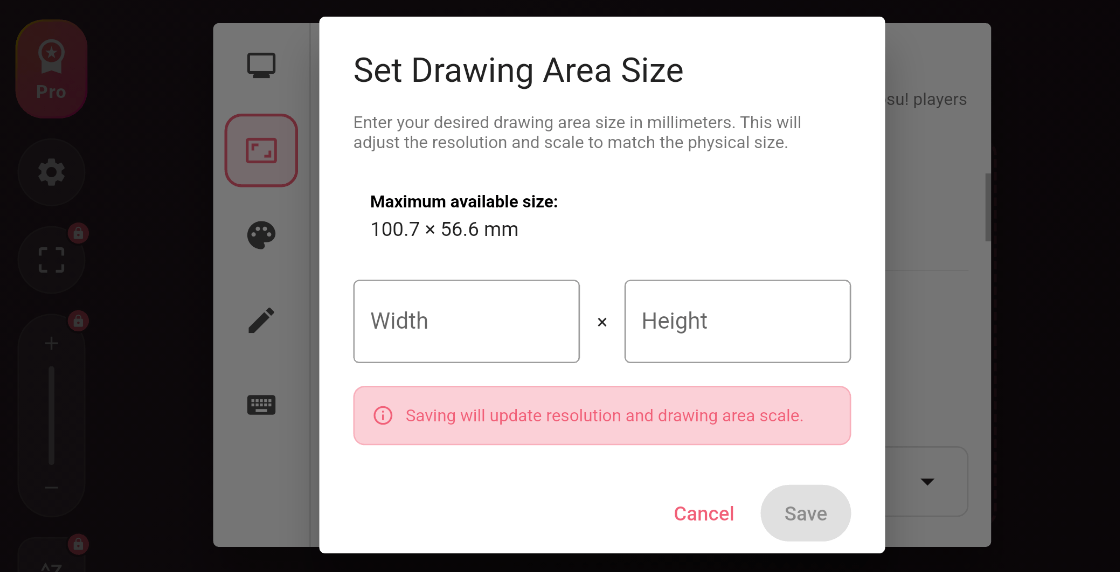
태블릿 영역 설정: 앱에서 태블릿 설정을 열고 osu! 전문가 모드의 영역 크기 설정을 탭한 다음 너비와 높이를 밀리미터 단위로 입력하기. 전용 태블릿을 쓰던 경우 손에 익은 영역을 그대로 사용하기
-
osu! 설정: osu!(stable)은 기본 설정 그대로 사용하기. osu!(lazer)는 운영체제에 따라 마우스 설정 하나가 필요하므로, osu! 설정 가이드에서 Windows, macOS, Linux별 설정 확인하기
체감 차이가 가장 큰 설정
Wi-Fi 대신 USB 사용
Wi-Fi도 대개 괜찮지만, 네트워크가 붐비면 입력이 잠깐 멈출 수 있고 리듬 게임에서는 그 짧은 멈춤이 곧 미스입니다. USB 케이블을 쓰면 이 변수가 사라집니다. 꼭 Wi-Fi를 써야 한다면 5 GHz 네트워크를 쓰고 컴퓨터를 공유기 가까이에 두면 도움이 됩니다.
플레이 방식에 맞게 펜 입력 빈도 설정
펜 입력 빈도는 VirtualTablet이 PC로 1초에 몇 개의 펜 위치를 보내는지를 뜻합니다. 펜은 호버할 때보다 화면에 닿아 있을 때 위치를 더 자주 전달하므로, 어떤 설정이 도움이 되는지는 플레이 방식에 따라 다릅니다.
| 플레이 방식 | 펜 위치 | 초당 최대 위치 수 | 선택 |
|---|---|---|---|
| 호버하고 Z / X로 클릭 (태블릿 플레이어 대부분의 에임 방식) | 화면 위에 띄움 | 120 Hz 화면에서 120, 60 Hz 화면에서 60 | 120 Hz |
| 펜을 화면에 대고 탭하거나 드래그 | 화면에 닿음 | 240 | 120–240 Hz |
호버와 Z / X: 120 Hz가 한계입니다. 호버 중인 펜의 위치는 화면이 한 번 갱신될 때 한 번만 전달되므로, 최고 사양 기기(iPad Pro나 Galaxy S22 Ultra)라도 화면 위에서 에임하는 동안에는 초당 최대 120개의 위치만 전달되며, 60 Hz 화면에서는 60개가 전달됩니다. VirtualTablet은 그 위치를 하나도 빠짐없이 PC로 전달합니다. 펜이 그보다 자주 호버 위치를 전달하지 않으므로, 240 Hz를 선택해도 호버가 빨라지지는 않습니다.
펜을 댄 상태: 최대 240 Hz. S Pen이나 Apple Pencil은 펜 끝이 화면에 닿아 있는 동안에만 위치를 초당 240번 이상 측정합니다. 휴대폰이나 태블릿의 앱은 보통 화면 프레임마다 그중 하나만 받고 나머지는 버립니다. VirtualTablet은 측정된 위치를 모두 복원해 초당 최대 240개를 각 시점에 펜이 실제로 있던 위치 그대로 전달하므로, 미세한 에임 조절도 프레임 사이에서 사라지지 않고 osu!까지 전달됩니다.
앱의 기본값은 대부분의 환경에서 입력 간격이 가장 일정한 60 Hz이지만, 60 Hz에서는 120 Hz 호버 입력이 절반으로 줄어듭니다. osu!를 플레이한다면 태블릿 설정에서 펜 입력 빈도 (리포트 레이트) 항목을 찾아 호버 에임용으로 120 Hz (울트라)를 선택하세요. 펜을 화면에 대고 플레이하거나 두 방식을 오간다면 120 Hz (울트라)와 240 Hz (최대) 중에서 고르면 됩니다. 240 Hz는 펜을 댄 상태의 위치를 모두 전달하지만 일부 기기와 PC에서는 입력 간격이 불규칙할 수 있으므로, 240 Hz로 시작했다가 커서 움직임이 불안정하면 120 Hz로 낮추세요. 호버는 어느 설정이든 120 Hz 그대로 들어옵니다.
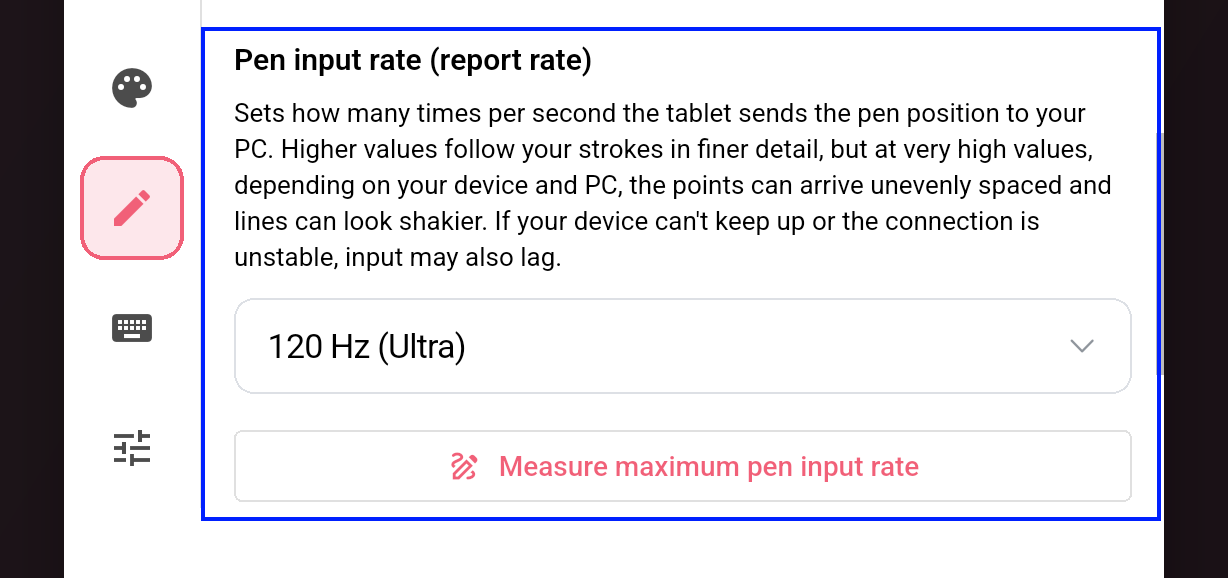
커서가 끊기거나 지연되기 시작하면 240 Hz에서 120 Hz로, 또는 120 Hz에서 60 Hz로 한 단계 낮추세요. 주로 붐비는 Wi-Fi 네트워크나, 초당 240개의 위치를 일정한 간격으로 전달하지 못하는 구형 펜에서 생기는 현상입니다. 설정 아래의 최대 펜 입력 빈도 측정을 쓰면 펜이 화면에 닿아 있을 때 어느 빈도까지 일정한 간격으로 입력되는지 확인할 수 있으므로, 펜을 댄 상태의 빈도를 짐작으로 정하지 않아도 됩니다.
Mac에서는 osu!가 모니터 주사율까지만 입력을 받으므로, 그보다 높게 설정해도 효과가 없습니다. 60 Hz 디스플레이라면 60 Hz처럼 모니터에 맞춰 설정하세요.
Windows에서 게이밍 모드 켜기
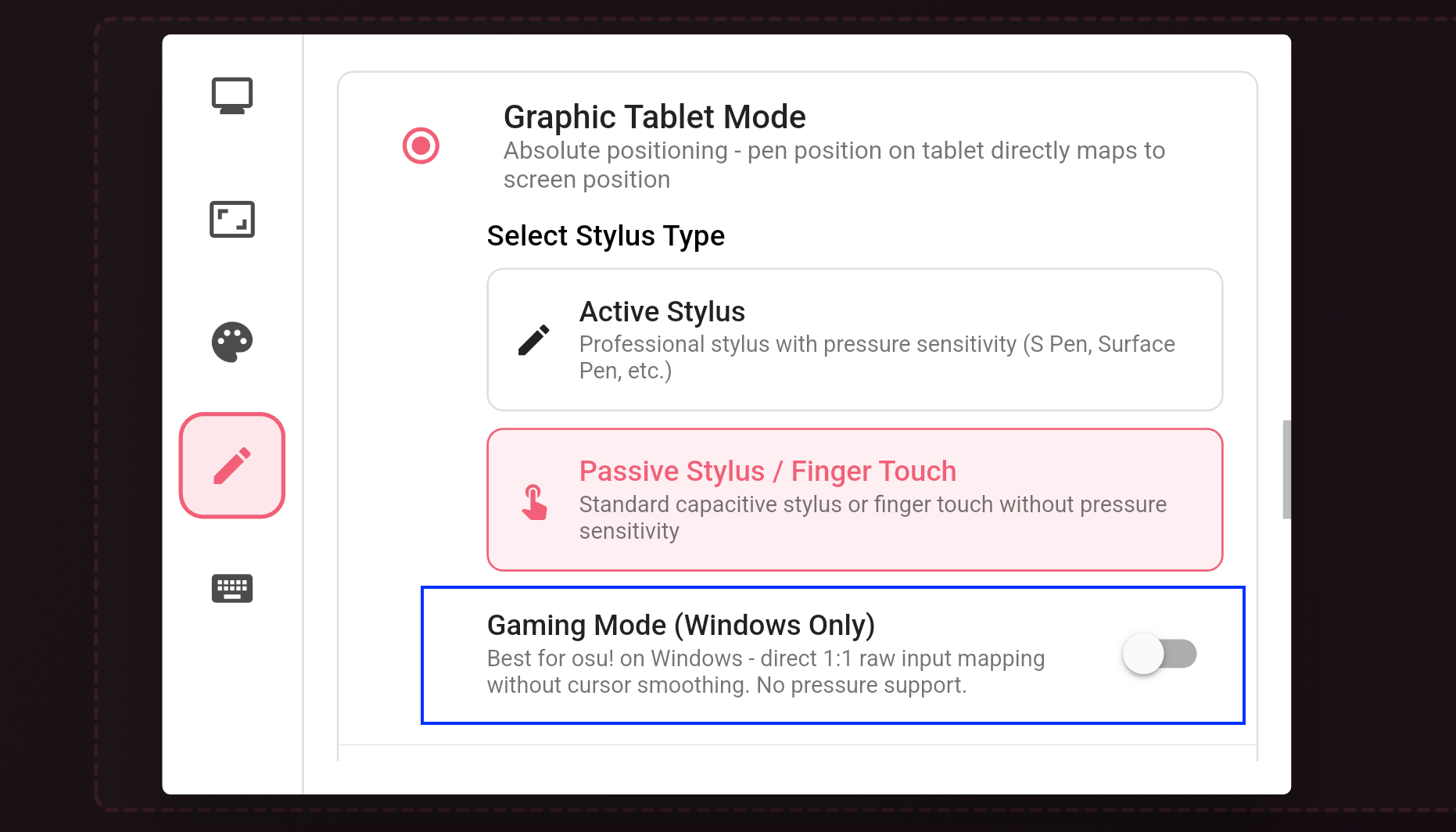
Windows는 기본적으로 펜 입력을 Windows Ink로 처리하며, 그림 앱을 위해 움직임을 부드럽게 보정합니다. 이 보정은 그림을 그릴 때는 유용하지만 osu!에서는 지연 시간을 늘립니다. 게이밍 모드는 커서 위치를 절대 좌표 방식의 마우스 입력으로 보내는데, Windows Ink는 이 입력을 처리하지 않으므로 osu!가 위치를 그대로 받습니다.
휴대폰이나 태블릿에 설치한 앱의 태블릿 설정에서 게이밍 모드 (Windows 전용) 항목을 켜면 됩니다. 켜져 있는 동안에는 필압을 쓸 수 없지만 osu!는 원래 필압을 쓰지 않습니다. 다시 그림을 그릴 때는 꺼 주세요.
영역은 일정하게 유지
플레이할 때마다 영역 크기를 바꾸면 태블릿 에임의 가장 큰 장점이 사라집니다. 크기를 하나 정해 일주일쯤 플레이해 보고, 조금씩 조정하세요. 전문가 모드는 영역을 실제 밀리미터 단위로 유지하므로, 화면 크기가 다른 기기로 바꿔도 영역이 그대로입니다.
컴퓨터 키보드로 클릭
호버를 지원하는 펜이라면 화면에 닿지 않은 채로 에임하고, 컴퓨터에 연결된 실제 키보드의 Z / X(또는 직접 지정한 키)를 눌러 클릭합니다. 마우스나 전용 태블릿으로 osu!를 할 때 쓰는 바로 그 키입니다. VirtualTablet에서 따로 설정할 것은 없습니다. VirtualTablet의 단축키 버튼이 아니라 osu!의 일반 키보드 입력이기 때문입니다.
펜으로 화면을 탭해도 클릭되지만, 연타 구간에서는 키가 더 빠르고 화면에도 무리가 덜 갑니다. 호버가 그토록 중요한 이유도 여기에 있습니다. 호버를 지원하지 않으면 에임을 조절할 때마다 펜을 화면에 대야 합니다.
휴대폰이 전용 태블릿만큼 좋을까요?
솔직히 말하면, 모든 면에서 그렇지는 않습니다. 전용 osu! 태블릿이 여전히 앞서는 부분이 몇 가지 있습니다.
- 표면 감촉: 유리는 태블릿 표면보다 미끄러움. 매트 화면 보호 필름이 도움이 됨
- 호버: 전용 태블릿은 모두 호버를 지원하지만, 휴대폰과 태블릿은 일부만 지원. S Pen이나 Apple Pencil이라도 호버는 보통 화면 주사율(초당 120번 또는 60번)에 맞춰서만 전달되고, 화면이 펜을 인식하는 높이도 전용 태블릿보다 낮을 수 있음
- Wi-Fi 연결의 안정성: 유선 태블릿은 패킷을 잃지 않음. USB로 연결한 VirtualTablet은 이에 가깝지만, 붐비는 Wi-Fi 네트워크에서는 그렇지 않음
이미 가진 펜 지원 기기의 장점은 비용과 편의성입니다. 아무것도 사지 않고도 태블릿 에임이 자신에게 맞는지 알아볼 수 있습니다. 잘 맞아서 더 나은 장비를 원하게 되면, 어떤 영역 크기와 느낌의 태블릿을 사야 할지 정확히 알게 됩니다.
비용
- 무료: Wi-Fi나 USB로 연결, 절대 위치 지정으로 플레이, osu! 전문가 모드로 영역을 밀리미터 단위로 설정
- 유료 플랜: Windows의 게이밍 모드와 기타 고급 기능 추가. $1.99/월, $11.99/년, 또는 일회성 $29.99
자주 묻는 질문
휴대폰을 태블릿 삼아 osu!를 플레이할 수 있나요?
네. S Pen이 있는 Galaxy S Ultra처럼 호버를 지원하는 펜이 있으면 가장 쾌적하게 플레이할 수 있습니다. VirtualTablet은 Windows, macOS, Linux에서 휴대폰을 osu!용 절대 위치 지정 태블릿으로 사용할 수 있게 해 줍니다. 가장 안정적인 입력을 원하면 USB로 연결하세요.
호버를 지원하는 펜이 꼭 필요한가요?
본격적으로 플레이하려면 필요합니다. S Pen이나 호버를 지원하는 iPad에서 쓰는 Apple Pencil처럼 호버를 지원하는 펜이 있으면 전용 태블릿처럼 화면에 펜을 대지 않고 에임을 조절하고 컴퓨터 키보드로 클릭할 수 있습니다. 손가락이나 고무 팁 스타일러스로도 동작하지만, 커서는 화면에 닿아 있는 동안에만 움직입니다.
화면 주사율이 중요한가요?
호버 에임에서는 중요합니다. 휴대폰이나 태블릿은 보통 화면이 한 번 갱신될 때마다 호버 중인 펜의 위치를 한 번 전달하므로, 120 Hz 화면(iPad Pro, Galaxy S22 Ultra)은 초당 120개, 60 Hz 화면(iPad Air, iPad mini)은 초당 60개의 위치를 보냅니다. 펜이 화면에 닿아 있는 동안에는 S Pen이나 Apple Pencil이 어느 화면에서든 초당 최대 240개까지 보낼 수 있습니다.
iPhone도 쓸 수 있나요?
연결은 가능하지만 iPhone은 Apple Pencil을 지원하지 않으므로 손가락이나 고무 팁 스타일러스로만 에임할 수 있고, 커서는 화면에 닿아 있는 동안에만 움직입니다. 태블릿 방식의 위치 지정을 체험해 보기에는 괜찮지만, 본격적인 플레이에는 추천하지 않습니다.
osu!(lazer)에서도 되나요?
네. osu!(lazer)는 운영체제에 따라 마우스 설정 하나가 필요합니다. osu! 설정 가이드에서 Windows, macOS, Linux별로 다룹니다.
Linux에서도 되나요?
네. Linux에서는 osu!(lazer)를 Borderless 모드로 실행하세요. 독점 전체 화면에서는 포인터가 잠깁니다. osu! 설정 가이드에서는 일부 Linux 데스크톱에서 생기는 osu!(lazer)의 알려진 입력 버그와 해결 방법도 다룹니다.
태블릿 영역은 얼마로 해야 하나요?
태블릿으로 플레이해 본 적이 있다면 같은 영역을 쓰세요. 처음이라면 약 80 × 45 mm로 시작하는 경우가 많습니다. 영역이 작을수록 손을 덜 움직여도 되지만 더 정밀하게 조절해야 합니다.
게이밍 모드란 무엇인가요?
커서 위치를 절대 좌표 방식의 마우스 입력으로 보내 Windows Ink의 보정을 거치지 않게 하는 Windows 전용 설정입니다. 유료 플랜에 포함됩니다.
사용해 보기
osu!는 ppy Pty Ltd의 상표입니다. 이 페이지는 독립적으로 작성한 가이드입니다. 가격은 2026년 11월에 확인했으며 지역에 따라 달라질 수 있습니다.