USB로 Android 기기 연결하기
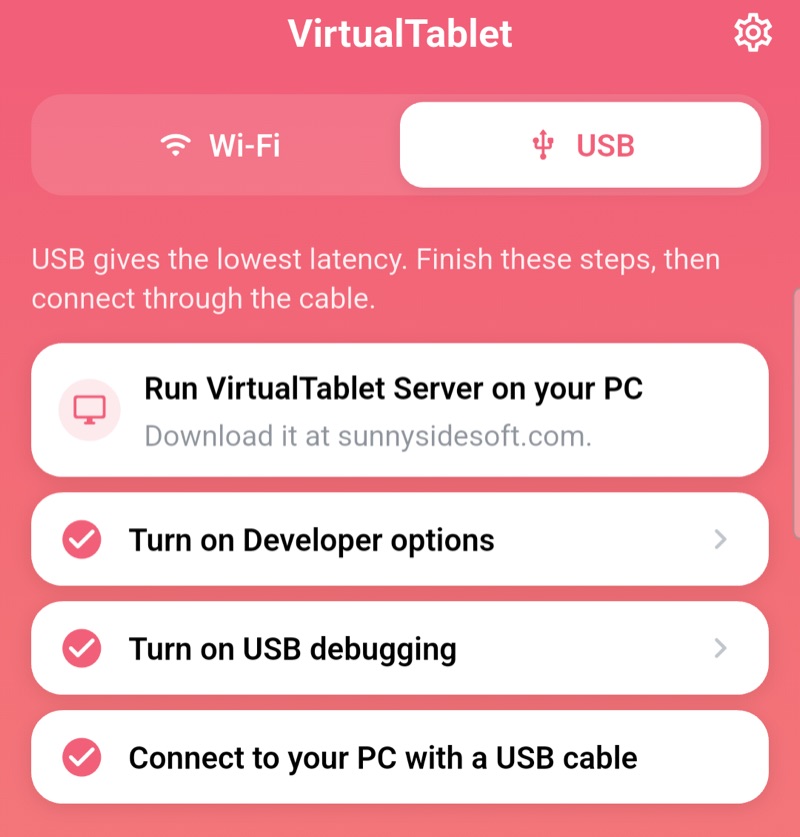
Android는 ADB를 통해 연결되므로 USB 디버깅을 한 번은 켜야 합니다. VirtualTablet 앱이 실시간 체크리스트로 각 단계를 안내하며, 한 단계를 완료할 때마다 해당 항목이 초록색으로 바뀝니다.
1단계: USB 드라이버 설치 (Windows 전용)
Windows가 기기를 인식하려면 제조사가 제공하는 USB 드라이버가 필요합니다.
- 사용 중인 기기에 맞는 공식 드라이버를 다운로드하세요
- 드라이버를 설치한 다음 PC를 다시 시작하세요
Mac에서는 드라이버를 설치하지 않아도 됩니다. Linux에서는 서버와 함께 설치되는 adb 패키지에 필요한 udev
규칙까지 포함되어 있어 따로 설치할 것이 없습니다.
💡
Windows와 Mac에서는 ADB나 Android platform-tools를 설치할 필요가 없습니다. VirtualTablet Server에는
Android 기기와 통신하는 데 필요한 요소가 이미 모두 들어 있습니다. Linux에서는 서버가 배포판 자체의
adb 패키지를
사용하며, 권장 설치 명령이 이를 설치해 줍니다. 패키지가 없으면 서버의 USB 탭에 정확한
설치 명령이 표시됩니다.2단계: 개발자 옵션 켜기
- Android 기기에서 설정을 여세요
- 휴대전화 정보로 이동하세요 (Samsung: 휴대전화 정보 → 소프트웨어 정보)
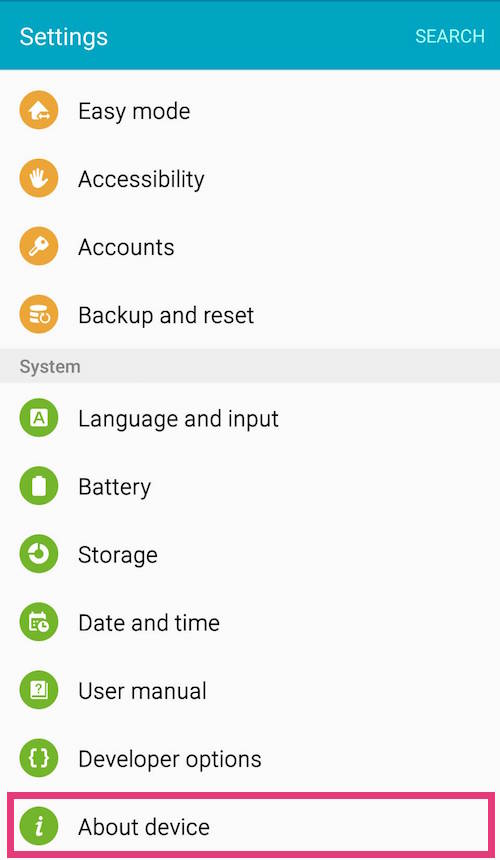
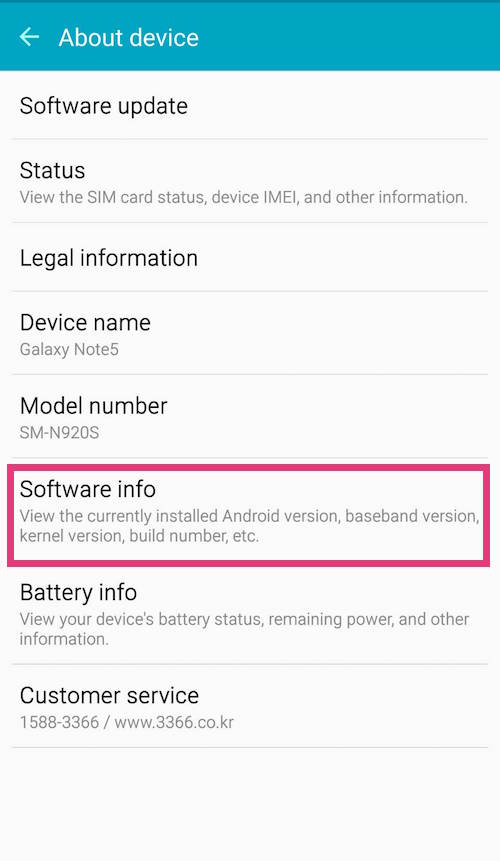
- “개발자 모드가 활성화되었습니다"라는 메시지가 나타날 때까지 “빌드 번호"를 7번 탭하세요
📱
빌드 번호가 있는 위치는 제조사마다 다릅니다. Xiaomi는 OS 버전, OPPO/OnePlus/realme는 버전 아래, vivo는
소프트웨어 버전에 있습니다. VirtualTablet 앱이 기기 브랜드를 인식해 알맞은 경로를 알려 주므로, 앱이 안내하는
대로 따라가기만 하면 됩니다.
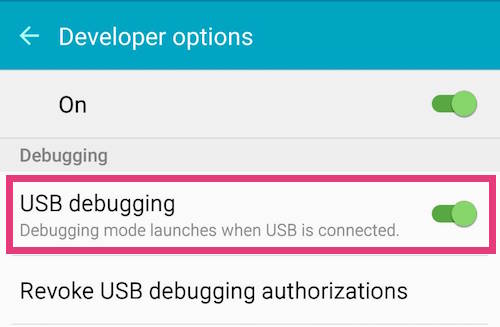
3단계: USB 디버깅 켜기
- 설정으로 돌아가세요
- 개발자 옵션을 여세요 (보통 설정 화면 아래쪽에 있습니다)
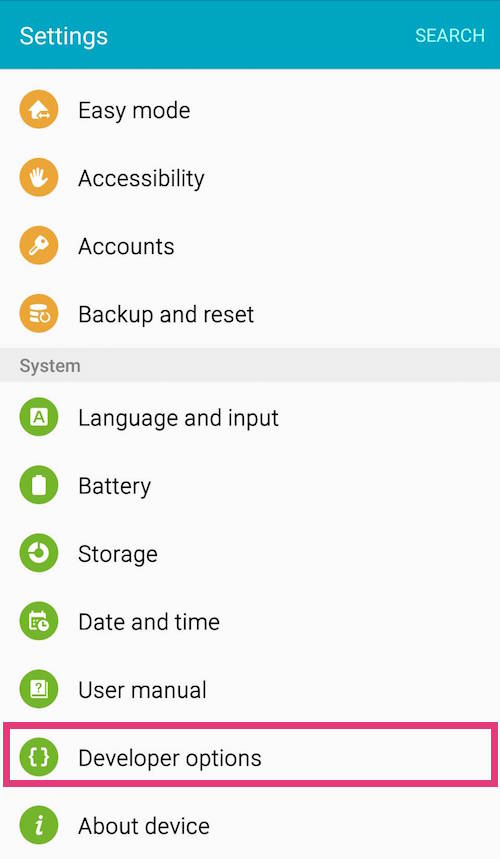
- 화면을 내려 디버깅 섹션을 찾으세요
- USB 디버깅을 켜세요
👆
VirtualTablet 앱에서 USB 탭을 열고 아직 완료하지 않은 단계를 탭하면 해당 Android 설정 화면이 바로 열리며, 앱으로
돌아오는 즉시 체크리스트가 갱신됩니다.
4단계: 연결하고 디버깅 허용하기
- USB 케이블로 Android 기기를 PC에 연결하세요
- Android가 “USB 디버깅을 허용하시겠습니까?"라고 물으면 허용을 탭하세요
- 같은 질문이 다시 나타나지 않게 하려면 “이 컴퓨터에서 항상 허용”을 체크하세요
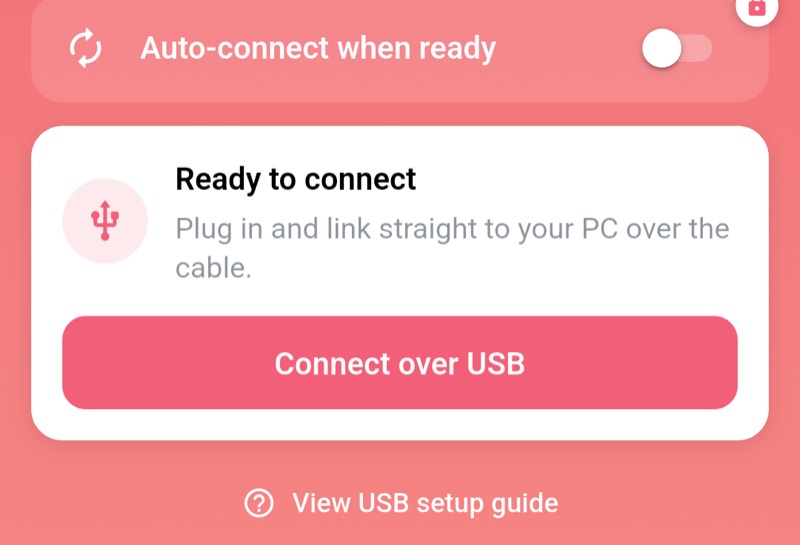
5단계: 기기를 선택하고 연결하기
- PC에서 VirtualTablet Server를 열고 연결 탭으로 이동한 다음 USB로 전환하세요
- Android 기기 섹션의 드롭다운 목록에서 사용 중인 기기를 선택하세요
- 앱에서 연결하기를 탭하세요
⭐
Pro 사용자는 앱의 USB 탭에서 준비되면 자동 연결을 켤 수 있습니다. 이 기능을 켜 두면 모든 단계가 초록색으로 바뀌는
순간 연결이 자동으로 시작됩니다.
문제 해결
기기가 서버의 기기 목록에 나타나지 않는 경우:
- 개발자 옵션에서 USB 디버깅이 켜져 있는지 확인하세요
- 연결 탭의 Android 기기 섹션에서 새로고침을 누르세요
- 제조사 USB 드라이버를 다시 설치하세요 (Windows)
“USB 디버깅을 허용하시겠습니까?” 메시지가 나타나지 않는 경우:
- 개발자 옵션을 여세요
- USB 디버깅 권한 취소를 탭하세요
- 케이블을 다시 연결하고 허용을 탭하세요
아무 반응이 없는 경우:
- 데이터 케이블을 사용하세요. 남는 케이블 중에는 충전 전용인 제품도 많습니다
- USB 허브를 거치지 말고 PC에 직접 연결하세요
- 다른 USB 포트에 연결해 보고, 그래도 안 되면 다른 케이블도 시도해 보세요
- PC와 기기를 모두 다시 시작하세요