Android 연결 문제
기기를 연결하는 데 어려움을 겪고 계신가요? Windows/Mac/Linux PC에 Android 기기를 연결할 때 자주 발생하는 Bluetooth 페어링 및 연결 문제와 그 해결 방법을 아래에 정리했습니다.
상태가 ‘페어링/연결 준비됨’으로 표시되지 않는 경우
페어링과 연결을 시작하려면 먼저 앱 상태가 페어링/연결 준비됨으로 표시되어야 합니다.
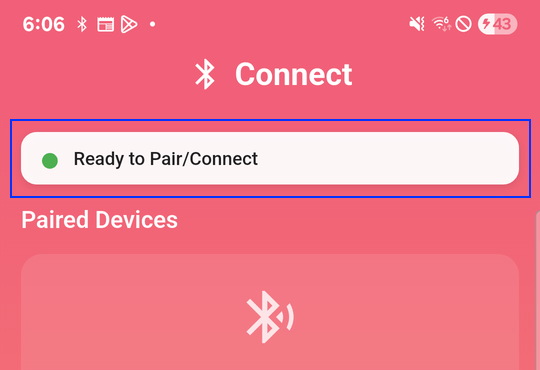
🟢 녹색: 정상 상태로, 모든 기능이 제대로 작동하고 있습니다
🟡 노란색 / 🔴 빨간색: 비정상 상태로, 확인이 필요한 문제가 있습니다
이 문제가 발생하는 이유:
Android에서는 한 번에 하나의 앱만 Bluetooth HID(Human Interface Device)로 동작할 수 있습니다. 다른 앱이 이 기능을 사용하고 있으면 VirtualTablet: Bluetooth가 제대로 작동하지 못합니다.
해결 방법:
- 백그라운드에서 실행 중인 것까지 포함해 Bluetooth 키보드/마우스 앱을 모두 종료하세요
- 예시: Bluetooth Keyboard & Mouse, Bluetouch, Bluetooth Remote, BT Remote 등
- 그래도 문제가 계속된다면, 종료할 때 Bluetooth HID를 제대로 반납하지 않는 앱이 원인일 수 있습니다:
- 다른 Bluetooth 입력 앱을 삭제하거나,
- 기기를 다시 시작한 뒤 VirtualTablet: Bluetooth를 가장 먼저 실행하세요
- 이제 ‘페어링/연결 준비됨’이 표시될 것입니다
모바일 기기와 PC 간 페어링이 되지 않는 경우
간단한 해결 방법:
- 두 기기 모두에서 Bluetooth를 껐다가 다시 켠 다음, 페어링을 다시 시도해 보세요
- 두 기기를 모두 다시 시작한 다음, 페어링을 다시 시도해 보세요
Windows 사용자를 위한 고급 문제 해결:
위 방법으로 해결되지 않는다면 다음 순서를 따라 주세요.
- 장치 관리자를 엽니다
- Bluetooth Adapter 기기를 찾아 제거합니다
- 컴퓨터를 다시 시작합니다 (Bluetooth Adapter 기기가 자동으로 다시 설치됩니다)
- 페어링을 다시 시도합니다
연결 실패
Linux 사용자의 경우
Ubuntu 25 이상에서는 따로 설정하지 않아도 바로 작동합니다.
다만 그 이전 Ubuntu 버전(20~24)에서는 BlueZ 설정을 확인해야 합니다.
-
1단계: BlueZ에서 HID 플러그인 활성화
sudo nano /etc/bluetooth/main.conf-
다음 내용을 추가합니다:
[General]
Enable=HID
Experimental=true
-
-
2단계: Bluetooth 다시 시작
sudo systemctl restart bluetooth -
3단계: HIDP(클래식 HID) 커널 드라이버 로드
sudo modprobe hidp-
영구적으로 로드되게 하려면:
echo hidp | sudo tee -a /etc/modules
-
-
4단계: 기기 다시 페어링
연결 시간 초과
이 문제가 발생하는 이유:
VirtualTablet: Bluetooth를 실행하기 전에 두 기기를 페어링했다면, PC가 모바일 기기에 태블릿 입력 기능이 있다는 사실을 인식하지 못할 수 있습니다. 시스템은 VirtualTablet: Bluetooth 앱이 실행되고 있는 동안에만 이 기능을 감지할 수 있기 때문입니다.
해결 방법:
- Android 기기와 PC 양쪽에서 페어링된 기기를 제거하세요
- 앱을 실행한 뒤 상태 표시줄에 ‘페어링/연결 준비됨’이 표시될 때까지 기다리세요
- 두 기기를 다시 페어링하세요
- 연결을 시도해 보세요
연결 성공 후 커서가 움직이지 않는 경우
기기는 연결되었지만 커서가 반응하지 않는다면 다음 순서대로 확인해 보세요.
- Android 기기와 PC 양쪽에서 페어링된 기기를 제거하세요
- 두 기기 모두에서 Bluetooth를 껐다가 다시 켜세요
- 앱을 실행한 뒤 상태 표시줄에 ‘페어링/연결 준비됨’이 표시될 때까지 기다리세요
- 두 기기를 다시 페어링하세요
- 커서가 정상적으로 움직이는지 확인하세요