멀티 모니터 환경에서 특정 모니터 선택
Windows 사용자
모니터를 여러 대 사용하는 Windows 환경에서는 별도로 설정하지 않으면 스타일러스 펜 입력이 첫 번째 모니터로만 전송됩니다. 입력을 원하는 모니터로 보내려면 아래 설정 단계를 따라 주세요.
ℹ️
참고: 입력을 받을 모니터를 하나 지정할 수는 있지만, 여러 모니터에 걸쳐 입력 영역을 확장할 수는 없습니다.
Tablet PC Settings 메뉴 액세스
방법 1: 제어판 사용
제어판을 통해 설정 메뉴를 찾아서 여는 방법입니다.
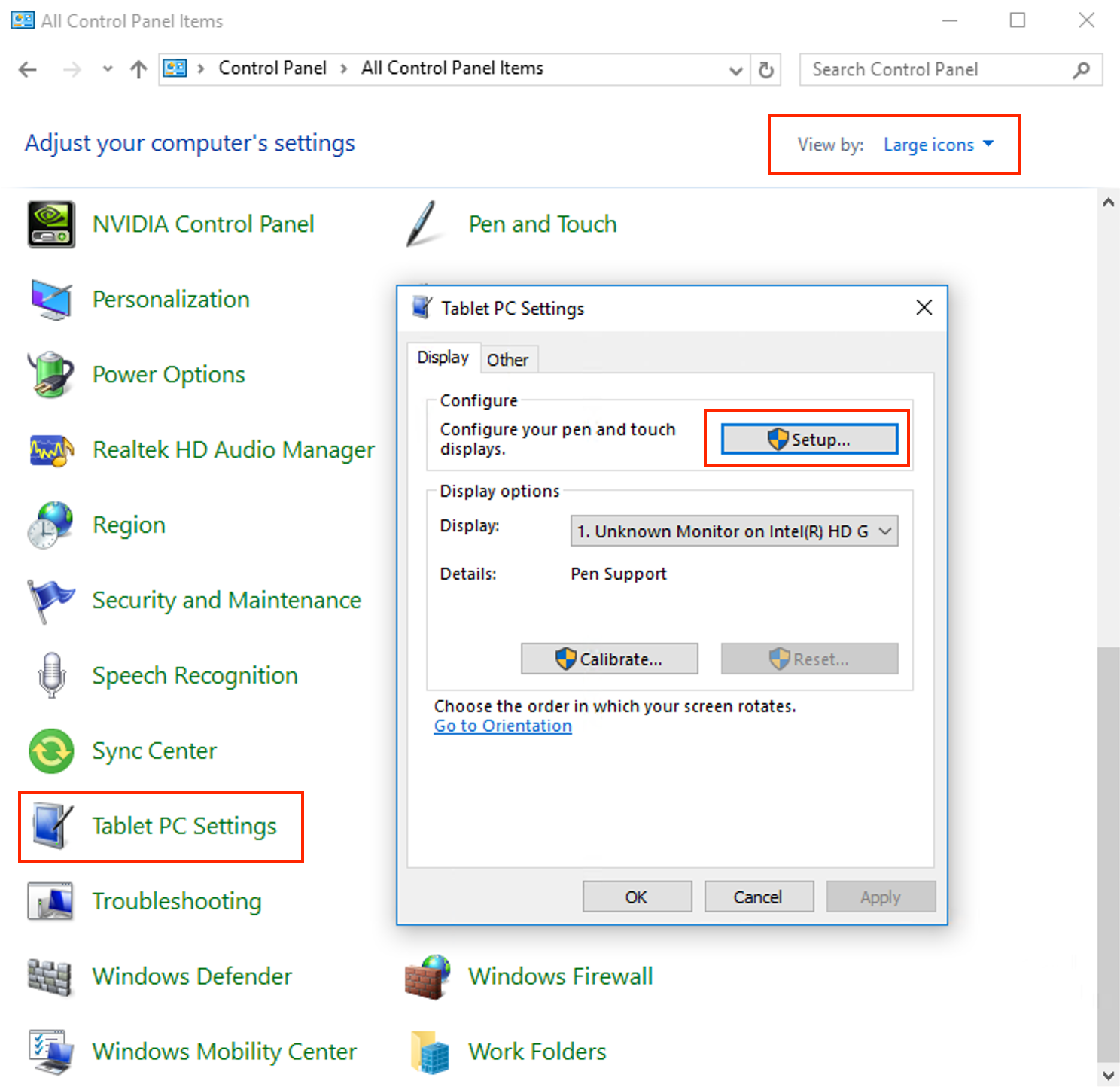
- 제어판 열기
- 오른쪽 위에 있는
보기 기준을큰 아이콘으로 변경 Tablet PC Settings를 찾아서 열기
⚠️
VirtualTablet: Bluetooth가 Windows PC에 정상적으로 연결되면 Windows는 펜 기기를 사용할 수 있다고 인식하며, 이때
제어판에
Tablet PC Settings 메뉴가 자동으로 추가됩니다.연결에 성공했는데도 제어판에서 이 메뉴를 찾을 수 없다면 다음 방법을 시도해 보세요.
- 컴퓨터를 다시 시작한 다음 메뉴가 추가되었는지 확인합니다.
- 그래도 찾을 수 없다면 모바일 기기와 PC 양쪽에서 페어링을 삭제한 뒤 다시 연결합니다.
- 아래 방법 2를 사용하여
Tablet PC Settings를 직접 열 수도 있습니다. 다만 펜 기기가 제대로 인식되지 않은 상태에서는 여전히 대상 모니터를 변경할 수 없습니다(펜 기기가 없으면Tablet PC Settings의 모든 버튼이 비활성화됩니다).
ℹ️
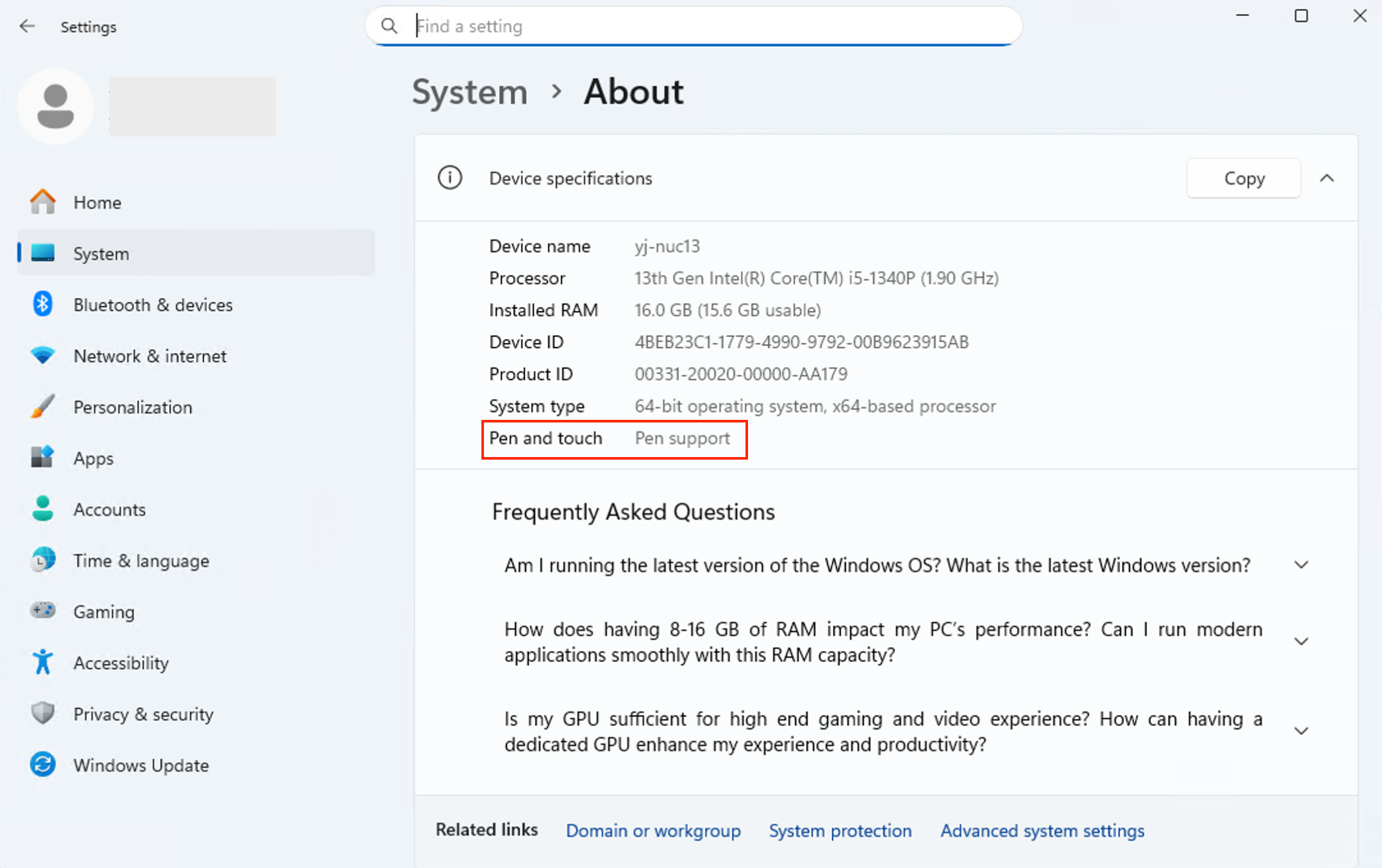
팁: Windows가 펜 기기를 제대로 인식하고 있는지 확인하려면 설정 > 시스템 > 정보로 이동하여 “펜 지원” 항목이
있는지 살펴보세요.
방법 2: 바로 가기 만들기
제어판에서 따로 찾지 않고 설정 메뉴를 바로 열 수 있도록 바로 가기를 만드는 방법입니다.
- 바탕 화면으로 이동합니다.
- 바탕 화면의 빈 곳을 마우스 오른쪽 버튼으로 클릭한 다음, 메뉴에서
새로 만들기 > 바로 가기를 선택합니다. 항목 위치에 다음 내용을 붙여 넣습니다.%windir%\explorer.exe shell:::{80F3F1D5-FECA-45F3-BC32-752C152E456E}- 바로 가기 이름을
Tablet PC Settings로 지정합니다. - 만들어진 바로 가기를 엽니다.
모니터 선택
모니터를 선택하기 전에 먼저 VirtualTablet: Bluetooth 앱을 실행하고 연결을 완료한 다음, 스타일러스 펜 입력이 제대로 전달되고 있는지 확인하세요.
확인이 끝났다면 아래 단계를 따라 진행합니다.
- 앞에서 설명한 방법 1이나 방법 2로
Tablet PC Settings창을 엽니다. 구성섹션에서설정버튼을 클릭합니다.- 모니터 중 한 곳에 다음과 같은 메시지가 나타납니다.
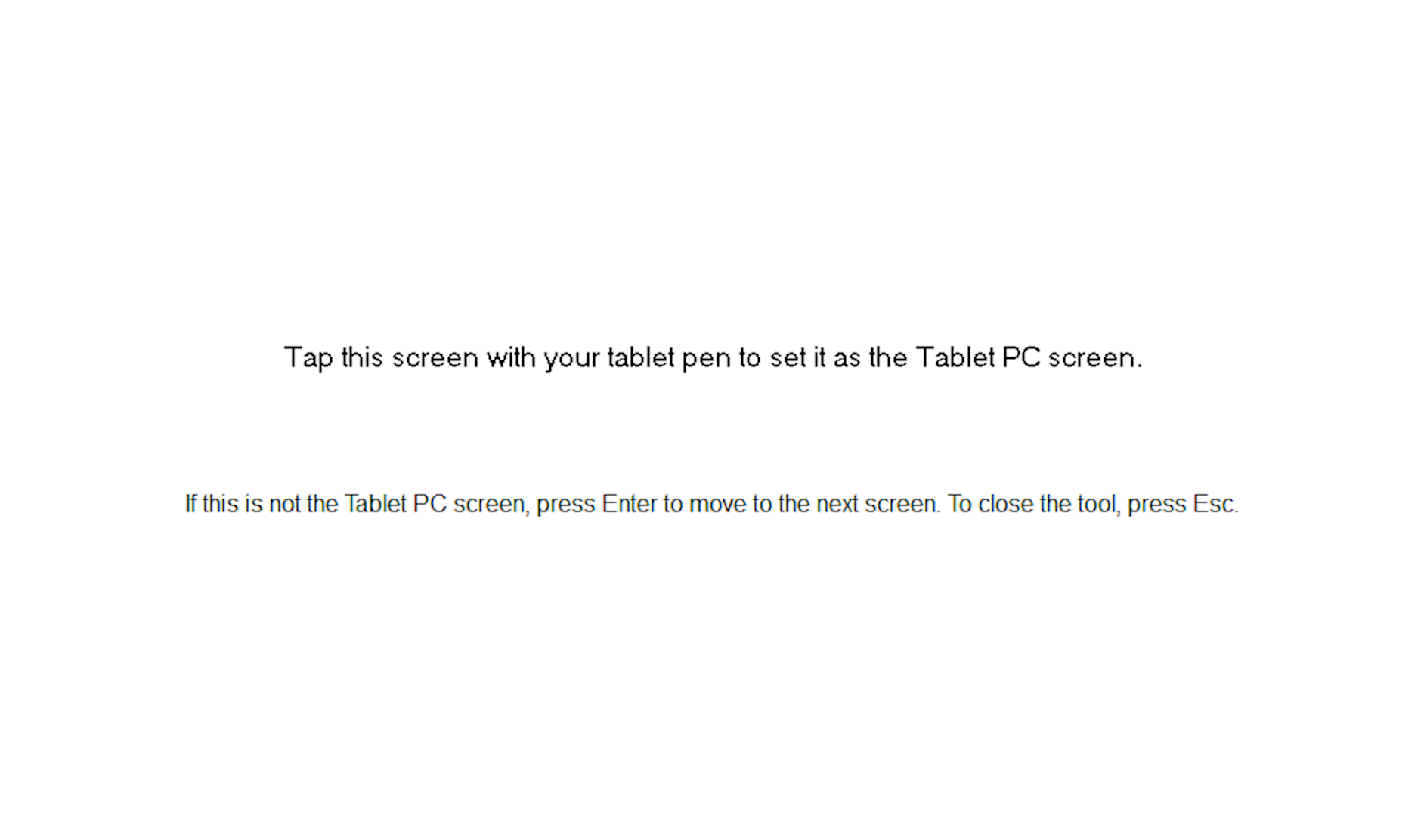
이 메시지가 표시된 모니터를 선택하려면:
- VirtualTablet: Bluetooth 앱에서 펜으로 화면을 터치하기만 하면 됩니다.
다른 모니터를 선택하려면:
- 원하는 모니터에 메시지가 나타날 때까지 키보드의 Enter 키를 눌러 모니터를 차례대로 넘깁니다.
- 그런 다음 VirtualTablet: Bluetooth 앱에서 펜으로 화면을 터치합니다.
설정을 마치고 나면 펜 입력이 선택한 모니터로 전달되는지 직접 확인할 수 있습니다.
Mac 사용자
Windows와 달리 Mac에서는 macOS에 설치한 VirtualTablet: Bluetooth Agent 앱에서 대상 모니터를 곧바로 선택할 수
있습니다.
아직 에이전트 앱을 설치하지 않았다면 다운로드 페이지에서 다운로드할 수 있습니다.
모니터를 선택하는 방법은 다음과 같습니다.
- Mac에서
VirtualTablet: Bluetooth Agent앱을 엽니다. - 에이전트 앱에 표시된 메뉴에서 원하는 모니터를 선택합니다.