펜 필압·기울기 테스트
펜이 실제로 어떤 값을 보내는지 확인해 보세요. 다이얼 위에 펜을 올리면 필압, 기울기, 트위스트가 실시간으로 표시되고, 캔버스를 열면 각 값에 반응하는 브러시로 그려 볼 수 있습니다.
이 브라우저 탭 전체에 열립니다. Esc 키를 누르면 돌아옵니다.
Mac용 Safari는 펜의 필압, 기울기, 트위스트를 웹 페이지에 전달하지 않아 여기에 표시되지 않습니다. 펜을 테스트하려면 Chrome이나 Edge에서 이 페이지를 열어 주세요.
여기에 펜을 올리거나 그려 보세요
펜 테스트 방법
- 화면에 닿지 않게 펜을 위쪽 다이얼 위에 올리기. 바늘이 펜이 기울어진 방향을 따라 움직이고 입력 값이 펜으로 표시되면 정상
- 드로잉 캔버스 열기 선택. 캔버스가 이 브라우저 탭 전체에 열려 획을 그을 때 방해받지 않음
- 필압 브러시로 아주 약한 힘부터 아주 센 힘까지 몇 획 그리기. 선이 머리카락처럼 가는 굵기에서 최대 굵기까지 변하면 정상
- 기울기 브러시로 바꾸고 펜을 여러 방향으로 기울이며 그리기. 음영이 기울인 방향으로 늘어나면 정상
- 트위스트 브러시로 바꾸고 그리면서 펜을 몸통 축으로 돌리기. 납작한 펜촉이 함께 회전하면 정상
- 사이드 패널의 이번 세션에서 받은 값 확인. 펜이 브라우저에 보낸 기능은 모두 감지됨으로 표시되어 무엇이 동작하고 무엇이 안 되는지 한눈에 확인 가능
모든 처리는 브라우저 안에서만 이루어집니다. 그린 획과 측정값은 어디에도 업로드되지 않습니다.
측정값의 의미
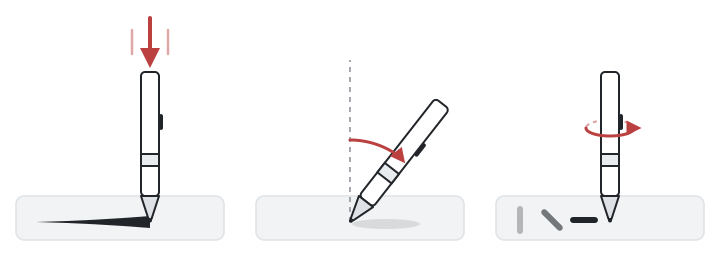
필압펜촉을 누르는 세기. 세게 누를수록 선이 굵거나 진해집니다.
기울기펜이 똑바로 선 상태에서 어느 방향으로 얼마나 기울었는지.
트위스트납작한 마커를 돌리듯 펜을 몸통 축으로 얼마나 돌렸는지.
- 필압: 펜의 필압 단계 수와 관계없이 0(접촉 없음)부터 1(최대 힘)까지 표시. 4,096단계나 8,192단계 펜도 여기서는 0~1로 표시되며 단계만 더 촘촘함. 그리는 동안 정확히 0.5에 고정되면 브라우저가 필압을 받지 못해 기본값을 쓰는 상태
- 기울기 X·Y: 펜이 좌우, 앞뒤로 기울어진 정도를 −90°부터 90°까지 표시. 펜을 똑바로 세우면 0°에 가까움
- 트위스트: 펜 몸통을 축으로 돌린 각도를 0°부터 359°까지 표시. Wacom Art Pen, Apple Pencil Pro 등 일부 펜만 측정 가능
- 브라우저 수신 레이트: 펜이 움직이는 동안 이 브라우저가 받는 초당 펜 샘플 수. 펜이나 앱이 실제로 보내는 입력 레이트보다 낮게 표시될 수 있음. macOS의 Chrome 같은 일부 브라우저는 화면 프레임당 샘플을 1개까지만 받아, 240Hz로 보내도 여기서는 60이나 120으로 표시될 수 있음. 아래의 화면 값은 비교용 화면 주사율
- 호버, 사이드 버튼, 지우개: 펜이 보고하면 체크리스트에 표시. 펜촉이 화면 바로 위에 떠 있을 때의 호버, 사이드(배럴) 버튼, 지우개가 달린 펜의 지우개 끝
필압·기울기·트위스트를 지원하는 펜
| 펜 | 필압 | 기울기 | 트위스트 |
|---|---|---|---|
| Apple Pencil Pro | O | O | O (배럴 롤) |
| Apple Pencil (2세대) | O | O | X |
| Apple Pencil (1세대) | O | O | X |
| Apple Pencil (USB-C) | X | O | X |
| Samsung S Pen | O | O (대부분의 Galaxy Tab S 모델) | X |
| SonarPen | O (VirtualTablet 등 지원 앱에서) | X | X |
| Wacom Pro Pen 2, Pro Pen 3 | O | O | X |
| Wacom Art Pen, Art Pen 2 | O | O | O (배럴 회전) |
| Microsoft Surface Slim Pen 2 | O | O | X |
| Huion, XP-Pen | O | O (대부분의 최신 펜) | X |
펜이 지원하는 값이라도 중간의 드라이버나 앱이 전달해야 이 페이지에 표시됩니다. Apple Pencil과 S Pen은 VirtualTablet 같은 앱을 거쳐 전달됩니다.
문제 해결
필압이 0.5나 1에 고정됨
브라우저가 실제 필압 없이 펜 입력만 받고 있는 상태입니다. Windows에서 Wacom 태블릿을 쓴다면 Wacom Tablet Properties를 열고 Use Windows Ink를 켜세요. 브라우저는 Windows Ink를 통해 필압을 읽습니다. 다른 브랜드라면 태블릿 드라이버가 설치되어 실행 중인지 확인한 뒤 이 페이지를 새로 고치세요.
Mac의 Safari에서 필압·기울기·트위스트가 나오지 않음
macOS의 Safari는 펜의 필압, 기울기, 트위스트를 웹 페이지에 전달하지 않아, 펜이 정상이어도 세 값 모두 기본값에 머뭅니다. 같은 Mac에서 Chrome이나 Edge로 이 페이지를 열어 펜을 테스트하세요. iPad의 Safari는 다릅니다. Apple Pencil의 필압과 기울기를 전달합니다.
기울기가 바뀌지 않음
펜을 20°보다 충분히 더 기울이고 기울기 X와 기울기 Y를 확인하세요. 둘 다 0°에 머문다면 펜이나 태블릿이 기울기를 아예 측정하지 않거나(위 표 참고), 드라이버가 브라우저에 전달하지 않는 것입니다.
입력이 펜이 아니라 마우스로 표시됨
펜이 마우스로 인식되어 필압과 기울기가 중간에 사라지고 있습니다. 태블릿 드라이버를 업데이트하거나 다시 설치하고, Windows에서는 Windows Ink가 켜져 있는지 확인하세요. 마우스나 터치패드는 항상 마우스로 표시되며, 이는 정상입니다.
브라우저 수신 레이트가 설정한 레이트보다 낮음
브라우저 수신 레이트는 펜이나 앱이 실제로 보내는 입력 레이트보다 낮게 표시될 수 있습니다. 이 값은 펜이나 앱이 보내는 샘플이 아니라 이 브라우저가 받는 샘플을 세며, 브라우저마다 다릅니다. macOS의 Chrome은 화면 프레임당 펜 샘플을 최대 1개만 받습니다. 60Hz 모니터를 연결하면 초당 60개, 120Hz 화면에서는 120개이므로, 240Hz로 보내는 태블릿도 Chrome에서는 60이나 120으로 표시될 수 있습니다. 두 값이 같으면 화면 주사율에서 막혀 있다는 안내가 표시됩니다. Mac의 Safari는 더 많은 샘플을 통과시키지만, 필압이나 기울기가 없는 마우스 입력으로 전달합니다. Krita 같은 드로잉 앱은 펜 샘플을 모두 읽으므로, 같은 펜이라도 브라우저보다 더 매끄럽게 느껴질 수 있습니다.
macOS의 Chrome에서는 화면 주사율보다 낮게 표시될 수도 있습니다. iPad Air처럼 60Hz 화면을 가진 iPad는 Apple Pencil 샘플을 화면 프레임마다 한 번씩, 2개나 4개씩 묶어서 넘깁니다. macOS는 약 1밀리초 미만 간격으로 도착한 샘플을 합쳐 가장 최신 샘플만 남기므로, VirtualTablet에서 120Hz로 설정하면 120Hz Mac 화면에서도 Chrome에서는 약 100Hz로 표시될 수 있습니다. 가장 최신 위치는 절대 버려지지 않으므로 펜 반응성은 그대로이며, Photoshop, Clip Studio Paint, Krita 같은 드로잉 앱은 여전히 샘플을 모두 받습니다.
드로잉 앱에서는 되는데 여기서는 안 됨
드로잉 앱은 드라이버 자체 인터페이스를 쓰는 경우가 많지만, 브라우저는 운영체제의 표준 펜 입력을 사용합니다. Windows에서는 Windows Ink를 켜고, 브라우저를 최신 버전으로 유지하세요. 최신 Chrome과 Edge는 필압과 기울기를 읽지만, Mac의 Safari는 읽지 않습니다.
드로잉 태블릿이 없다면? iPad나 Android 태블릿을 활용하세요
Apple Pencil을 쓰는 iPad나 S Pen을 쓰는 Galaxy Tab처럼 스타일러스가 있는 태블릿을 이미 갖고 있다면 드로잉 태블릿을 따로 살 필요가 없습니다. VirtualTablet은 그 태블릿을 Windows, Mac, Linux 컴퓨터용 필압 지원 드로잉 태블릿으로 바꿔 주므로, Photoshop, Clip Studio Paint, Krita 등의 앱에서 그림을 그릴 수 있습니다.
- VirtualTablet: 컴퓨터의 서버 앱과 Wi-Fi 또는 USB로 연결
- VirtualTablet: Bluetooth: 무선 마우스처럼 Bluetooth로 연결
- 두 앱 비교: 내 환경에 맞는 앱 고르기
VirtualTablet은 Apple Pencil Pro의 배럴 롤도 펜 트위스트로 컴퓨터에 전달하므로, 펜과 함께 회전하는 브러시를 컴퓨터에서도 쓸 수 있습니다.
연결한 뒤 컴퓨터에서 이 페이지를 열고 태블릿에 그려 보세요. 태블릿이 보내는 필압, 기울기, 트위스트와 브라우저에 도달하는 초당 샘플 수가 측정값에 표시됩니다.
자주 묻는 질문
이 펜 테스트는 무료이고 개인정보도 안전한가요?
네. 무료이고 가입이 필요 없으며, 모든 처리가 브라우저 안에서 이루어집니다. 그린 내용은 업로드되지 않습니다.
Wacom, XP-Pen, Huion 태블릿에서도 되나요?
네. 태블릿을 연결하고 드라이버를 설치한 뒤, Chrome이나 Edge 같은 최신 브라우저에서 이 페이지를 여세요. Windows에서는 브라우저가 필압과 기울기를 받을 수 있도록 Windows Ink를 켜 두세요.
Apple Pencil이나 S Pen도 테스트할 수 있나요?
네. 태블릿 자체 브라우저에서 이 페이지를 열면 태블릿에서 바로 펜을 테스트할 수 있습니다. 펜을 컴퓨터용 드로잉 태블릿으로 쓰면서 컴퓨터에서 테스트하려면 VirtualTablet으로 연결하세요. VirtualTablet을 거치면 Apple Pencil Pro의 배럴 롤도 여기서 트위스트로 표시됩니다.
내 펜의 필압은 몇 단계인가요?
여기서는 하드웨어의 단계 수와 관계없이 필압이 항상 0부터 1까지 표시됩니다. 약하게 시작해 세게 끝나는 획을 천천히 그어 보세요. 값과 선 굵기가 부드럽고 점진적으로 변하면 펜이 필압을 세밀한 단계로 보고하는 것입니다.
트위스트가 항상 0으로 나오는 이유는 무엇인가요?
S Pen, Wacom Pro Pen, Pro 이전의 Apple Pencil 모델을 비롯한 대부분의 펜은 배럴 회전을 측정하지 않습니다. Apple Pencil Pro는 측정하지만, iPad의 Safari가 아직 배럴 롤을 웹 페이지에 전달하지 않아 그곳에서는 0으로 표시됩니다. VirtualTablet으로 컴퓨터에 연결하면 같은 롤이 트위스트로 전달됩니다. Wacom Art Pen 같은 펜은 트위스트를 직접 보고합니다.