Teste de pressão e inclinação da caneta
Veja o que sua caneta realmente envia. Passe a caneta sobre o mostrador para ver pressão, inclinação e giro em tempo real, ou abra a tela e desenhe com pincéis que respondem a cada um.
Ocupa esta aba do navegador. Pressione Esc para voltar.
O Safari no Mac não repassa pressão, inclinação nem giro da caneta às páginas web, então eles não aparecem aqui. Abra esta página no Chrome ou no Edge para testar sua caneta.
Passe a caneta ou desenhe aqui
Como testar sua caneta
- Passe a caneta sobre o mostrador acima sem tocar a tela. O ponteiro deve acompanhar a inclinação da caneta, e Entrada deve mostrar Caneta.
- Selecione Abrir tela de desenho. A tela ocupa esta aba do navegador para que nada atrapalhe seus traços.
- Desenhe alguns traços, do mais leve ao mais forte, com o pincel Pressão. A linha deve ir de um fio fino até a espessura total.
- Mude para o pincel Inclinação e desenhe inclinando a caneta em direções diferentes. O sombreado deve se estender para o lado da inclinação.
- Mude para o pincel Giro e gire a caneta em torno do próprio corpo enquanto desenha. A ponta chata deve girar junto.
- Confira Recebido nesta sessão no painel lateral. Cada recurso que sua caneta enviou ao navegador aparece como Detectado, para você ver de relance o que funciona e o que não funciona.
Tudo roda localmente no seu navegador. Seus traços e leituras nunca são enviados.
O que cada leitura significa
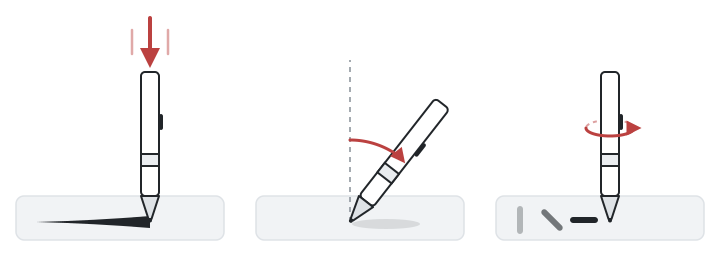
PressãoQuanta força a ponta faz. Mais pressão deixa a linha mais grossa ou mais escura.
InclinaçãoQuanto a caneta se inclina em relação à vertical, e em que direção.
GiroQuanto a caneta é girada em torno do próprio corpo, como ao girar um marcador de ponta chata.
- A pressão vai de 0 (sem contato) a 1 (força máxima), seja qual for o número de níveis da caneta. Uma caneta com 4.096 ou 8.192 níveis de pressão também mostra de 0 a 1 aqui, só que em passos mais finos. Se o valor ficar exatamente em 0,5 enquanto você desenha, o navegador não está recebendo a pressão e usa um valor padrão.
- A inclinação X e Y mostra quanto a caneta se inclina para a esquerda/direita e para perto/longe de você, de −90° a 90°. Com a caneta na vertical, fica perto de 0°.
- O giro é a rotação da caneta em torno do próprio corpo, de 0° a 359°. Apenas algumas canetas o medem, como a Wacom Art Pen e a Apple Pencil Pro.
- A taxa no navegador é quantas amostras da caneta por segundo este navegador recebe enquanto a caneta se move. Ela pode ficar abaixo da taxa de entrada que sua caneta ou app realmente envia: alguns navegadores, como o Chrome no macOS, recebem no máximo uma amostra por quadro da tela, então 240 Hz enviados podem aparecer aqui como 60 ou 120. Tela, logo abaixo, mostra a taxa de atualização da sua tela para comparação.
- Hover, botão lateral e borracha aparecem na lista quando a caneta os informa: hover enquanto a ponta está logo acima da tela, o botão lateral e a ponta de borracha nas canetas que têm uma.
Quais canetas suportam pressão, inclinação e giro
| Caneta | Pressão | Inclinação | Giro |
|---|---|---|---|
| Apple Pencil Pro | O | O | O (giro do corpo) |
| Apple Pencil (2ª geração) | O | O | X |
| Apple Pencil (1ª geração) | O | O | X |
| Apple Pencil (USB-C) | X | O | X |
| Samsung S Pen | O | O (a maioria dos Galaxy Tab S) | X |
| SonarPen | O (em apps compatíveis como o VirtualTablet) | X | X |
| Wacom Pro Pen 2, Pro Pen 3 | O | O | X |
| Wacom Art Pen, Art Pen 2 | O | O | O (rotação do corpo) |
| Microsoft Surface Slim Pen 2 | O | O | X |
| Huion, XP-Pen | O | O (a maioria das canetas atuais) | X |
Um valor só chega a esta página se o driver ou app intermediário o repassar, como o VirtualTablet no caso da Apple Pencil e da S Pen.
Solução de problemas
A pressão fica em 0,5 ou 1
O navegador está recebendo a entrada da caneta sem pressão real. No Windows com uma mesa Wacom, abra Wacom Tablet Properties e ative Use Windows Ink: os navegadores leem a pressão da caneta pelo Windows Ink. Com outras marcas, verifique se o driver da mesa está instalado e em execução e, depois, recarregue esta página.
Sem pressão, inclinação nem giro no Safari no Mac
O Safari no macOS não repassa pressão, inclinação nem giro da caneta às páginas web, então os três ficam nos valores padrão mesmo com uma caneta funcionando. Abra esta página no Chrome ou no Edge no mesmo Mac para testar sua caneta. O Safari no iPad é diferente: ele informa a pressão e a inclinação da Apple Pencil.
A inclinação nunca muda
Incline bem a caneta, além de 20°, e observe Inclinação X e Inclinação Y. Se as duas ficarem em 0°, sua caneta ou mesa talvez não meça inclinação (veja a tabela acima), ou o driver não a está repassando ao navegador.
Entrada mostra Mouse em vez de Caneta
A caneta está sendo informada como mouse, então a pressão e a inclinação se perdem no caminho. Atualize ou reinstale o driver da mesa e, no Windows, verifique se o Windows Ink está ativado. Um mouse ou touchpad sempre mostra Mouse, o que é esperado.
A taxa no navegador é menor do que a que eu configurei
A taxa no navegador pode ficar abaixo da taxa de entrada que sua caneta ou app realmente envia. Ela conta as amostras que este navegador recebe, não as amostras que sua caneta ou app envia, e cada navegador se comporta de um jeito. O Chrome no macOS recebe no máximo uma amostra da caneta por quadro da tela: 60 por segundo com um monitor de 60 Hz conectado, 120 numa tela de 120 Hz, então uma mesa enviando 240 Hz pode aparecer ali como 60 ou 120. Quando os dois valores coincidem, a leitura informa que a taxa está limitada pela sua tela. O Safari no Mac deixa passar mais amostras, mas como entrada de mouse, sem pressão nem inclinação. Apps de desenho como o Krita leem todas as amostras da caneta, então a mesma caneta pode parecer mais suave ali do que num navegador.
O Chrome no macOS também pode mostrar menos do que a taxa de atualização da sua tela. Um iPad com tela de 60 Hz, como o iPad Air, entrega as amostras da Apple Pencil uma vez por quadro da tela, duas ou quatro de cada vez. O macOS junta as amostras que chegam com menos de cerca de um milissegundo de diferença e mantém só a mais recente, então com o VirtualTablet uma configuração de 120 Hz pode aparecer como cerca de 100 Hz no Chrome, mesmo numa tela de Mac de 120 Hz. Sua caneta continua respondendo do mesmo jeito, porque a posição mais recente nunca é a descartada, e apps de desenho como Photoshop, Clip Studio Paint e Krita continuam recebendo todas as amostras.
Minha caneta funciona em apps de desenho, mas não aqui
Os apps de desenho costumam usar a interface própria do driver, enquanto os navegadores usam a entrada de caneta padrão do sistema operacional. Ative o Windows Ink no Windows e verifique se o navegador está atualizado. As versões recentes do Chrome e do Edge leem a pressão e a inclinação da caneta; o Safari no Mac não.
Não tem mesa digitalizadora? Use seu iPad ou tablet Android
Se você já tem um tablet com caneta, como um iPad com Apple Pencil ou um Galaxy Tab com S Pen, não precisa comprar uma mesa digitalizadora. O VirtualTablet o transforma em uma mesa digitalizadora sensível à pressão para seu computador com Windows, Mac ou Linux, para você desenhar no Photoshop, Clip Studio Paint, Krita e outros apps.
- O VirtualTablet se conecta por Wi-Fi ou USB, com um app servidor no seu computador.
- O VirtualTablet: Bluetooth se conecta por Bluetooth, como um mouse sem fio.
- Compare os dois apps para escolher o que combina com a sua configuração.
O VirtualTablet também envia o giro do corpo da Apple Pencil Pro ao seu computador como giro da caneta, então pincéis que giram com a caneta também funcionam no desktop.
Depois de conectar, abra esta página no computador e desenhe no tablet. As leituras mostram a pressão, a inclinação e o giro que seu tablet envia, e quantas amostras por segundo chegam ao navegador.
Perguntas frequentes
Este teste de caneta é gratuito e privado?
Sim. O teste é gratuito, não exige cadastro e roda inteiramente no seu navegador. Nada do que você desenha é enviado.
Funciona com mesas Wacom, XP-Pen e Huion?
Sim. Conecte a mesa, instale o driver e abra esta página em um navegador atualizado, como o Chrome ou o Edge. No Windows, mantenha o Windows Ink ativado para que o navegador receba pressão e inclinação.
Posso testar uma Apple Pencil ou uma S Pen?
Sim. Abra esta página no navegador do próprio tablet para testar a caneta ali. Para usar a caneta como mesa digitalizadora do computador e testá-la no computador, conecte-a com o VirtualTablet. Pelo VirtualTablet, o giro do corpo da Apple Pencil Pro também aparece aqui como giro.
Quantos níveis de pressão minha caneta tem?
Aqui a pressão sempre vai de 0 a 1, seja qual for o número de níveis do hardware. Desenhe um traço lento, do leve ao forte: se o valor e a espessura da linha mudarem de forma suave e gradual, a caneta informa a pressão em passos finos.
Por que o giro sempre mostra 0?
A maioria das canetas, incluindo a S Pen, a Wacom Pro Pen e os modelos de Apple Pencil anteriores ao Pro, não mede a rotação do corpo. A Apple Pencil Pro mede, mas o Safari no iPad ainda não repassa esse giro às páginas web, então ali mostra 0. Conectada a um computador pelo VirtualTablet, a mesma rotação chega como giro. Canetas como a Wacom Art Pen informam o giro diretamente.