Test nacisku i nachylenia piórka
Zobacz, co naprawdę wysyła twoje piórko. Przytrzymaj piórko nad tarczą, aby na żywo widzieć nacisk, nachylenie i obrót, albo otwórz płótno i rysuj pędzlami, które reagują na każdą z tych wartości.
Wypełnia tę kartę przeglądarki. Naciśnij Esc, aby wrócić.
Safari na Macu nie przekazuje stronom nacisku, nachylenia ani obrotu piórka, więc nie będą tu widoczne. Otwórz tę stronę w Chrome lub Edge, aby przetestować piórko.
Przytrzymaj piórko nad tym miejscem lub rysuj
Jak przetestować piórko
- Przytrzymaj piórko nad tarczą powyżej, nie dotykając ekranu. Wskazówka powinna podążać za pochyleniem piórka, a pole Wejście powinno pokazywać Piórko.
- Wybierz Otwórz płótno do rysowania. Płótno wypełni tę kartę przeglądarki, więc nic nie będzie przeszkadzać w rysowaniu.
- Narysuj pędzlem Nacisk kilka pociągnięć, od bardzo lekkiego do bardzo mocnego nacisku. Linia powinna przechodzić od cieniutkiej do pełnej grubości.
- Przełącz na pędzel Nachylenie i rysuj, pochylając piórko w różne strony. Cieniowanie powinno rozciągać się w stronę pochylenia.
- Przełącz na pędzel Obrót i podczas rysowania obracaj piórko wokół jego korpusu. Płaska stalówka powinna obracać się razem z nim.
- Sprawdź listę Odebrane w tej sesji w panelu bocznym. Każda funkcja, którą piórko przesłało do przeglądarki, jest oznaczona jako Wykryto, więc od razu widać, co działa, a co nie.
Wszystko działa lokalnie w przeglądarce. Twoje pociągnięcia i odczyty nigdy nie są nigdzie wysyłane.
Co oznaczają odczyty
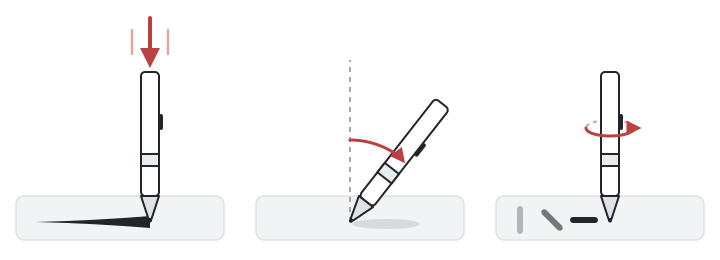
NaciskJak mocno końcówka naciska na ekran. Większy nacisk daje grubszą lub ciemniejszą linię.
NachylenieJak bardzo piórko odchyla się od pionu i w którą stronę.
ObrótJak bardzo piórko jest obrócone wokół własnego korpusu, jak przy obracaniu płaskiego markera.
- Nacisk zmienia się od 0 (brak kontaktu) do 1 (pełna siła) niezależnie od liczby poziomów nacisku piórka. Piórko z 4096 lub 8192 poziomami nacisku też pokazuje tu wartości od 0 do 1, tylko z drobniejszym krokiem. Jeśli podczas rysowania wartość stoi dokładnie na 0,5, przeglądarka nie otrzymuje nacisku i używa wartości domyślnej.
- Nachylenie X i Nachylenie Y pokazują, jak mocno piórko jest pochylone w lewo/prawo oraz do ciebie/od ciebie, od −90° do 90°. Piórko trzymane pionowo daje wartości bliskie 0°.
- Obrót to obrót piórka wokół własnego korpusu, od 0° do 359°. Mierzy go tylko kilka piórek, np. Wacom Art Pen i Apple Pencil Pro.
- Częstotliwość w przeglądarce to liczba próbek piórka na sekundę, które ta przeglądarka odbiera podczas ruchu piórka. Może być niższa niż częstotliwość wejścia, którą faktycznie wysyła piórko lub aplikacja: niektóre przeglądarki, np. Chrome na macOS, odbierają najwyżej jedną próbkę na klatkę ekranu, więc wysłane 240 Hz może tu wyglądać jak 60 lub 120. Ekran poniżej pokazuje dla porównania częstotliwość odświeżania ekranu.
- Najechanie, przycisk boczny i gumka pojawiają się na liście, gdy piórko je zgłasza: najechanie, gdy końcówka znajduje się tuż nad ekranem, przycisk boczny na korpusie oraz gumka na drugim końcu w piórkach, które ją mają.
Które piórka obsługują nacisk, nachylenie i obrót
| Piórko | Nacisk | Nachylenie | Obrót |
|---|---|---|---|
| Apple Pencil Pro | O | O | O (obrót korpusu) |
| Apple Pencil (2. generacji) | O | O | X |
| Apple Pencil (1. generacji) | O | O | X |
| Apple Pencil (USB-C) | X | O | X |
| Samsung S Pen | O | O (większość Galaxy Tab S) | X |
| SonarPen | O (w obsługujących aplikacjach, np. VirtualTablet) | X | X |
| Wacom Pro Pen 2, Pro Pen 3 | O | O | X |
| Wacom Art Pen, Art Pen 2 | O | O | O (obrót korpusu) |
| Microsoft Surface Slim Pen 2 | O | O | X |
| Huion, XP-Pen | O | O (większość obecnych piórek) | X |
Wartość trafia na tę stronę tylko wtedy, gdy przekaże ją pośredniczący sterownik lub aplikacja, np. VirtualTablet w przypadku Apple Pencil i S Pen.
Rozwiązywanie problemów
Nacisk stoi na 0,5 lub 1
Przeglądarka odbiera dane z piórka bez rzeczywistego nacisku. W systemie Windows z tabletem Wacom otwórz Wacom Tablet Properties i włącz Use Windows Ink: przeglądarki odczytują nacisk piórka przez Windows Ink. W przypadku innych marek upewnij się, że sterownik tabletu jest zainstalowany i uruchomiony, a potem odśwież tę stronę.
Brak nacisku, nachylenia i obrotu w Safari na Macu
Safari na macOS nie przekazuje stronom nacisku, nachylenia ani obrotu piórka, więc wszystkie trzy pozostają na wartościach domyślnych nawet przy sprawnym piórku. Otwórz tę stronę w Chrome lub Edge na tym samym Macu, aby przetestować piórko. Safari na iPadzie działa inaczej: przekazuje nacisk i nachylenie Apple Pencil.
Nachylenie się nie zmienia
Pochyl piórko wyraźnie bardziej niż o 20° i obserwuj wartości Nachylenie X i Nachylenie Y. Jeśli obie pozostają na 0°, twoje piórko lub tablet może w ogóle nie mierzyć nachylenia (zobacz tabelę powyżej) albo sterownik nie przekazuje go przeglądarce.
Wejście pokazuje Mysz zamiast Piórko
Piórko jest zgłaszane jako mysz, więc nacisk i nachylenie giną po drodze. Zaktualizuj lub zainstaluj ponownie sterownik tabletu, a w systemie Windows sprawdź, czy Windows Ink jest włączony. Mysz lub touchpad zawsze pokazuje Mysz i jest to normalne.
Częstotliwość w przeglądarce jest niższa niż ustawiona
Częstotliwość w przeglądarce może być niższa niż częstotliwość wejścia, którą faktycznie wysyła piórko lub aplikacja. Liczy ona próbki odbierane przez tę przeglądarkę, a nie próbki wysyłane przez piórko lub aplikację, a przeglądarki zachowują się różnie. Chrome na macOS odbiera najwyżej jedną próbkę piórka na klatkę ekranu: 60 na sekundę przy podłączonym monitorze 60 Hz i 120 na ekranie 120 Hz, więc tablet wysyłający 240 Hz może tam pokazywać 60 lub 120. Gdy te wartości są równe, odczyt informuje, że częstotliwość jest ograniczona przez ekran. Safari na Macu przepuszcza więcej próbek, ale jako dane z myszy, bez nacisku i nachylenia. Aplikacje do rysowania, takie jak Krita, odczytują każdą próbkę piórka, więc to samo piórko może działać w nich płynniej niż w przeglądarce.
Chrome na macOS może też pokazywać wartość niższą niż częstotliwość odświeżania ekranu. iPad z ekranem 60 Hz, np. iPad Air, przekazuje próbki Apple Pencil raz na klatkę ekranu, po dwie lub cztery naraz. macOS łączy próbki, które docierają w odstępie krótszym niż około milisekunda, i zostawia tylko najnowszą, więc z VirtualTablet ustawienie 120 Hz może w Chrome pokazywać około 100 Hz nawet na ekranie Maca 120 Hz. Piórko reaguje przy tym równie szybko, bo najnowsza pozycja nigdy nie jest odrzucana, a aplikacje do rysowania, takie jak Photoshop, Clip Studio Paint i Krita, nadal odbierają każdą próbkę.
Piórko działa w aplikacjach do rysowania, ale nie tutaj
Aplikacje do rysowania często korzystają z własnego interfejsu sterownika, a przeglądarki ze standardowej obsługi piórka w systemie operacyjnym. W systemie Windows włącz Windows Ink i upewnij się, że przeglądarka jest aktualna. Najnowsze wersje Chrome i Edge odczytują nacisk i nachylenie piórka, a Safari na Macu nie.
Nie masz tabletu graficznego? Użyj iPada lub tabletu z Androidem
Jeśli masz już tablet z rysikiem, np. iPada z Apple Pencil lub Galaxy Tab z S Pen, nie musisz kupować tabletu graficznego. VirtualTablet zamienia go w tablet graficzny z obsługą nacisku dla komputera z systemem Windows, Mac lub Linux, dzięki czemu możesz rysować w Photoshop, Clip Studio Paint, Krita i innych aplikacjach.
- VirtualTablet łączy się przez Wi-Fi lub USB za pomocą aplikacji serwera na komputerze.
- VirtualTablet: Bluetooth łączy się przez Bluetooth, jak bezprzewodowa mysz.
- Porównaj obie aplikacje, aby wybrać tę, która pasuje do twojego zestawu.
VirtualTablet przesyła też do komputera obrót korpusu Apple Pencil Pro jako obrót piórka, więc pędzle obracające się razem z piórkiem działają również na komputerze.
Po połączeniu otwórz tę stronę na komputerze i rysuj na tablecie. Odczyty pokazują nacisk, nachylenie i obrót, które wysyła tablet, oraz liczbę próbek na sekundę docierających do przeglądarki.
Najczęściej zadawane pytania
Czy ten test piórka jest darmowy i prywatny?
Tak. Test jest darmowy, nie wymaga rejestracji i działa w całości w przeglądarce. Nic, co narysujesz, nie jest nigdzie wysyłane.
Czy działa z tabletami Wacom, XP-Pen i Huion?
Tak. Podłącz tablet, zainstaluj jego sterownik i otwórz tę stronę w aktualnej przeglądarce, np. Chrome lub Edge. W systemie Windows nie wyłączaj Windows Ink, aby przeglądarka odbierała nacisk i nachylenie.
Czy mogę przetestować Apple Pencil lub S Pen?
Tak. Otwórz tę stronę w przeglądarce na samym tablecie, aby przetestować piórko na nim. Aby używać piórka jako tabletu graficznego dla komputera i przetestować je na komputerze, połącz je przez VirtualTablet. Przez VirtualTablet obrót korpusu Apple Pencil Pro również pojawia się tutaj jako obrót.
Ile poziomów nacisku ma moje piórko?
Nacisk zawsze pokazuje tu wartości od 0 do 1 niezależnie od liczby poziomów w sprzęcie. Narysuj powolne pociągnięcie od lekkiego do mocnego nacisku: płynne, stopniowe zmiany wartości i grubości linii oznaczają, że piórko zgłasza nacisk drobnymi krokami.
Dlaczego obrót zawsze wynosi 0?
Większość piórek, w tym S Pen, Wacom Pro Pen i modele Apple Pencil starsze niż Pro, nie mierzy obrotu korpusu. Apple Pencil Pro go mierzy, ale Safari na iPadzie nie przekazuje jeszcze stronom obrotu korpusu, więc pokazuje tam 0. Po połączeniu z komputerem przez VirtualTablet ten sam obrót dociera jako obrót piórka. Piórka takie jak Wacom Art Pen zgłaszają obrót bezpośrednio.