筆壓與傾斜測試
看看你的筆實際送出了什麼。把筆懸停在錶盤上即可即時查看壓感、傾斜與旋轉,或開啟畫布,用對每項數值都有反應的筆刷來繪圖。
填滿目前的瀏覽器分頁。按 Esc 返回。
Mac 版 Safari 不會把筆的壓感、傾斜與旋轉傳給網頁,因此這裡無法顯示。請在 Chrome 或 Edge 中開啟本頁面測試你的筆。
在這裡懸停或用筆繪圖
如何測試你的筆
- 讓筆懸停在上方的錶盤上,不要接觸螢幕。指針應隨著筆傾斜的方向移動,輸入應顯示筆。
- 選擇開啟繪圖畫布。畫布會填滿目前的瀏覽器分頁,讓你的筆劃不受任何干擾。
- 使用壓感筆刷,從非常輕到非常重畫幾筆。線條應從髮絲般的細線變成最大寬度。
- 切換到傾斜筆刷,一邊朝不同方向傾斜筆一邊繪圖。陰影應朝傾斜的方向延伸。
- 切換到旋轉筆刷,繪圖時繞筆桿轉動筆。扁平筆尖應隨之轉動。
- 查看側邊面板中的本次工作階段收到的資料。筆傳送給瀏覽器的每項功能都會顯示為已偵測到,讓你一眼看出哪些功能可用、哪些不可用。
所有處理都在你的瀏覽器中執行。你的筆劃與讀數絕不會上傳。
各項讀數的意義
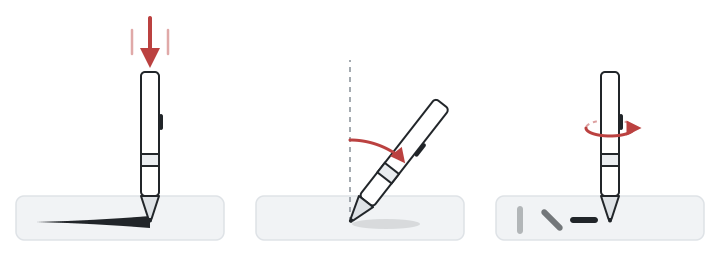
壓感筆尖按壓的力道。壓感越大,線條越粗或越深。
傾斜筆偏離直立狀態的角度,以及傾斜的方向。
旋轉筆繞自身筆桿轉動的角度,就像轉動扁頭麥克筆一樣。
- 壓感從 0(未接觸)到 1(最大力道),與筆的壓感級數無關。具備 4,096 或 8,192 級壓感的筆在這裡同樣顯示 0 到 1,只是級距更細。如果繪圖時數值一直停在 0.5,表示瀏覽器沒有收到壓感,因此改用預設值。
- 傾斜 X 與傾斜 Y 表示筆向左右、前後傾斜的程度,範圍為 −90° 到 90°。筆直立時接近 0°。
- 旋轉是筆繞自身筆桿轉動的角度,範圍為 0° 到 359°。只有少數筆能測量,例如 Wacom Art Pen 與 Apple Pencil Pro。
- 瀏覽器接收率是筆移動時本瀏覽器每秒收到的筆取樣數。它可能低於筆或應用程式實際傳送的輸入速率:部分瀏覽器(例如 macOS 上的 Chrome)每個螢幕影格最多只收到 1 個取樣,因此傳送 240 Hz 時,這裡可能顯示 60 或 120。下方的螢幕顯示你的螢幕更新率以供對比。
- 懸停、側鍵與橡皮擦會在筆回報時出現在檢查清單中:懸停是筆尖剛好位於螢幕上方的狀態,側鍵是筆桿上的按鈕,橡皮擦則是部分筆具備的橡皮擦端。
哪些筆支援壓感、傾斜與旋轉
| 筆 | 壓感 | 傾斜 | 旋轉 |
|---|---|---|---|
| Apple Pencil Pro | O | O | O (筆身滾動) |
| Apple Pencil (第 2 代) | O | O | X |
| Apple Pencil (第 1 代) | O | O | X |
| Apple Pencil (USB-C) | X | O | X |
| Samsung S Pen | O | O (大多數 Galaxy Tab S 機型) | X |
| SonarPen | O (在 VirtualTablet 等支援的應用程式中) | X | X |
| Wacom Pro Pen 2, Pro Pen 3 | O | O | X |
| Wacom Art Pen, Art Pen 2 | O | O | O (筆桿旋轉) |
| Microsoft Surface Slim Pen 2 | O | O | X |
| Huion, XP-Pen | O | O (大多數現行筆) | X |
數值必須由中間的驅動程式或應用程式傳遞,才會顯示在本頁面上,例如 Apple Pencil 與 S Pen 需經由 VirtualTablet 傳遞。
疑難排解
壓感一直停在 0.5 或 1
瀏覽器收到了筆輸入,但沒有真正的壓感。在 Windows 上使用 Wacom 繪圖板時,請開啟 Wacom Tablet Properties 並啟用 Use Windows Ink:瀏覽器是透過 Windows Ink 讀取筆的壓感。若是其他品牌,請確認繪圖板驅動程式已安裝並正在執行,然後重新載入本頁面。
Mac 版 Safari 沒有壓感、傾斜或旋轉
macOS 上的 Safari 不會把筆的壓感、傾斜與旋轉傳給網頁,因此即使筆運作正常,三者也都會停在預設值。請在同一台 Mac 上用 Chrome 或 Edge 開啟本頁面測試你的筆。iPad 上的 Safari 則不同:它會回報 Apple Pencil 的壓感與傾斜。
傾斜一直沒有變化
把筆明顯傾斜超過 20°,並觀察傾斜 X 與傾斜 Y。如果兩者都停在 0°,可能是你的筆或繪圖板根本不測量傾斜(請見上表),或是驅動程式沒有把它傳給瀏覽器。
輸入顯示為滑鼠而不是筆
筆被當成滑鼠回報,因此壓感與傾斜在傳遞途中遺失了。請更新或重新安裝繪圖板驅動程式,並在 Windows 上確認已開啟 Windows Ink。滑鼠或觸控板一律顯示滑鼠,這是正常的。
瀏覽器接收率低於我設定的速率
瀏覽器接收率可能低於筆或應用程式實際傳送的輸入速率。它計算的是本瀏覽器收到的取樣數,而不是筆或應用程式傳送的取樣數,而且各瀏覽器的行為不同。macOS 上的 Chrome 每個螢幕影格最多只收到 1 個筆取樣:連接 60 Hz 螢幕時每秒 60 個,在 120 Hz 螢幕上則是 120 個,因此傳送 240 Hz 的平板在那裡可能顯示 60 或 120。兩者相同時,讀數會說明速率受限於你的螢幕。Mac 版 Safari 會讓更多取樣通過,但它們是不含壓感與傾斜的滑鼠輸入。Krita 等繪圖應用程式會讀取每個筆取樣,因此同一支筆在那裡可能比在瀏覽器中感覺更流暢。
macOS 上的 Chrome 也可能顯示低於螢幕更新率的數值。螢幕為 60 Hz 的 iPad(例如 iPad Air)會在每個螢幕影格交出一次 Apple Pencil 取樣,每次 2 個或 4 個。macOS 會合併間隔不到約 1 毫秒的取樣,只保留最新的一個,因此使用 VirtualTablet 時,即使在 120 Hz 的 Mac 螢幕上,120 Hz 設定在 Chrome 中也可能只顯示約 100 Hz。你的筆依然一樣靈敏,因為被捨棄的永遠不是最新的位置,而 Photoshop、Clip Studio Paint 與 Krita 等繪圖應用程式仍會收到每個取樣。
筆在繪圖應用程式中可用,在這裡卻不行
繪圖應用程式通常使用驅動程式自己的介面,而瀏覽器使用作業系統的標準筆輸入。請在 Windows 上開啟 Windows Ink,並確認瀏覽器為最新版本。新版 Chrome 與 Edge 會讀取筆的壓感與傾斜;Mac 版 Safari 則不會。
沒有繪圖板?用你的 iPad 或 Android 平板
如果你已經有搭配觸控筆的平板,例如搭配 Apple Pencil 的 iPad 或搭配 S Pen 的 Galaxy Tab,就不需要另外購買繪圖板。VirtualTablet 能把它變成 Windows、Mac 或 Linux 電腦用的壓感繪圖板,讓你在 Photoshop、Clip Studio Paint、Krita 等應用程式中繪圖。
- VirtualTablet 透過 Wi-Fi 或 USB 連線,需在電腦上安裝伺服器應用程式。
- VirtualTablet: Bluetooth 透過 Bluetooth 連線,就像無線滑鼠一樣。
- 比較這兩款應用程式,選出最適合你使用環境的一款。
VirtualTablet 也會把 Apple Pencil Pro 的筆身滾動當作筆的旋轉傳送到電腦,因此會隨筆轉動的筆刷在電腦上同樣可用。
連線後,在電腦上開啟本頁面並在平板上繪圖。讀數會顯示平板傳送的壓感、傾斜與旋轉,以及每秒有多少取樣抵達瀏覽器。
常見問題
這個筆測試免費且保護隱私嗎?
是的。測試完全免費、不需註冊,而且完全在你的瀏覽器中執行。你畫的任何內容都不會上傳。
可以用於 Wacom、XP-Pen 與 Huion 繪圖板嗎?
可以。連接繪圖板、安裝驅動程式,然後用 Chrome 或 Edge 等最新版瀏覽器開啟本頁面。在 Windows 上請保持 Windows Ink 開啟,讓瀏覽器能收到壓感與傾斜。
可以測試 Apple Pencil 或 S Pen 嗎?
可以。在平板本身的瀏覽器中開啟本頁面,即可在平板上測試筆。若要把筆當成電腦的繪圖板並在電腦上測試,請用 VirtualTablet 連線。透過 VirtualTablet,Apple Pencil Pro 的筆身滾動也會在這裡顯示為旋轉。
我的筆有多少級壓感?
無論硬體有多少級壓感,這裡一律顯示為 0 到 1。從輕到重慢慢畫一筆:如果數值與線條粗細平順、漸進地變化,就表示筆回報的壓感級距很細。
為什麼旋轉一直顯示 0?
大多數筆,包括 S Pen、Wacom Pro Pen 以及 Pro 之前的 Apple Pencil 機型,都不測量筆桿旋轉。Apple Pencil Pro 可以測量,但 iPad 上的 Safari 目前還不會把它的筆身滾動傳給網頁,所以在那裡顯示為 0。透過 VirtualTablet 連接電腦後,同樣的滾動會以旋轉的形式傳送過來。Wacom Art Pen 等筆則會直接回報旋轉。