Tes Tekanan dan Kemiringan Pena
Lihat apa yang sebenarnya dikirim pena Anda. Arahkan pena di atas dial untuk melihat tekanan, kemiringan, dan putaran secara langsung, atau buka kanvas dan menggambar dengan kuas yang merespons masing-masing.
Memenuhi tab browser ini. Tekan Esc untuk kembali.
Safari di Mac tidak meneruskan tekanan, kemiringan, dan putaran pena ke halaman web, jadi nilainya tidak muncul di sini. Buka halaman ini di Chrome atau Edge untuk menguji pena Anda.
Arahkan atau gambar di sini dengan pena
Cara menguji pena Anda
- Arahkan pena di atas dial di atas tanpa menyentuh layar. Jarum harus mengikuti arah condongnya pena, dan Input harus menunjukkan Pena.
- Pilih Buka kanvas gambar. Kanvas memenuhi tab browser ini sehingga tidak ada yang menghalangi goresan Anda.
- Buat beberapa goresan dari sangat ringan hingga sangat kuat dengan kuas Tekanan. Garis harus berubah dari setipis rambut hingga lebar penuh.
- Beralih ke kuas Kemiringan dan menggambarlah sambil mencondongkan pena ke berbagai arah. Arsiran harus memanjang ke arah condongnya pena.
- Beralih ke kuas Putaran dan putar pena pada batangnya sambil menggambar. Ujung pena pipih harus ikut berputar.
- Periksa Diterima di sesi ini di panel samping. Setiap fitur yang dikirim pena Anda ke browser tampil sebagai Terdeteksi, sehingga Anda bisa langsung melihat apa yang berfungsi dan apa yang tidak.
Semuanya berjalan secara lokal di browser Anda. Goresan dan pembacaan Anda tidak pernah diunggah.
Arti setiap pembacaan
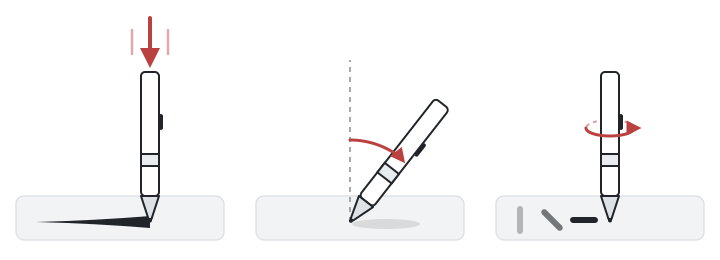
TekananSeberapa kuat ujung pena menekan. Makin besar tekanan, makin tebal atau gelap garisnya.
KemiringanSeberapa jauh pena condong dari posisi tegak, dan ke arah mana.
PutaranSeberapa jauh pena diputar pada batangnya sendiri, seperti memutar spidol berujung pipih.
- Tekanan berkisar dari 0 (tanpa sentuhan) hingga 1 (tekanan penuh), berapa pun jumlah level pena. Pena dengan 4.096 atau 8.192 level tekanan tetap terbaca 0 hingga 1 di sini, hanya dengan langkah yang lebih halus. Nilai yang tertahan tepat di 0,5 saat menggambar berarti browser tidak menerima tekanan, sehingga memakai nilai bawaan.
- Kemiringan X dan Kemiringan Y menunjukkan seberapa jauh pena condong ke kiri/kanan dan ke arah/menjauhi Anda, dari −90° hingga 90°. Pena yang dipegang tegak bernilai mendekati 0°.
- Putaran adalah rotasi pena pada batangnya sendiri, dari 0° hingga 359°. Hanya sedikit pena yang mengukurnya, misalnya Wacom Art Pen dan Apple Pencil Pro.
- Laju di browser adalah jumlah sampel pena per detik yang diterima browser ini saat pena bergerak. Nilainya bisa lebih rendah daripada laju input yang sebenarnya dikirim pena atau aplikasi Anda: sebagian browser, seperti Chrome di macOS, menerima paling banyak satu sampel per frame layar, sehingga 240 Hz yang dikirim bisa terbaca 60 atau 120 di sini. Layar di bawahnya menunjukkan refresh rate layar Anda sebagai pembanding.
- Hover, tombol samping, dan penghapus muncul di daftar periksa saat pena melaporkannya: hover saat ujung pena berada tepat di atas layar, tombol samping (pada batang), dan ujung penghapus pada pena yang memilikinya.
Pena mana yang mendukung tekanan, kemiringan, dan putaran
| Pena | Tekanan | Kemiringan | Putaran |
|---|---|---|---|
| Apple Pencil Pro | O | O | O (putaran batang) |
| Apple Pencil (generasi ke-2) | O | O | X |
| Apple Pencil (generasi ke-1) | O | O | X |
| Apple Pencil (USB-C) | X | O | X |
| Samsung S Pen | O | O (sebagian besar Galaxy Tab S) | X |
| SonarPen | O (di aplikasi yang mendukung, seperti VirtualTablet) | X | X |
| Wacom Pro Pen 2, Pro Pen 3 | O | O | X |
| Wacom Art Pen, Art Pen 2 | O | O | O (putaran batang) |
| Microsoft Surface Slim Pen 2 | O | O | X |
| Huion, XP-Pen | O | O (sebagian besar pena terbaru) | X |
Nilai hanya sampai ke halaman ini jika driver atau aplikasi perantara meneruskannya, misalnya VirtualTablet untuk Apple Pencil dan S Pen.
Pemecahan masalah
Tekanan tetap di 0,5 atau 1
Browser menerima input pena tanpa tekanan yang sebenarnya. Di Windows dengan tablet Wacom, buka Wacom Tablet Properties dan aktifkan Use Windows Ink: browser membaca tekanan pena melalui Windows Ink. Untuk merek lain, pastikan driver tablet sudah terpasang dan berjalan, lalu muat ulang halaman ini.
Tidak ada tekanan, kemiringan, atau putaran di Safari pada Mac
Safari di macOS tidak meneruskan tekanan, kemiringan, dan putaran pena ke halaman web, sehingga ketiganya tetap pada nilai bawaan meskipun penanya berfungsi. Buka halaman ini di Chrome atau Edge pada Mac yang sama untuk menguji pena Anda. Safari di iPad berbeda: Safari di iPad melaporkan tekanan dan kemiringan Apple Pencil.
Kemiringan tidak pernah berubah
Condongkan pena jauh melewati 20° dan perhatikan Kemiringan X dan Kemiringan Y. Jika keduanya tetap di 0°, pena atau tablet Anda mungkin sama sekali tidak mengukur kemiringan (lihat tabel di atas), atau driver tidak meneruskannya ke browser.
Input menunjukkan Mouse, bukan Pena
Pena dilaporkan sebagai mouse, sehingga tekanan dan kemiringan hilang di tengah jalan. Perbarui atau pasang ulang driver tablet, dan di Windows pastikan Windows Ink aktif. Mouse atau touchpad selalu menunjukkan Mouse, dan itu memang wajar.
Laju di browser lebih rendah daripada laju yang saya atur
Laju di browser bisa terbaca lebih rendah daripada laju input yang sebenarnya dikirim pena atau aplikasi Anda. Nilai ini menghitung sampel yang diterima browser ini, bukan sampel yang dikirim pena atau aplikasi Anda, dan setiap browser berbeda. Chrome di macOS menerima paling banyak satu sampel pena per frame layar: 60 per detik dengan monitor 60 Hz terhubung, 120 pada layar 120 Hz, sehingga tablet yang mengirim 240 Hz bisa terbaca 60 atau 120 di sana. Jika keduanya sama, tampilan menyebutkan bahwa laju dibatasi oleh layar Anda. Safari di Mac meloloskan lebih banyak sampel, tetapi sebagai input mouse tanpa tekanan atau kemiringan. Aplikasi menggambar seperti Krita membaca setiap sampel pena, sehingga pena yang sama bisa terasa lebih mulus di sana daripada di browser.
Chrome di macOS juga bisa terbaca di bawah refresh rate layar Anda. iPad dengan layar 60 Hz, seperti iPad Air, menyerahkan sampel Apple Pencil-nya sekali per frame layar, dua atau empat sekaligus. macOS menggabungkan sampel yang tiba dengan jarak kurang dari sekitar satu milidetik dan hanya menyimpan yang terbaru, sehingga dengan VirtualTablet pengaturan 120 Hz bisa terbaca sekitar 100 Hz di Chrome, bahkan pada layar Mac 120 Hz. Pena Anda tetap sama responsifnya, karena posisi terbaru tidak pernah menjadi yang dibuang, dan aplikasi menggambar seperti Photoshop, Clip Studio Paint, dan Krita tetap menerima setiap sampel.
Pena saya berfungsi di aplikasi menggambar, tetapi tidak di sini
Aplikasi menggambar sering memakai antarmuka milik driver sendiri, sedangkan browser memakai input pena standar sistem operasi. Aktifkan Windows Ink di Windows, dan pastikan browser Anda versi terbaru. Chrome dan Edge versi terbaru membaca tekanan dan kemiringan pena; Safari di Mac tidak.
Tidak punya tablet gambar? Gunakan iPad atau tablet Android Anda
Jika Anda sudah punya tablet dengan stylus, seperti iPad dengan Apple Pencil atau Galaxy Tab dengan S Pen, Anda tidak perlu membeli tablet gambar. VirtualTablet mengubahnya menjadi tablet gambar peka tekanan untuk komputer Windows, Mac, atau Linux Anda, sehingga Anda bisa menggambar di Photoshop, Clip Studio Paint, Krita, dan aplikasi lainnya.
- VirtualTablet terhubung melalui Wi-Fi atau USB, dengan aplikasi server di komputer Anda.
- VirtualTablet: Bluetooth terhubung melalui Bluetooth, seperti mouse nirkabel.
- Bandingkan kedua aplikasi untuk memilih yang sesuai dengan pengaturan Anda.
VirtualTablet juga mengirim putaran batang Apple Pencil Pro ke komputer Anda sebagai putaran pena, sehingga kuas yang berputar mengikuti pena juga berfungsi di desktop.
Setelah terhubung, buka halaman ini di komputer Anda dan menggambarlah di tablet. Pembacaan menunjukkan tekanan, kemiringan, dan putaran yang dikirim tablet Anda, serta berapa sampel per detik yang sampai ke browser.
Pertanyaan yang sering diajukan
Apakah tes pena ini gratis dan privat?
Ya. Tes ini gratis, tidak perlu mendaftar, dan sepenuhnya berjalan di browser Anda. Tidak ada gambar Anda yang diunggah.
Apakah tes ini berfungsi dengan tablet Wacom, XP-Pen, dan Huion?
Ya. Hubungkan tablet, pasang driver-nya, lalu buka halaman ini di browser versi terbaru seperti Chrome atau Edge. Di Windows, biarkan Windows Ink aktif agar browser menerima tekanan dan kemiringan.
Bisakah saya menguji Apple Pencil atau S Pen?
Bisa. Buka halaman ini di browser tablet itu sendiri untuk menguji pena di sana. Untuk memakai pena sebagai tablet gambar bagi komputer Anda dan mengujinya di komputer, hubungkan dengan VirtualTablet. Melalui VirtualTablet, putaran batang Apple Pencil Pro juga muncul di sini sebagai putaran.
Berapa level tekanan yang dimiliki pena saya?
Tekanan di sini selalu terbaca dari 0 hingga 1, berapa pun jumlah level perangkat kerasnya. Buat goresan pelan dari ringan ke kuat: perubahan nilai dan lebar garis yang mulus dan bertahap berarti pena melaporkan langkah tekanan yang halus.
Mengapa putaran selalu terbaca 0?
Sebagian besar pena, termasuk S Pen, Wacom Pro Pen, dan model Apple Pencil sebelum Pro, tidak mengukur rotasi batang. Apple Pencil Pro mengukurnya, tetapi Safari di iPad belum meneruskan putaran batangnya ke halaman web, sehingga terbaca 0 di sana. Saat terhubung ke komputer melalui VirtualTablet, putaran yang sama tiba sebagai putaran. Pena seperti Wacom Art Pen melaporkan putaran secara langsung.