ペンの筆圧・傾きテスト
ペンが実際に送っている値を確かめましょう。ダイヤルの上にペンをかざすと筆圧・傾き・ツイストがリアルタイムで表示され、キャンバスを開けばそれぞれに反応するブラシで描けます。
このブラウザタブいっぱいに開きます。Escキーで戻ります。
Mac版Safariはペンの筆圧・傾き・ツイストをWebページに渡さないため、ここには表示されません。ペンをテストするには、ChromeまたはEdgeでこのページを開いてください。
ここでペンをかざすか描いてください
ペンのテスト方法
- 画面に触れずに、上のダイヤルの上にペンをかざします。針がペンの傾きに合わせて動き、 入力がペンと表示されれば正常です。
- 描画キャンバスを開くを選択します。キャンバスがこのブラウザタブいっぱいに広がるので、 ストロークの邪魔になるものがありません。
- 筆圧ブラシで、ごく軽い力からとても強い力まで、何本か線を描きます。 線が髪の毛のような細さから最大の太さまで変われば正常です。
- 傾きブラシに切り替え、ペンをいろいろな方向に傾けながら描きます。陰影が傾けた方向に伸びれば正常です。
- ツイストブラシに切り替え、描きながらペンを軸を中心に回します。平たいペン先が一緒に回転すれば正常です。
- サイドパネルのこのセッションで受信した値を確認します。 ペンがブラウザに送った機能はすべて検出済みと表示されるので、何が使えて何が使えないかがひと目でわかります。
処理はすべてブラウザ内で行われます。描いたストロークや測定値がアップロードされることはありません。
各測定値の意味
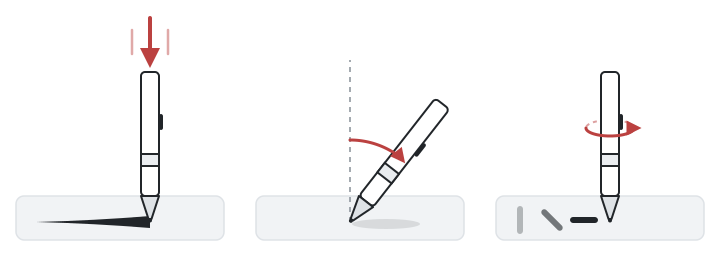
筆圧ペン先を押す強さ。強く押すほど線が太く、または濃くなります。
傾きペンが垂直からどれだけ、どの方向に傾いているか。
ツイスト平たいマーカーをひねるように、ペンが自分の軸を中心にどれだけ回っているか。
- 筆圧は、ペンの筆圧レベル数に関係なく0(接触なし)から1(最大の力)まで変化します。4,096段階や8,192段階のペンでも、 ここでは0〜1で表示され、刻みが細かくなるだけです。描いている間ずっと0.5のままなら、 ブラウザが筆圧を受け取れず既定値を使っています。
- 傾き X・Yは、ペンが左右・前後にどれだけ傾いているかを−90°から90°で示します。 ペンをまっすぐ立てると0°付近になります。
- ツイストは、ペン軸を中心とした回転角を0°から359°で示します。測定できるのはWacom Art PenやApple Pencil Proなど一部のペンだけです。
- ブラウザ受信レートは、ペンを動かしている間にこのブラウザが受け取る1秒あたりのペンのサンプル数です。 ペンやアプリが実際に送っている入力レートより低く表示されることがあります。 macOSのChromeなど一部のブラウザは画面の1フレームにつき最大1サンプルしか受け取れないため、240 Hzで送っても、 ここでは60や120と表示されることがあります。その下の画面には、比較用に画面のリフレッシュレートが表示されます。
- ホバー、サイドボタン、消しゴムは、ペンが報告するとチェックリストに表示されます。 ペン先が画面のすぐ上にあるときのホバー、サイド(バレル)ボタン、消しゴム付きのペンでは消しゴム側の端が対象です。
筆圧・傾き・ツイストに対応しているペン
| ペン | 筆圧 | 傾き | ツイスト |
|---|---|---|---|
| Apple Pencil Pro | O | O | O (バレルロール) |
| Apple Pencil (第2世代) | O | O | X |
| Apple Pencil (第1世代) | O | O | X |
| Apple Pencil (USB-C) | X | O | X |
| Samsung S Pen | O | O (ほとんどのGalaxy Tab Sモデル) | X |
| SonarPen | O (VirtualTabletなど対応アプリで) | X | X |
| Wacom Pro Pen 2, Pro Pen 3 | O | O | X |
| Wacom Art Pen, Art Pen 2 | O | O | O (軸回転) |
| Microsoft Surface Slim Pen 2 | O | O | X |
| Huion, XP-Pen | O | O (現行のほとんどのペン) | X |
ペンが対応している値でも、間にあるドライバーやアプリが渡さなければこのページには届きません。Apple PencilとS PenはVirtualTabletなどのアプリを経由します。
トラブルシューティング
筆圧が0.5や1のまま変わらない
ブラウザは、実際の筆圧を含まないペン入力を受け取っています。WindowsでWacomのタブレットを使っている場合は、Wacom Tablet Propertiesを開いてUse Windows Inkをオンにしてください。ブラウザはWindows Inkを通じて筆圧を読み取ります。 他のメーカーの場合は、タブレットのドライバーがインストールされて動作していることを確認してから、 このページを再読み込みしてください。
Mac版Safariで筆圧・傾き・ツイストが表示されない
macOSのSafariはペンの筆圧・傾き・ツイストをWebページに渡さないため、ペンが正常でも3つとも既定値のままです。 同じMacのChromeまたはEdgeでこのページを開いて、ペンをテストしてください。iPadのSafariは事情が異なり、Apple Pencilの筆圧と傾きを渡します。
傾きが変わらない
ペンを20°よりしっかり大きく傾けて、傾き Xと傾き Yを確認してください。どちらも0°のままなら、 ペンやタブレットがそもそも傾きを測定していない(上の表を参照)か、ドライバーがブラウザに渡していません。
入力がペンではなくマウスと表示される
ペンがマウスとして認識されているため、途中で筆圧と傾きが失われています。 タブレットのドライバーを更新するか再インストールし、WindowsではWindows Inkがオンになっているか確認してください。 マウスやタッチパッドは常にマウスと表示されますが、これは正常です。
ブラウザ受信レートが設定したレートより低い
ブラウザ受信レートは、ペンやアプリが実際に送っている入力レートより低く表示されることがあります。 この値はペンやアプリが送るサンプルではなく、このブラウザが受け取るサンプルを数えたもので、ブラウザによって異なります。 macOSのChromeは、画面の1フレームにつきペンのサンプルを最大1つしか受け取りません。60 Hzのモニターをつないでいれば毎秒60、 120 Hzの画面なら120なので、240 Hzで送るタブレットでもChromeでは60や120と表示されることがあります。両者が一致すると、 画面のリフレッシュレートで頭打ちになっている旨が表示されます。Mac版Safariはより多くのサンプルを通しますが、 筆圧や傾きのないマウス入力として渡します。Kritaなどの描画アプリはペンのサンプルをすべて読み取るため、 同じペンでもブラウザより滑らかに感じられることがあります。
macOSのChromeでは、画面のリフレッシュレートより低く表示されることもあります。iPad Airのように60 Hzの画面を持つiPadは、 Apple Pencilのサンプルを画面の1フレームごとに、2つまたは4つずつまとめて渡します。 macOSは約1ミリ秒未満の間隔で届いたサンプルを統合して最新のものだけを残すため、VirtualTabletで120 Hzに設定すると、120 HzのMacの画面でもChromeでは約100 Hzと表示されることがあります。 最新の位置が捨てられることはないのでペンの反応性は変わらず、Photoshop、Clip Studio Paint、 Kritaなどの描画アプリは引き続きすべてのサンプルを受け取ります。
描画アプリでは使えるのに、ここでは使えない
描画アプリはドライバー独自のインターフェースを使うことが多い一方、ブラウザはOS標準のペン入力を使います。 WindowsではWindows Inkをオンにし、ブラウザを最新の状態にしてください。最近のChromeとEdgeは筆圧と傾きを読み取りますが、 Mac版Safariは読み取りません。
ペンタブレットがない?iPadやAndroidタブレットを使いましょう
Apple Pencil付きのiPadやS Pen付きのGalaxy Tabなど、スタイラスを使えるタブレットをすでに持っているなら、 ペンタブレットを買う必要はありません。VirtualTabletを使えば、そのタブレットがWindows、Mac、 Linuxのコンピューター用の筆圧対応ペンタブレットになり、Photoshop、Clip Studio Paint、Kritaなどのアプリで描けます。
- VirtualTabletは、コンピューターのサーバーアプリとWi-FiまたはUSBで接続します。
- VirtualTablet: Bluetoothは、ワイヤレスマウスのようにBluetoothで接続します。
- 2つのアプリを比較して、環境に合うほうを選んでください。
VirtualTabletはApple Pencil Proのバレルロールもペンのツイストとしてコンピューターに送るので、 ペンに合わせて回転するブラシがコンピューターでも使えます。
接続したら、コンピューターでこのページを開き、タブレットで描いてみてください。タブレットが送る筆圧・傾き・ツイストと、 ブラウザに届く1秒あたりのサンプル数が測定値に表示されます。
よくある質問
このペンテストは無料ですか?プライバシーは守られますか?
はい。無料で登録も不要で、すべてブラウザ内で動作します。描いた内容がアップロードされることはありません。
Wacom、XP-Pen、Huionのタブレットでも使えますか?
はい。タブレットを接続してドライバーをインストールし、ChromeやEdgeなどの最新のブラウザでこのページを開いてください。 Windowsでは、ブラウザが筆圧と傾きを受け取れるようにWindows Inkをオンのままにしてください。
Apple PencilやS Penもテストできますか?
はい。タブレット本体のブラウザでこのページを開けば、その場でペンをテストできます。 ペンをコンピューター用のペンタブレットとして使い、コンピューター上でテストするには、 VirtualTabletで接続してください。VirtualTabletを経由すると、Apple Pencil Proのバレルロールもここでツイストとして表示されます。
自分のペンの筆圧レベルはいくつですか?
ハードウェアのレベル数に関係なく、ここでは筆圧は常に0から1で表示されます。軽い力から強い力へ、 ゆっくり線を引いてみてください。値と線の太さがなめらかに少しずつ変われば、ペンは細かい段階で筆圧を報告しています。
ツイストが常に0になるのはなぜですか?
S Pen、Wacom Pro Pen、Pro以前のApple Pencilなど、ほとんどのペンは軸回転を測定しません。Apple Pencil Proは測定しますが、 iPadのSafariはまだバレルロールをWebページに渡さないため、そこでは0になります。 VirtualTabletでコンピューターに接続すれば、同じロールがツイストとして届きます。Wacom Art Penなどのペンはツイストを直接報告します。