アプリ比較
VirtualTablet vs. VirtualTablet: Bluetooth - どちらを選ぶべきか?
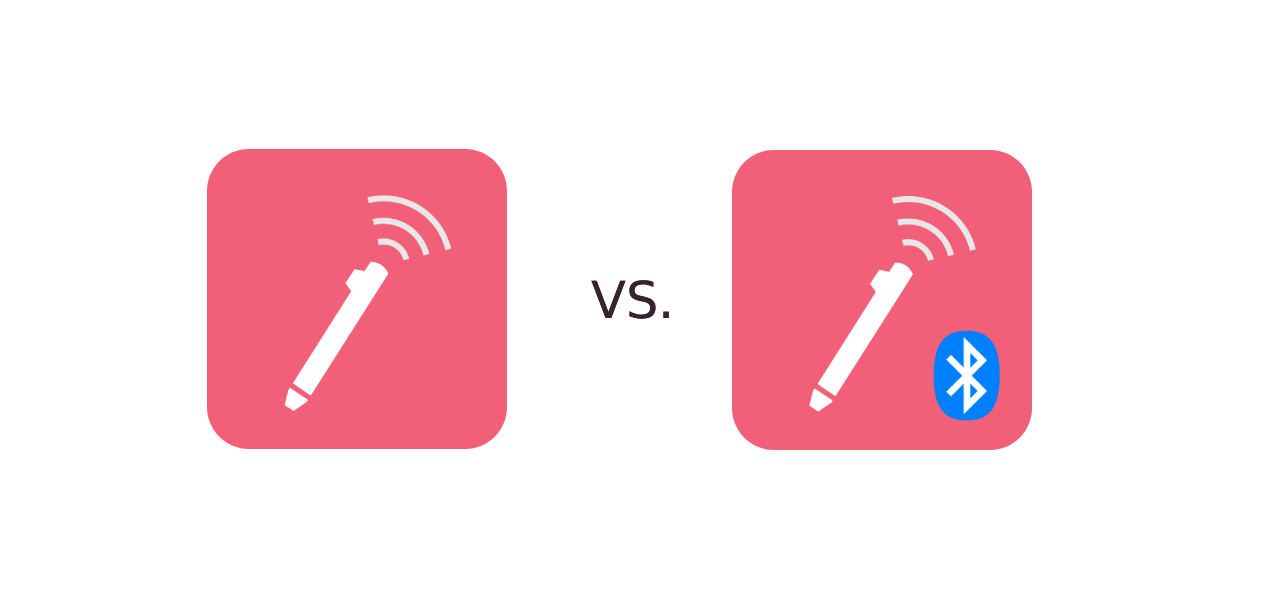
VirtualTablet vs. VirtualTablet: Bluetooth
VirtualTabletとVirtualTablet: Bluetoothは別々のアプリです。 どちらもモバイル端末をグラフィックタブレットに変えますが、接続方法とセットアップ方法が異なります。
クイック比較
| 機能 | VirtualTablet | VirtualTablet: Bluetooth |
|---|---|---|
| 接続タイプ | WiFiまたはUSB | Bluetooth |
| 対応クライアント端末 | Android、iOS、Windowsタブレット | Android、iOS端末 |
| 対応ホストコンピューター | Windows、macOS、Linux | Windows、macOS、Linux |
| サーバーのインストール | PCに必要 | 不要(macOSのみ軽量エージェントが必要) |
| 遅延 | WiFi: ネットワークに依存 USB: 超低遅延 |
超低遅延(専用チャネル) |
| ネットワーク依存 | WiFi: 安定したネットワークが必要 USB: 高速な有線接続 |
Bluetooth接続が必要 |
| パフォーマンスの安定性 | WiFiは品質に左右される USBは安定 |
安定したパフォーマンス |
| セットアップの手間 | 中程度(サーバーのインストール) | 簡単(Bluetoothペアリング) |
| 筆圧感知 / 傾き検知 | O | O |
| キーボードショートカット | O | O |
| キャンバスのズーム | O | O |
| タブレットのカラーテーマ | O | O |
| ゲーミングモード(Raw Input) | O | O |
| マウスモードのジェスチャー | O | O |
| ペンボタンのカスタマイズ | O | O |
| Apple Pencilジェスチャーのカスタマイズ | O | O |
| ペン軌跡の表示 | O | O |
| おすすめ用途 | WiFi/USB重視、有線での超低遅延 | 簡単なセットアップ、Bluetooth接続 |
詳細比較
🎯 プラットフォーム対応
VirtualTablet:
- ✔️ Android、iOS、Windowsタブレット
- ✔️ Windows、macOS、Linuxコンピューターに接続
- 🟢 WiFiまたはUSB接続が必要
- 📦 PCにサーバーアプリケーションのインストールが必要
VirtualTablet: Bluetooth:
- ✔️ Android、iOS端末
- ✔️ Windows、macOS、Linuxコンピューターに接続
- 🔵 Bluetooth接続を使用 - どこでも使いやすい
- ✨ Windows/Linuxではサーバー不要(macOSは軽量エージェントアプリが必要)
- 🍎 iOSからmacOSへ接続する場合、両方の端末で同じApple Accountを使用する必要があります。
⚡ 速度とパフォーマンス
VirtualTablet:
- WiFi接続では、遅延はネットワーク品質に左右されます
- USB接続では、超低遅延のパフォーマンスを提供します
- WiFiには安定したネットワークが必要で、USBは高速ですがケーブルが必要です
VirtualTablet: Bluetooth:
- 専用Bluetoothチャネルによる超低遅延
- WiFi環境に左右されない安定したパフォーマンス
- ネットワーク干渉なし - 端末同士の直接接続のみ
- 端末で他のBluetooth接続が多い場合、パフォーマンスが低下することがあります
🎨 機能比較
どちらのアプリも、次の基本機能を同じようにサポートしています:
- ✔️ 基本的なスタイラス移動
- ✔️ 筆圧感知
- ✔️ 自然な描画体験のための傾き検知
Pro(プレミアム)機能は、アプリ内の最新リストと同じです:
- 広告なしの利用
- カスタマイズ可能なキーボードショートカット
- キャンバスのズーム
- モニター範囲の選択
- タブレットのカラーテーマ
- ゲーミングモード(Raw Input)
- マウスモードのジェスチャー
- ペンボタンのカスタマイズ(Apple Pencilのダブルタップ、スクイーズを含む)
- ペン軌跡の表示
- 優先カスタマーサポート
- 今後追加されるすべてのプレミアム機能
どちらを選ぶべきですか?
🟢 VirtualTabletを選ぶ
次のような場合におすすめ:
- WiFiまたはUSB接続を使いたい
- USB有線接続で超低遅延を重視したい
- クライアント端末としてWindowsタブレットを使う
- すでにセットアップに慣れている
🔵 VirtualTablet: Bluetoothを選ぶ
次のような場合におすすめ:
- できるだけ簡単にセットアップしたい
- WiFi環境が悪い場所で作業する
- サーバーソフトウェアをインストールしたくない
はじめに
準備ができたら、自分に合ったバージョンをダウンロードしてください: