トラブルシューティング
VirtualTabletで問題が発生していますか?よくある接続やセットアップの問題の解決策がここにあります。
インストール失敗
以下のように 0x80070643 などのエラーコードでインストールが失敗する場合は、まずアカウントに管理者権限があるか確認してください。
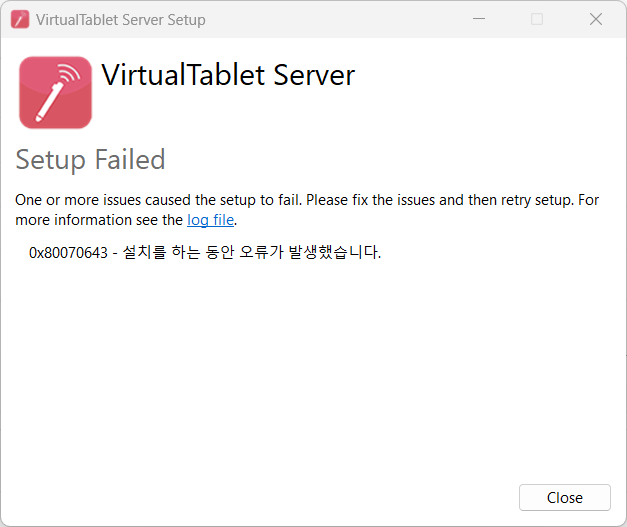
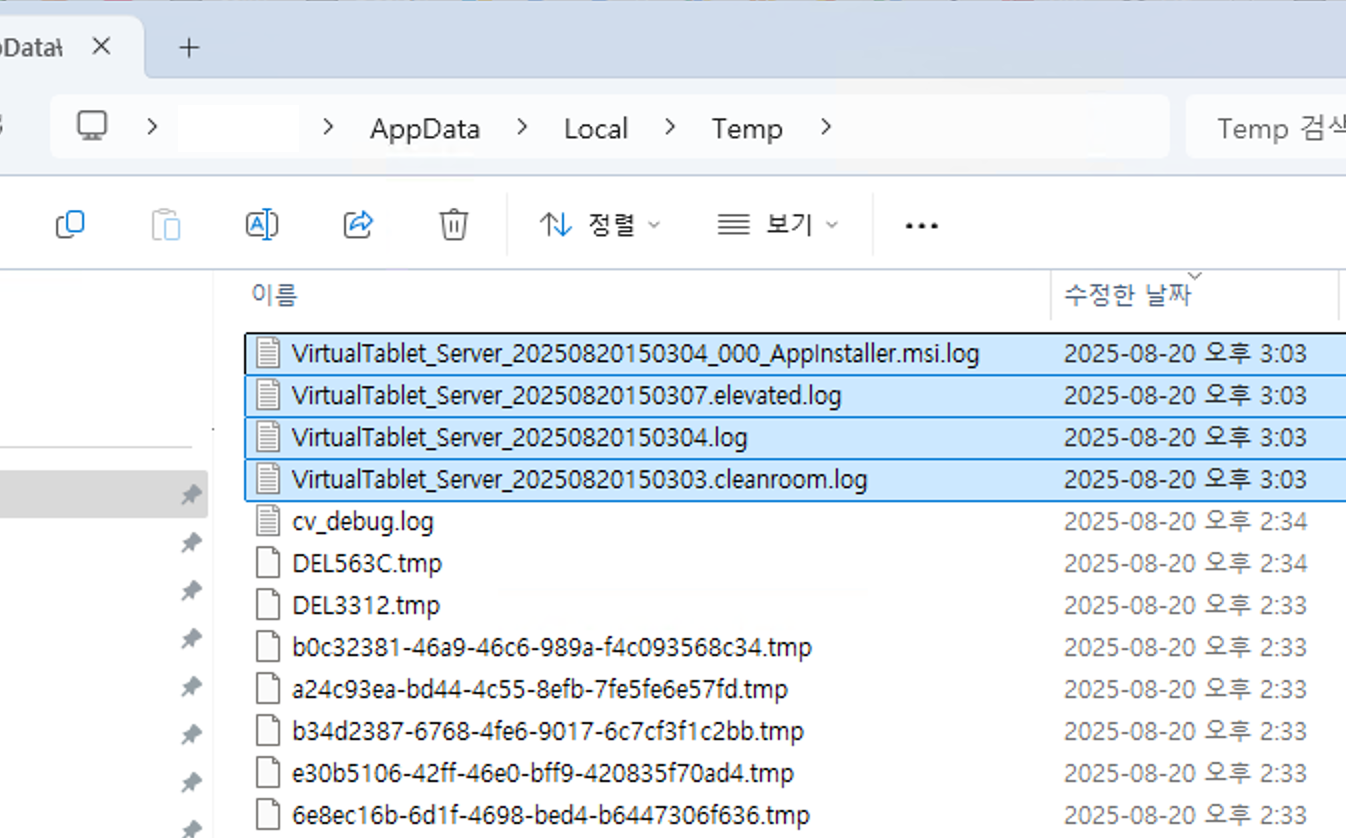
管理者アカウントでインストールしても同じ問題が起きる場合は、以下のパスにあるVirtualTablet_Server_で始まる.logファイルを全て[email protected]に送信してください。できるだけ早く問題を特定し、解決いたします。
- ログファイルのパス:
C:\Users\[ユーザー名]\AppData\Local\Temp
AppData は隠しフォルダなので、[ユーザー名] フォルダにアクセスしても表示されない場合があります。その場合は、エクスプローラーメニューで '表示' > '表示' > '隠しファイル' をチェックするか、エクスプローラーのアドレスバーの空白部分をクリックして、上記のパスを直接入力してください。
Linux:パッケージのインストールが途中で止まる
ダウンロードページのコマンドを使ってaptで.debをインストールしてください。ファイルを
ダブルクリックしたりdpkg -iを実行したりすると依存関係が一切解決されないため、インストールが完了せずに止まって
しまいます。すでにその状態になっている場合は、sudo apt --fix-broken installを実行すれば完了できます。
接続の問題
IPで接続できません
よくある原因と解決策:
- ネットワークが違う:両方のデバイスが同じWiFiに接続されているか確認
- ファイアウォールでブロック:WindowsファイアウォールでVirtualTabletを許可
- ルーターの分離機能:一部のルーターはデバイス間の通信を遮断します
- VPNを無効化:VPN有効時はデバイス間の通信エラーが起きる可能性があります
PCとタブレットが同じネットワーク上にあるのに接続できない場合、Windowsファイアウォールの設定が原因かもしれません。
解決手順:
- Windowsファイアウォール設定を開く
- 許可されたアプリケーションリストに
VirtualTablet Serverを追加 - プライベートネットワークとパブリックネットワークの両方のアクセスが有効になっていることを確認
VirtualTablet Serverを再起動して、再度接続を試みる
USB:iPhoneやiPadの"このコンピュータを信頼しますか?“プロンプトで"信頼しない"を選んでしまった場合
ケーブルを最初に接続した際に信頼しないをタップした場合、iOSはその選択を記憶し、以降はプロンプトを表示しなくなることが多いため、 PCはデバイスを検出しても通信を許可されない状態になります。プロンプトを再表示させるには:
- デバイスのロックを解除し、ケーブルを抜いて数秒待ってから、もう一度差し込みます
- それでもプロンプトが表示されない場合は、デバイスに登録された信頼済みコンピュータの情報を消去します: 設定 > 一般 > iPhone を転送またはリセット(iPadの場合はiPad を転送またはリセット) > リセット > 位置情報とプライバシーをリセット。iOS 14以前では、設定 > 一般 > リセット > 位置情報とプライバシーをリセットの順になります
- デバイスのロックを解除した状態でケーブルを再接続し、プロンプトが表示されたら信頼をタップします
位置情報とプライバシーをリセットすると、デバイスが信頼していたすべてのコンピュータの情報が消去され、アプリが位置情報や プライバシーの権限を再度確認するようになりますが、写真・ファイル・アプリ・アカウントには一切影響しません。
Androidでの同様の操作は、開発者向けオプションのUSBデバッグの許可を取り消すです。 両プラットフォームの詳しいセットアップ方法はUSB接続ガイドをご覧ください。
パフォーマンスの問題
カーソルの遅延を最小限に抑える方法
WiFi接続を使用する際にラグや遅延が発生していますか?パフォーマンスを改善する実証済みの方法は以下のとおりです:
1. PCをイーサネットケーブルでルーターに接続
- PCを有線のイーサネットケーブルで同じルーターに接続し、WiFiで使うのはタブレットやスマートフォンだけにする
- これにより2つある無線区間のうち1つがなくなります。データはPC→ルーター間はケーブルで送られ、ルーター→タブレット間だけが無線になります
- PCがWiFiの電波を奪い合わなくなるため、カーソルの遅延やカクつきが目に見えて軽減します
- 接続が機能するには、両方のデバイスが引き続き同じルーター(同一ネットワーク)上にある必要があります
2. 物理的な距離を最適化
- WiFi接続を使用する際は、PC、ルーター、タブレットを物理的に近くに保つ
- デバイス間の障害物を減らす(壁、家具、電子機器の干渉)
3. WiFiテザリングを試す
- ルーターを経由せずにデバイス間で直接接続を作成
- ネットワークの混雑とルーターの制限をバイパス
4. USB接続を試す(推奨)
- ADB経由の直接USB接続はWiFiネットワークの変数を排除し、最も安定したパフォーマンスを提供します
- この方法では、Androidデバイスで開発者向けオプションを有効にする必要があります。セットアップ後は使いやすく、安定した一貫したパフォーマンスを提供します。
電波は強いのに時々切断や微細なカクつきが発生しますか?(Windows Wi-Fiローミング)
Wi-Fiの電波が十分に強いのに、描画中にカーソルが一瞬止まったり、時々接続が切れて再接続されたりする場合は、WindowsのWi-Fiローミングの動作が原因かもしれません。
アクセスポイントが複数ある環境(メッシュWi-Fi、オフィスなど)では、Windowsはより良いアクセスポイントがないかを確認するために、定期的に他のチャンネルをスキャンします。 この短いスキャンが行われるたびにデータ転送が一瞬止まって微細なカクつきが発生し、ローミングが過度に積極的だと、使用中にアクセスポイントを切り替えて一時的に接続が切れることもあります。
一箇所に固定して使うPCではローミングはほとんど必要ないため、ローミング積極性(Roaming Aggressiveness)を下げるとこれらの症状を大幅に軽減できます。
変更方法(Windows):
Win + Xを押してデバイス マネージャーを開く- ネットワーク アダプターを展開し、使用中のWi-Fiアダプターを右クリック → プロパティ
- 詳細設定(Advanced)タブを選択
- プロパティ一覧からローミング積極性(Roaming Aggressiveness)またはローミング感度レベル(Roaming Sensitivity Level)を選択
- 値を最低(Lowest)または無効(Disabled)に変更
- OKをクリックし、VirtualTabletを再接続
ドライバーの問題
ドライバーをインストールする必要がありますか?
- Windows:デフォルトのペン入力 API モードではドライバーは不要です。VirtualTablet HIDドライバーを使用するのは タブレットドライバーモードのみで、そのモードに切り替えるとVirtualTablet Serverが自動的にインストールします
- Mac:追加のドライバーは不要
- Linux:追加のドライバーは不要 - ペン入力はカーネル標準の
uinputデバイスを経由し、サーバーパッケージが そのアクセス権限を設定します - USB接続:WindowsでADBドライバーが必要
2つのWindowsモードの選び方については、ペン入力モードをご覧ください。
タブレットドライバーモード用のHIDドライバーをインストール(Windowsのみ)
- タブレットを接続し、接続タブでタブレットドライバーモードを選択
- ドライバーをインストールをクリックし、管理者権限の確認を許可
- インストールが完了したら、アプリを再起動をクリック
ドライバーの確認、インストール、再起動、削除は設定 > HID ドライバーからも行えます。
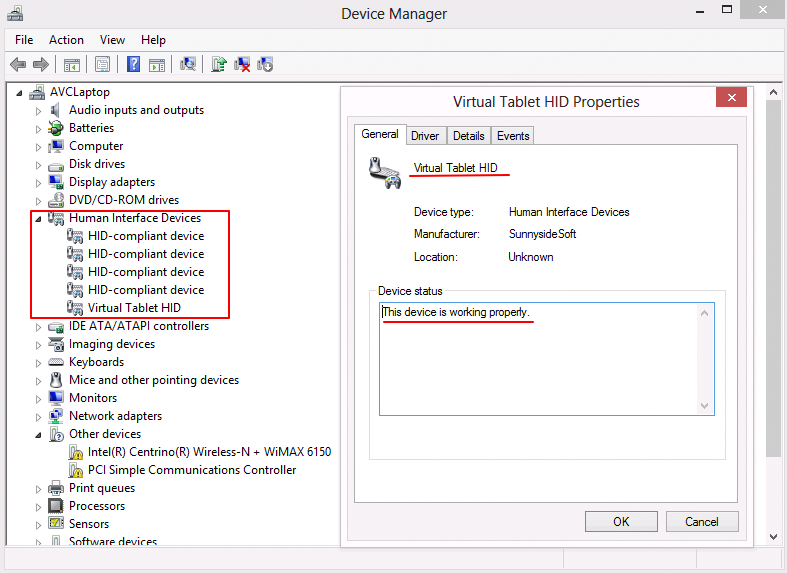
HIDドライバーのインストールを確認(Windowsのみ)
- デバイスマネージャーを開く
- ヒューマンインターフェースデバイスを探す
VirtualTablet HIDドライバーが存在することを確認
接続は成功しているが、カーソルが動きません
スタイラスが正しく機能していない場合は、順番に以下の項目を確認してください:
-
ペン入力モード
- Windowsでは、まずペン入力 API モードを試す(ドライバー不要)
- そのモードで描画アプリがペンを認識しない場合は、タブレットドライバーモードに切り替え
-
ドライバーのインストール(タブレットドライバーモードのみ)
- 設定 > HID ドライバーでドライバーの状態を確認をクリック
- ドライバーがない場合は、ドライバーをインストールをクリックしてアプリを再起動
- インストールに失敗する場合は、ウイルス対策ソフトがドライバーをブロックしている可能性あり。一時的に無効にして 再試行
-
それでも解決しない場合
- 設定メニューのログファイルのパスを開くをクリックし、ログファイルを送信
Linux:「入力権限が許可されていません」
VirtualTablet Serverがカーソル移動とペン入力の送信を行うには、/dev/uinputへの書き込みアクセス権限が必要です。
.debパッケージはこれを自動的に設定するため、この警告は通常AppImageインストールや手動ビルドの後にのみ表示されます。
- 同梱のudevルールをインストールするか、ユーザーを
inputグループに追加してログインし直します - VirtualTablet Serverで権限を再確認をクリックします
よくある質問
指タッチのタブレットを使用できますか?
VirtualTabletはスタイラス入力に焦点を当てています。指タッチ:
- 使用できますが、筆圧感知はありません
- グラフィックタブレットのような絶対カーソル移動はサポートしていません(相対移動のみ可能)