AndroidデバイスをUSBで接続する
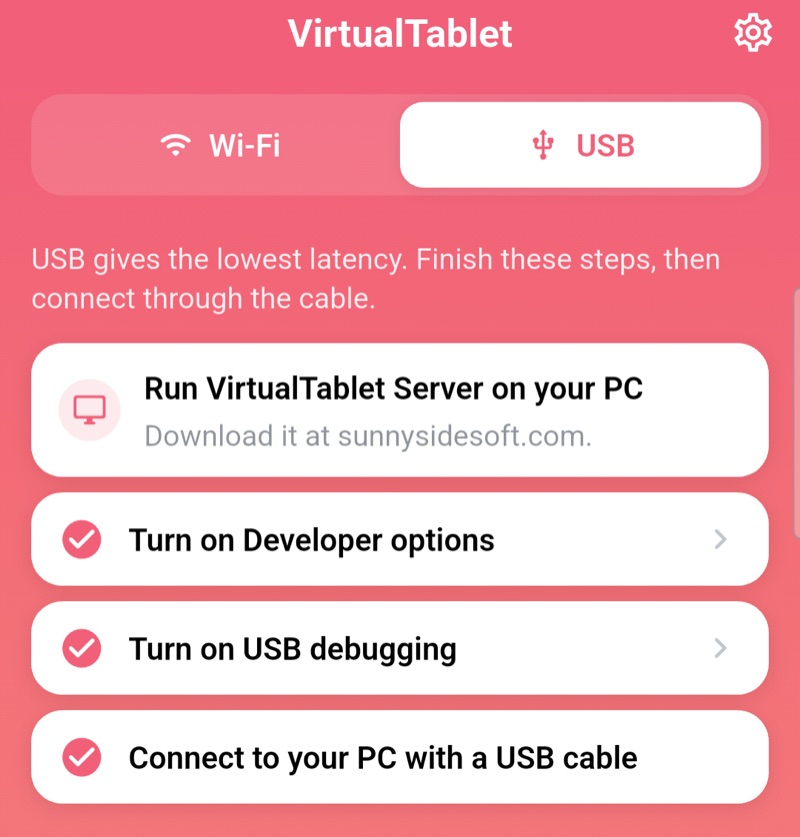
AndroidはADBを通じて接続するため、USBデバッグを一度オンにする必要があります。VirtualTabletアプリには、各手順を完了するたびに 緑色に変わるチェックリストが用意されているので、それに従うだけで設定できます。
ステップ1:USBドライバーをインストールする(Windowsのみ)
Windowsがデバイスを認識するには、メーカー提供のUSBドライバーが必要です。
- お使いのデバイス用の公式ドライバーをダウンロードします
- インストールしてから、PCを再起動します
Macの場合、ドライバーのインストールは不要です。Linuxの場合、サーバーに同梱されているadbパッケージがデバイスに
必要なudevルールも一緒に用意するため、他に何もインストールする必要はありません。
💡
WindowsとMacでは、ADBやAndroid platform-toolsをインストールする必要はありません - VirtualTablet Serverには
Androidデバイスとの通信に必要な機能がすべて含まれています。Linuxではサーバーがお使いのディストリビューション自体の
adbパッケージを使用し、推奨インストールコマンドを実行すれば一緒にインストールされます。
不足している場合は、サーバーのUSBタブに正確なインストールコマンドが表示されます。ステップ2:開発者向けオプションをオンにする
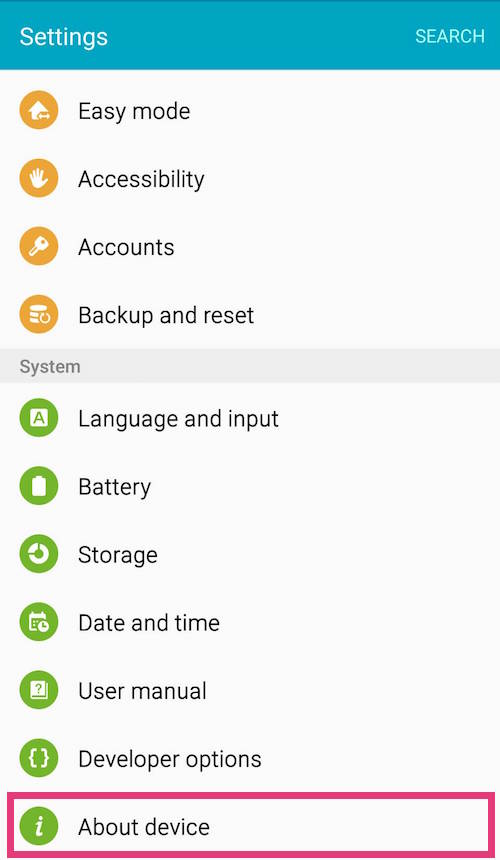
- Androidデバイスで設定を開きます
- デバイス情報に移動します(Samsungの場合:端末情報 → ソフトウェア情報)
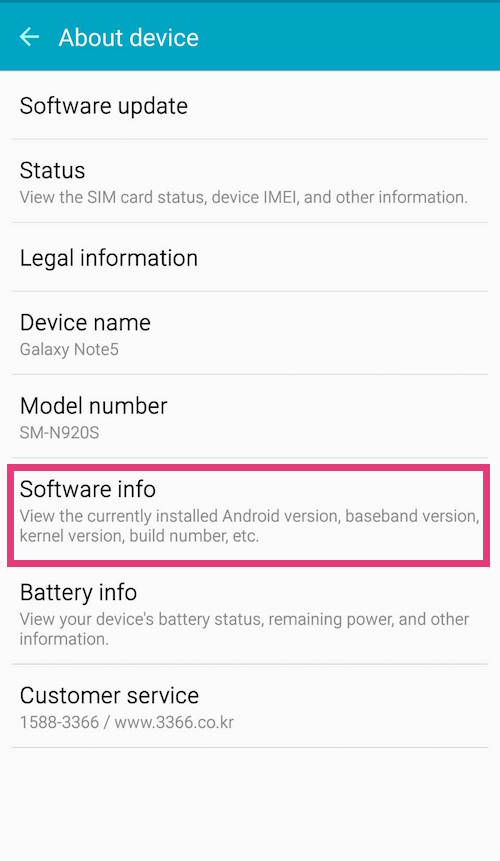
- 「開発者モードが有効になりました」というメッセージが表示されるまで**「ビルド番号」を7回タップします**
📱
ビルド番号の場所はメーカーによって異なります - XiaomiではOSバージョン、OPPO/OnePlus/realmeではバージョンの下、
vivoではソフトウェアバージョンです。VirtualTabletアプリがメーカーを自動判別して正しい手順を表示するので、
アプリの案内に従うだけで構いません。
ステップ3:USBデバッグをオンにする
- 設定に戻ります
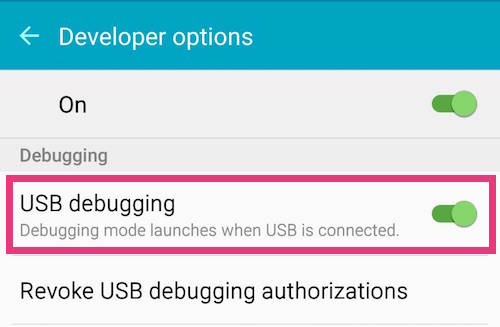
- 開発者向けオプションを開きます(通常、設定の一番下付近にあります)
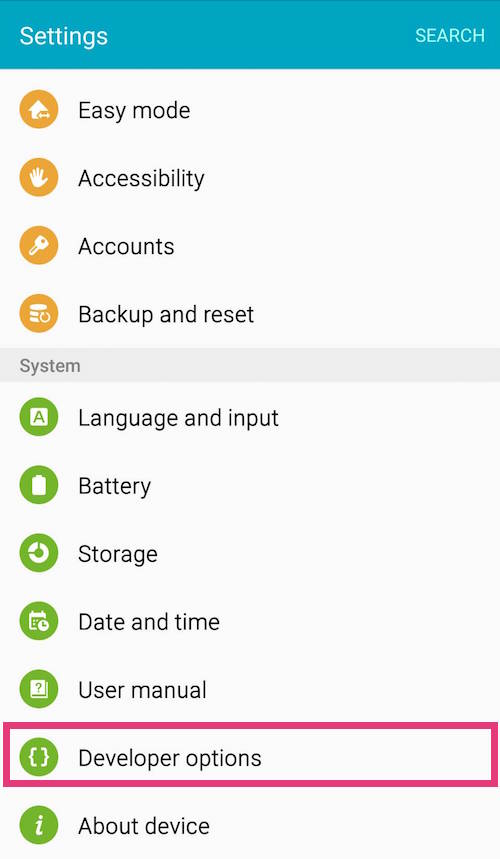
- デバッグセクションまでスクロールします
- USBデバッグをONにします
👆
VirtualTabletアプリでUSBタブを開き、未完了の手順をタップすると、該当するAndroidの設定画面が直接開きます。
戻ってくると、チェックリストがすぐに更新されます。
ステップ4:接続してデバッグを許可する
- USBケーブルでAndroidデバイスをパソコンに接続します
- Androidが“USBデバッグを許可しますか?"と尋ねたら、許可をタップします
- 再度確認されないように、“このコンピューターから常に許可”にチェックを入れます
ステップ5:デバイスを選択して接続する
- PCでVirtualTablet Serverを開き、接続タブからUSBに切り替えます
- Androidデバイスセクションでドロップダウンからデバイスを選択します
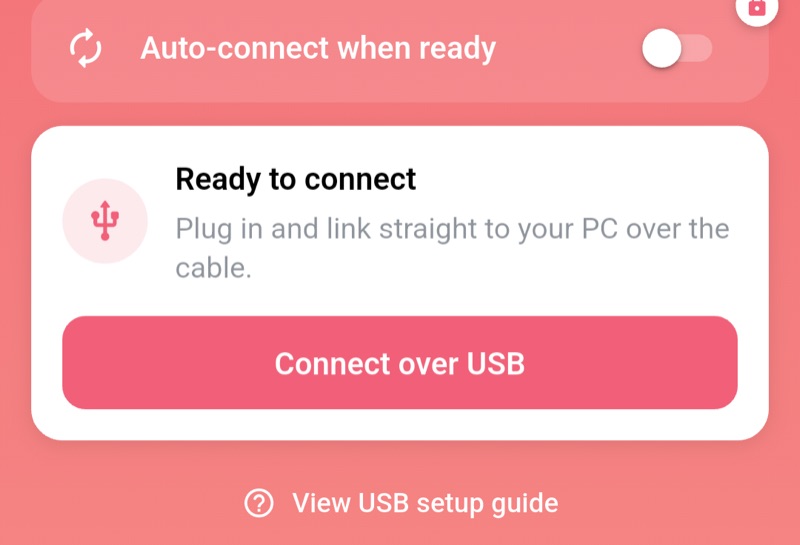
- アプリでUSBで接続をタップします
⭐
Proユーザーは、アプリのUSBタブで準備ができたら自動接続をオンにできます。すべての手順が緑色になると、
自動的に接続が始まります。
トラブルシューティング
デバイスがサーバーのデバイス一覧に表示されない場合:
- 開発者向けオプションでUSBデバッグがONになっているか確認します
- 接続タブのAndroidデバイスセクションで更新を押します
- メーカー提供のUSBドライバーを再インストールします(Windows)
“USBデバッグを許可しますか?“が表示されない場合:
- 開発者向けオプションを開きます
- USBデバッグの許可を取り消すをタップします
- ケーブルを再接続し、許可をタップします
まったく反応しない場合:
- データケーブルを使用します - 予備のケーブルの多くは充電専用です
- USBハブを避けてPCに直接接続します
- 別のUSBポートを試し、それでもだめなら別のケーブルを試します
- PCとデバイスの両方を再起動します