Android Cihazı USB ile Bağlama
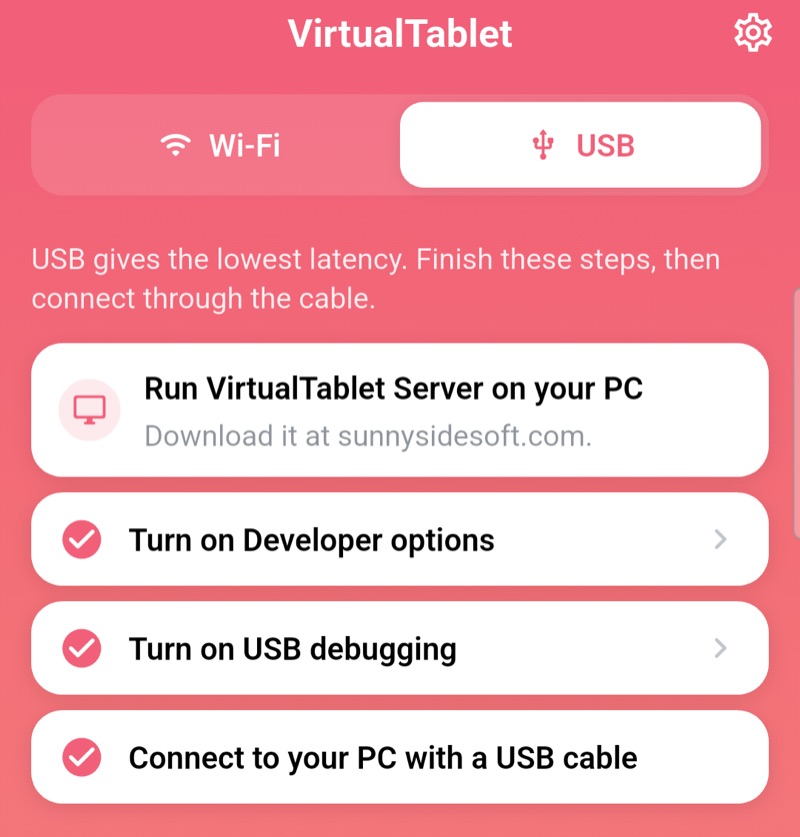
Android, ADB üzerinden bağlanır; bu nedenle USB hata ayıklamanın bir kez açılması gerekir. VirtualTablet uygulaması, her adım tamamlandıkça yeşile dönen canlı bir kontrol listesiyle size yol gösterir.
Adım 1: USB Sürücüsünü Yükleyin (Yalnızca Windows)
Windows’un cihazı tanıması için üreticinizin USB sürücüsüne ihtiyacı vardır.
- Cihazınız için resmi sürücüyü indirin
- Yükleyin, ardından PC’nizi yeniden başlatın
Mac’te sürücü kurulumu gerekmez. Linux’ta sunucuyla birlikte gelen adb paketi, cihazınızın ihtiyaç duyduğu udev
kurallarını da içerir, bu yüzden başka bir şey kurmanıza gerek yoktur.
💡
Windows ve Mac’te ADB veya Android platform-tools yüklemenize gerek yoktur - VirtualTablet Server, bir Android
cihazla iletişim kurmak için gereken her şeyi zaten içerir. Linux’ta sunucu, dağıtımınızın kendi
adb paketini
kullanır ve bu paket önerilen kurulum komutuyla sizin için indirilir; eksikse sunucunun
USB sekmesi kurulum için tam komutu gösterir.Adım 2: Geliştirici Seçeneklerini Açın
- Android cihazınızda Ayarlar‘ı açın
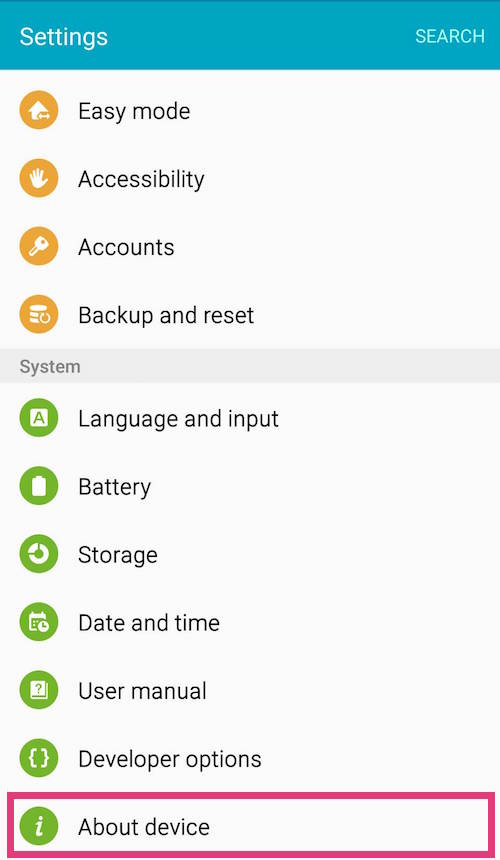
- Telefon hakkında‘ya gidin (Samsung’da: Telefon hakkında → Yazılım bilgileri)
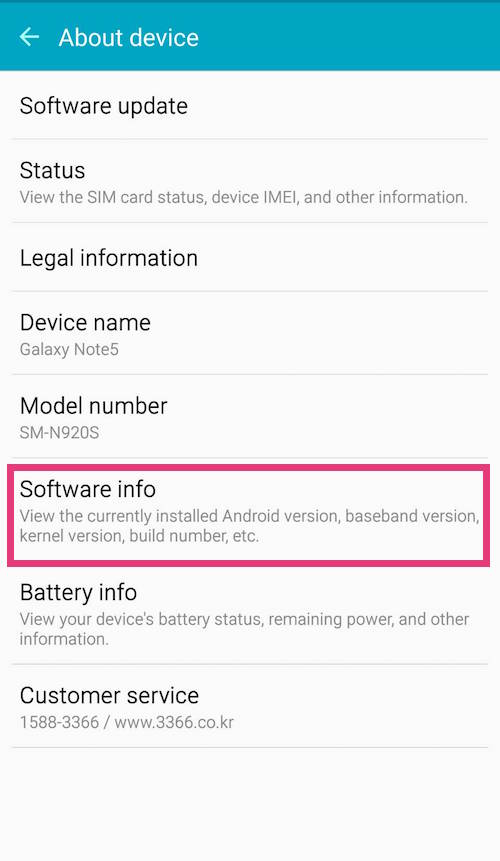
- “Geliştirici modu etkinleştirildi” mesajını görene kadar “Yapı numarası"na 7 kez dokunun
📱
Yapı numarası her markada farklı bir yerdedir - Xiaomi’de İşletim sistemi sürümü, OPPO/OnePlus/realme’de
Sürüm altında, vivo’da ise Yazılım sürümü olarak geçer. VirtualTablet uygulaması markanızı algılar ve
doğru yolu gösterir, siz sadece uygulamayı takip edin.
Adım 3: USB Hata Ayıklamayı Açın
- Ayarlar‘a geri dönün
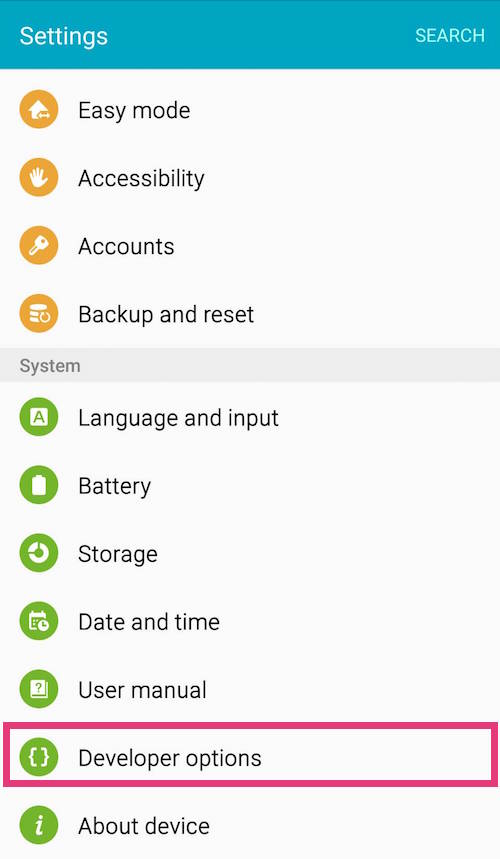
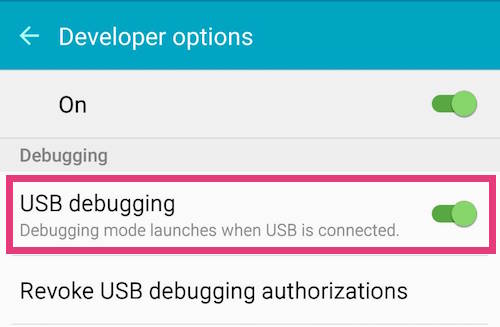
- Geliştirici seçenekleri’ni açın (genellikle Ayarlar’ın altında yer alır)
- Hata ayıklama bölümüne kaydırın
- USB hata ayıklamayı AÇIK konuma getirin
👆
VirtualTablet uygulamasında USB sekmesini açın ve tamamlanmamış herhangi bir adıma dokunun - bu, ilgili
Android ayarlar ekranını doğrudan açar ve geri döndüğünüzde kontrol listesi hemen güncellenir.
Adım 4: Bağlanın ve Hata Ayıklamaya İzin Verin
- Android cihazınızı bir USB kablosuyla PC’ye bağlayın
- Android “USB hata ayıklamasına izin verilsin mi?” diye sorduğunda İzin Ver’e dokunun
- Tekrar sorulmaması için “Bu bilgisayardan her zaman izin ver” seçeneğini işaretleyin
Adım 5: Cihazı Seçin ve Bağlanın
- PC’nizde VirtualTablet Server‘ı açın, Bağlan sekmesine gidin ve USB‘ye geçin
- Android cihaz bölümünde, açılır menüden cihazınızı seçin
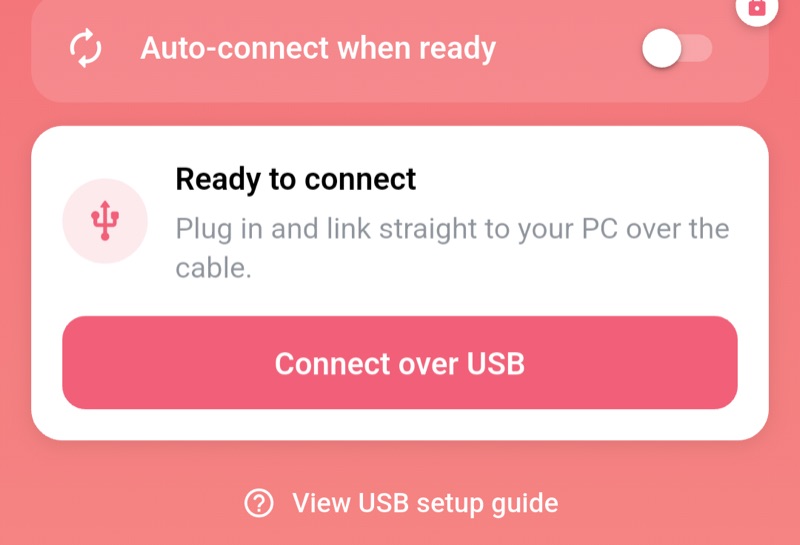
- Uygulamada USB ile bağlan‘a dokunun
⭐
Pro kullanıcılar, uygulamanın USB sekmesinde Hazır olunca otomatik bağlan seçeneğini açabilir; tüm adımlar
yeşile döndüğünde bağlantı kendiliğinden başlar.
Sorun Giderme
Cihaz, sunucunun cihaz listesinde yok:
- Geliştirici seçeneklerinde USB hata ayıklamanın AÇIK olduğunu doğrulayın
- Bağlan sekmesindeki Android cihaz bölümünde Yenile‘ye basın
- Üretici USB sürücüsünü yeniden yükleyin (Windows)
“USB hata ayıklamasına izin verilsin mi?” istemi hiç görünmüyor:
- Geliştirici seçenekleri’ni açın
- USB hata ayıklama yetkilerini iptal et’e dokunun
- Kabloyu yeniden bağlayın ve İzin Ver’e dokunun
Hiçbir şey olmuyor:
- Bir veri kablosu kullanın - birçok yedek kablo yalnızca şarj içindir
- Doğrudan PC’ye takın ve USB hub’lardan kaçının
- Farklı bir USB portu, ardından farklı bir kablo deneyin
- Hem PC’yi hem de cihazı yeniden başlatın