使用 USB 連接 Android 裝置
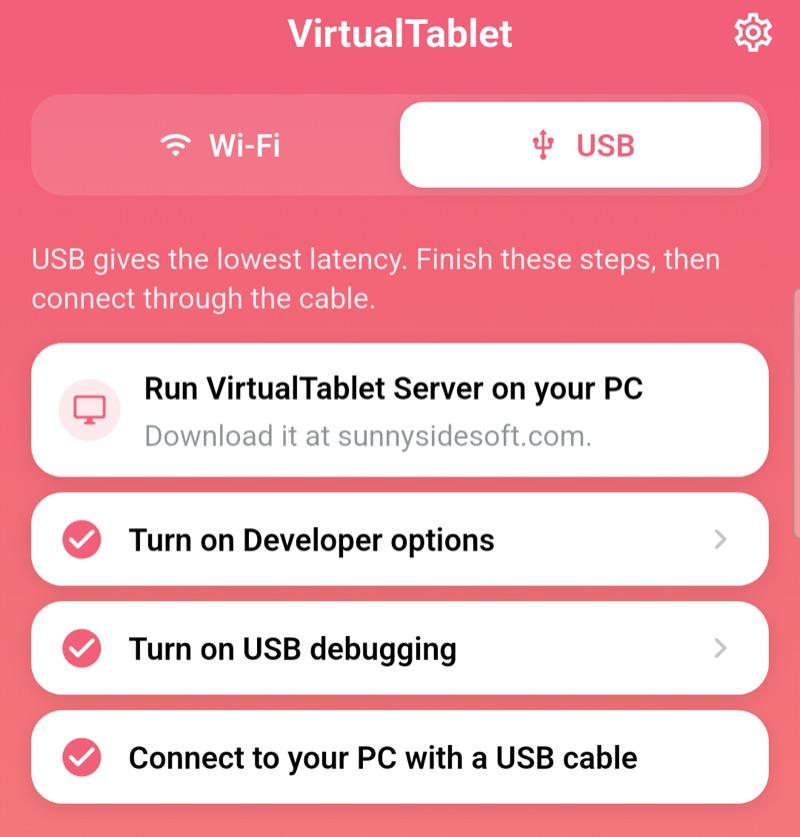
Android 是透過 ADB 連接,因此需要先開啟一次 USB 偵錯。VirtualTablet 應用程式會透過即時檢查清單引導您完成設定, 每完成一個步驟,項目就會變成綠色。
步驟 1:安裝 USB 驅動程式(僅限 Windows)
Windows 需要您裝置製造商的 USB 驅動程式才能識別裝置。
- 為您的裝置下載官方驅動程式
- 安裝驅動程式,然後重新啟動您的 PC
在 Mac 上,不需要安裝任何驅動程式。在 Linux 上,伺服器隨附的 adb 套件本身就包含裝置所需的 udev 規則,
因此也不需要另外安裝任何東西。
💡
在 Windows 與 Mac 上,您不需要安裝 ADB 或 Android platform-tools - VirtualTablet Server 已內建與 Android
裝置通訊所需的一切。在 Linux 上,伺服器使用您所用發行版自己的
adb 套件,建議的安裝指令
會一併安裝好它;若缺少該套件,伺服器的USB 標籤會顯示確切的安裝指令。步驟 2:開啟開發者選項
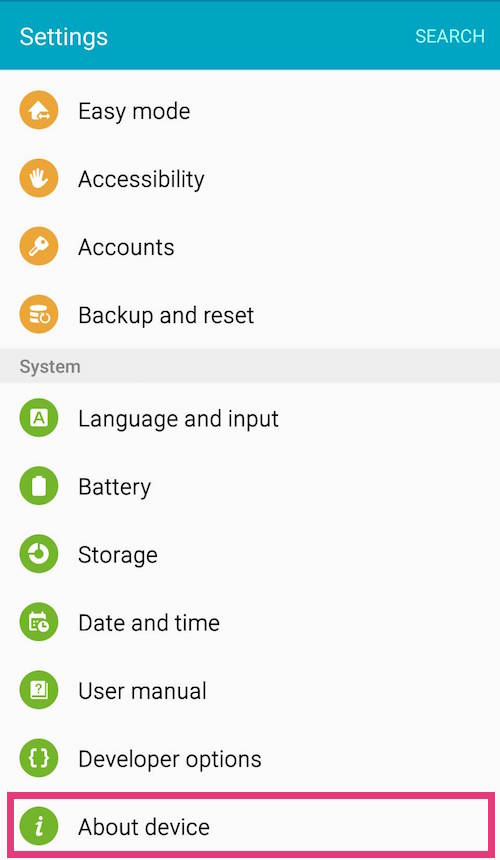
- 在您的 Android 裝置上開啟設定
- 前往關於手機(Samsung 裝置:關於手機 → 軟體資訊)
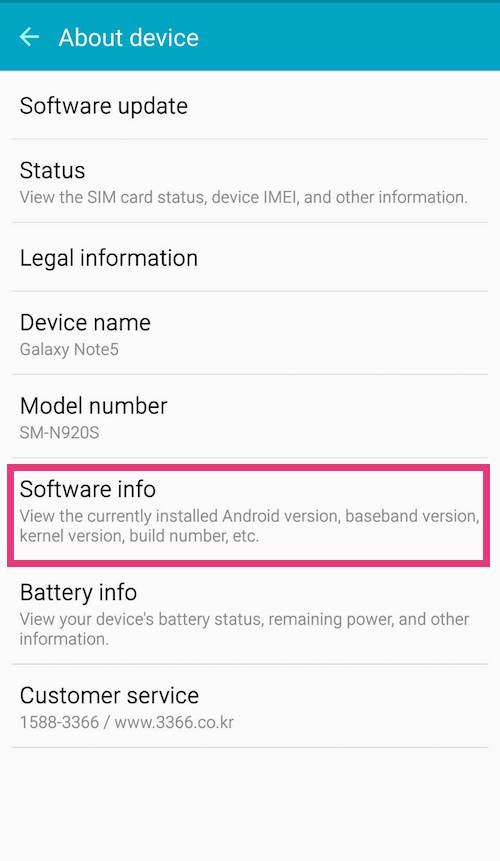
- 點一下「版本號碼」7 次,直到看到「已啟用開發者模式」的訊息
📱
版本號碼在不同品牌裝置上的位置不同 - Xiaomi 是作業系統版本,OPPO/OnePlus/realme 是在版本底下,
vivo 則是軟體版本。VirtualTablet 應用程式會偵測您的品牌並顯示正確的路徑,跟著應用程式操作即可。
步驟 3:開啟 USB 偵錯
- 返回設定
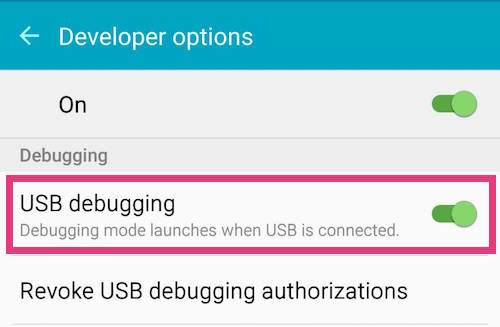
- 開啟開發者選項(通常位於設定的底部附近)
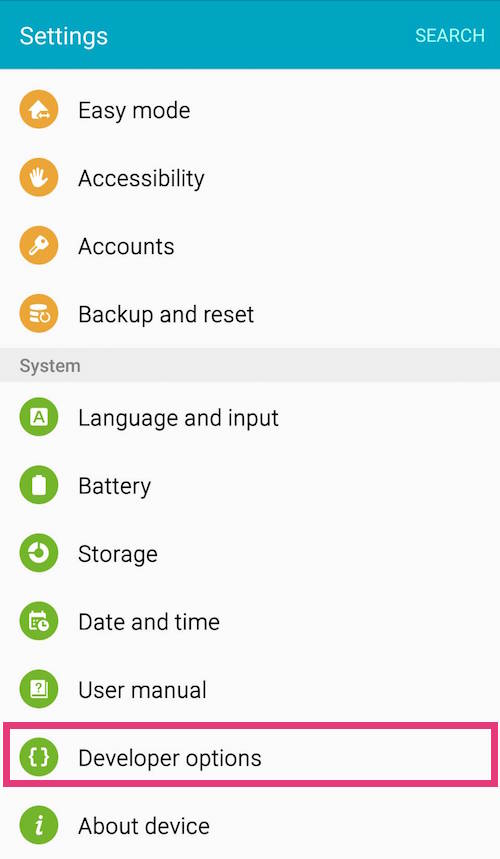
- 捲動到偵錯部分
- 將 USB 偵錯切換為開啟
👆
在 VirtualTablet 應用程式中,開啟 USB 標籤並點一下任何尚未完成的步驟 - 它會直接開啟對應的 Android 設定
畫面,當您返回應用程式時,檢查清單就會立即更新。
步驟 4:連接並允許偵錯
- 使用 USB 連接線將您的 Android 裝置連接到 PC
- 當 Android 詢問**「允許 USB 偵錯?」時,點一下「允許」**
- 勾選**「一律允許此電腦」**,這樣就不會再次被詢問
步驟 5:選擇裝置並連接
- 在您的 PC 上開啟 VirtualTablet Server,前往**「連接」**標籤並切換到 USB
- 在 Android 裝置部分中,從下拉選單選擇您的裝置
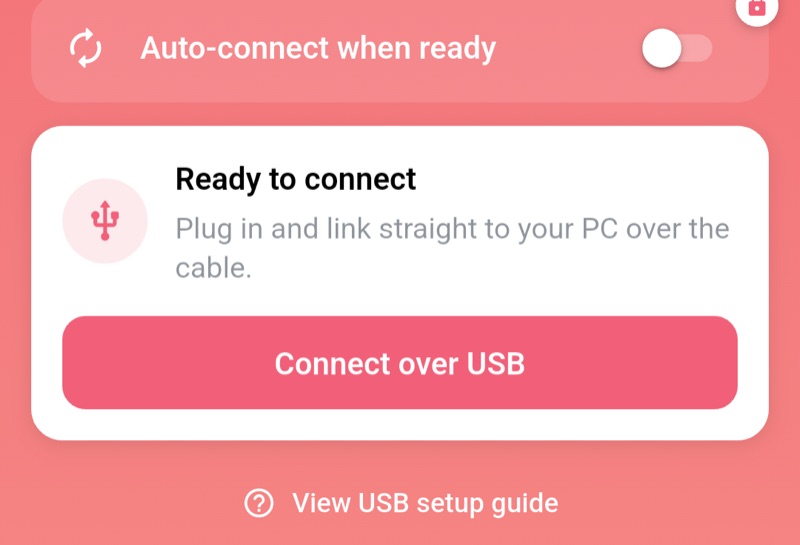
- 在應用程式中,點一下**「透過 USB 連接」**
⭐
Pro 使用者可以在應用程式的 USB 標籤中開啟**「就緒時自動連接」**,一旦所有步驟都變成綠色,連線就會自動開始。
疑難排解
裝置沒有出現在伺服器的裝置清單中:
- 確認開發者選項中的 USB 偵錯已開啟
- 在「連接」標籤的 Android 裝置部分按下**「重新整理」**
- 重新安裝製造商的 USB 驅動程式(Windows)
一直沒有出現「允許 USB 偵錯?」的提示:
- 開啟開發者選項
- 點一下**「撤銷 USB 偵錯授權」**
- 重新連接連接線,然後點一下**「允許」**
完全沒有任何反應:
- 使用資料傳輸線 - 許多備用連接線僅支援充電
- 直接插入 PC,避免使用 USB 集線器
- 換一個 USB 連接埠試試,再換一條連接線試試
- 同時重新啟動 PC 與裝置