Connecter un appareil Android avec USB
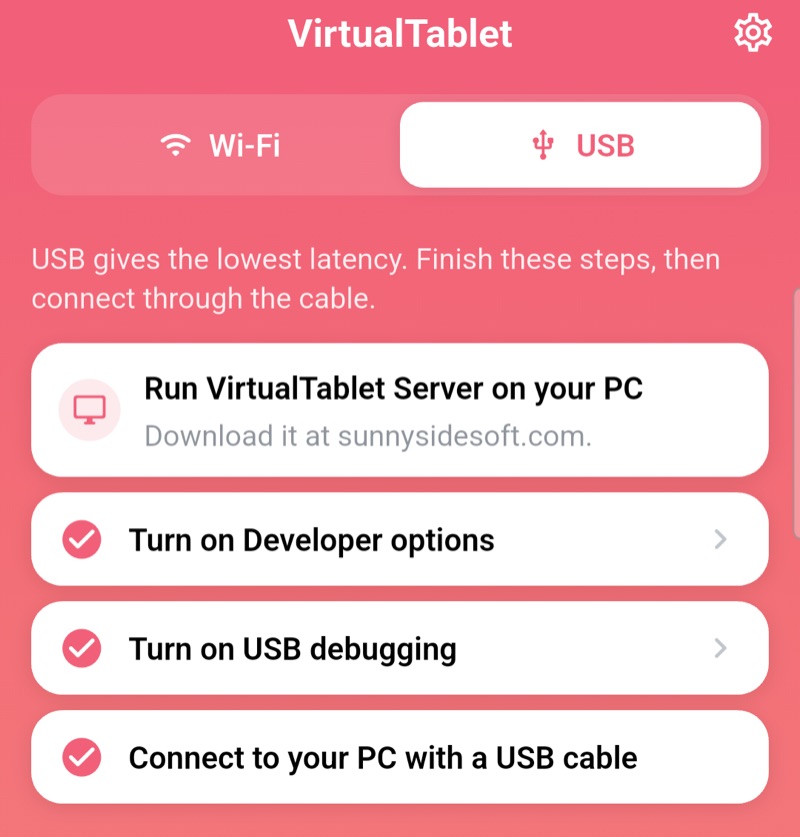
Android se connecte via ADB, donc le débogage USB doit être activé une fois. L’app VirtualTablet vous guide à travers cette étape avec une liste de vérification en direct qui passe au vert au fur et à mesure que chaque étape est terminée.
Étape 1 : Installer le pilote USB (Windows uniquement)
Windows a besoin du pilote USB de votre fabricant pour reconnaître l’appareil.
- Téléchargez le pilote officiel pour votre appareil
- Installez-le, puis redémarrez votre PC
Sur Mac, aucune installation de pilote n’est nécessaire. Sous Linux, le paquet adb fourni avec le serveur embarque
aussi les règles udev dont votre appareil a besoin, donc il n’y a rien d’autre à installer.
💡
Sous Windows et Mac, vous n’avez pas besoin d’installer ADB ou les Android platform-tools - VirtualTablet Server
inclut déjà tout ce dont il a besoin pour communiquer avec un appareil Android. Sous Linux, le serveur utilise le
paquet
adb de votre distribution, que la commande d’installation recommandée installe pour
vous ; s’il manque, l’onglet USB du serveur affiche la commande exacte pour l’installer.Étape 2 : Activer les options pour développeurs
- Ouvrez les Paramètres sur votre appareil Android
- Accédez à À propos du téléphone (sur Samsung : À propos du téléphone → Informations sur le logiciel)
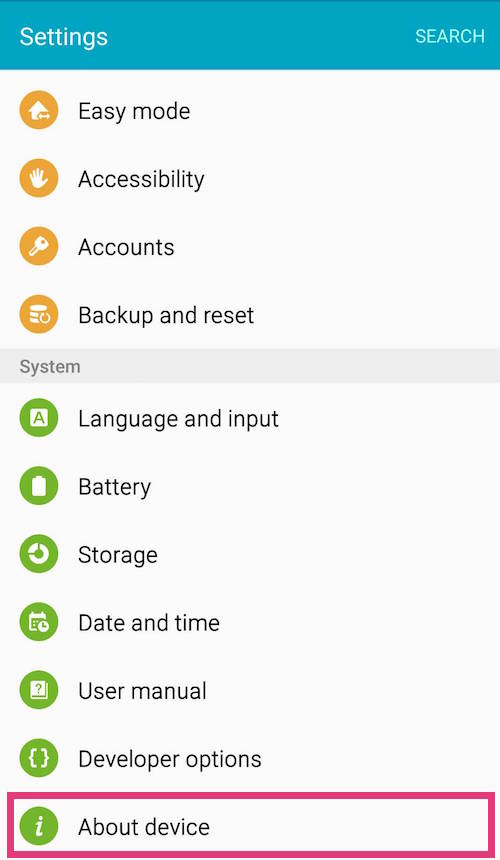
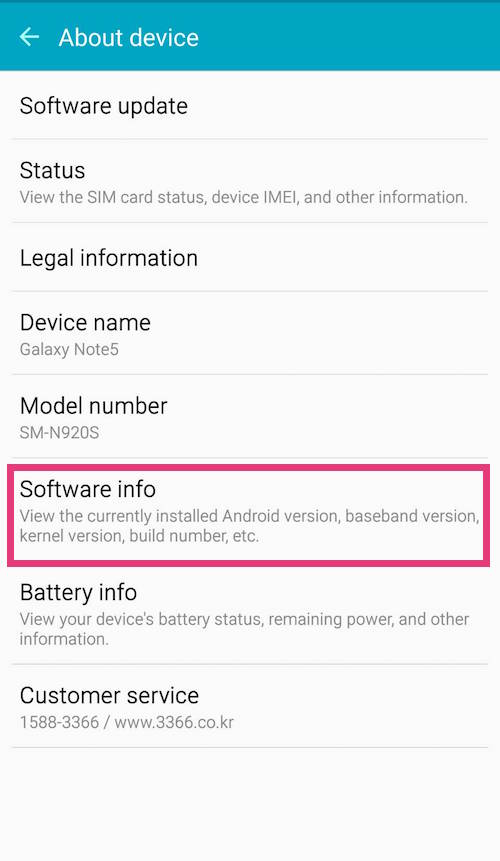
- Appuyez 7 fois sur “Numéro de build” jusqu’à ce que vous voyiez le message “Mode développeur activé”
📱
Le numéro de build ne se trouve pas au même endroit selon la marque - sur Xiaomi, c’est Version du système, sur
OPPO/OnePlus/realme, c’est sous Version, sur vivo, c’est Version du logiciel. L’app VirtualTablet détecte
votre marque et affiche le bon chemin, il vous suffit donc de suivre l’app.
Étape 3 : Activer le débogage USB
- Retournez dans Paramètres
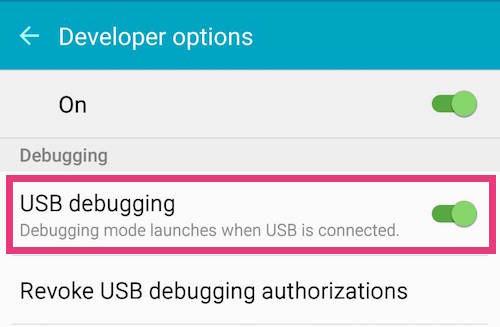
- Ouvrez Options pour développeurs (généralement en bas des Paramètres)
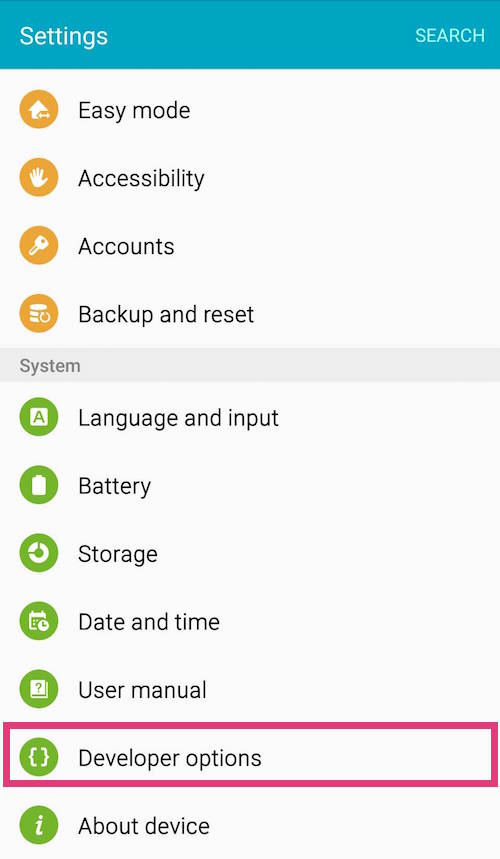
- Faites défiler jusqu’à la section Débogage
- Activez Débogage USB
👆
Dans l’app VirtualTablet, ouvrez l’onglet USB et appuyez sur une étape non terminée - cela ouvre directement
l’écran de paramètres Android correspondant, et la liste de vérification se met à jour dès que vous revenez.
Étape 4 : Connecter et autoriser le débogage
- Connectez votre appareil Android au PC avec un câble USB
- Quand Android demande “Autoriser le débogage USB ?”, appuyez sur Autoriser
- Cochez “Toujours autoriser depuis cet ordinateur” pour ne plus être sollicité
Étape 5 : Sélectionner l’appareil et se connecter
- Ouvrez VirtualTablet Server sur votre PC, allez dans l’onglet Connexion et passez sur USB
- Dans la section Appareil Android, choisissez votre appareil dans le menu déroulant
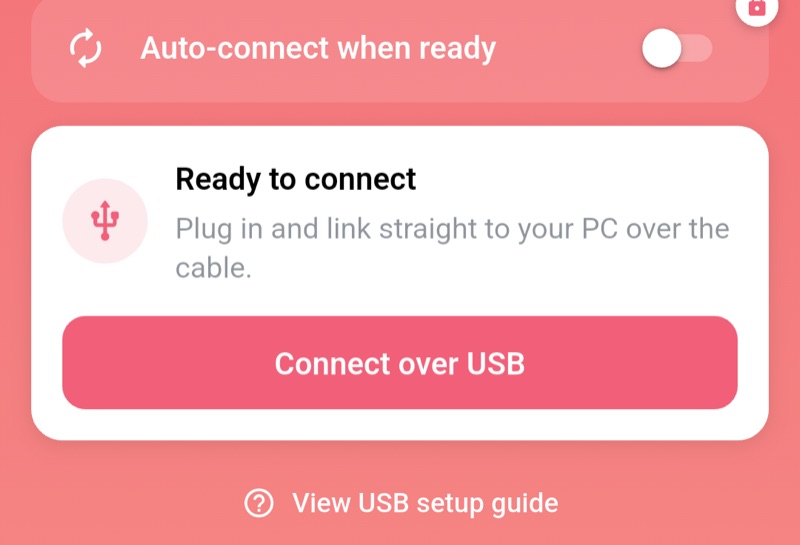
- Dans l’app, appuyez sur Se connecter via USB
⭐
Les utilisateurs Pro peuvent activer Connexion automatique une fois prêt dans l’onglet USB de l’app, et la
connexion démarre d’elle-même dès que toutes les étapes sont vertes.
Dépannage
L’appareil n’apparaît pas dans la liste des appareils du serveur :
- Vérifiez que le débogage USB est activé dans les options pour développeurs
- Appuyez sur Actualiser dans la section Appareil Android de l’onglet Connexion
- Réinstallez le pilote USB du fabricant (Windows)
L’invite “Autoriser le débogage USB ?” n’apparaît jamais :
- Ouvrez Options pour développeurs
- Appuyez sur Révoquer les autorisations de débogage USB
- Reconnectez le câble et appuyez sur Autoriser
Rien ne se passe du tout :
- Utilisez un câble de données - de nombreux câbles de rechange ne servent qu’à la recharge
- Branchez directement sur le PC et évitez les hubs USB
- Essayez un autre port USB, puis un autre câble
- Redémarrez le PC et l’appareil