Comment se connecter avec WiFi
Une connexion WiFi transforme votre tablette Android ou iOS en tablette graphique sans fil pour votre ordinateur Windows, Mac ou Linux, sans aucun câble entre les deux. Vous les appairez une seule fois - en scannant un code QR ou en saisissant un code court - puis, à partir de là, se connecter ne prend qu’un simple appui.
Comment fonctionne la connexion WiFi
Vous n’avez plus besoin de rechercher ni de saisir une adresse IP. La connexion se déroule en deux étapes :
- Appairez une seule fois. VirtualTablet Server affiche un code QR d’appairage ainsi qu’un code à 8 caractères. Votre tablette le scanne ou le saisit, puis les deux appareils échangent une clé de sécurité afin de se reconnaître par la suite.
- Connectez-vous à tout moment. Votre PC apparaît alors sous forme de carte dans l’app. Appuyez sur “Connecter” et VirtualTablet retrouve votre PC tout seul - il se souvient de l’adresse qui a fonctionné la dernière fois et recherche le PC sur votre réseau local.
L’appairage est mémorisé des deux côtés, vous ne le faites donc qu’une seule fois par PC. Si votre routeur attribue une nouvelle adresse IP, ou si vous passez à un autre réseau WiFi, rien ne casse - l’app recherche simplement votre PC à nouveau.
Ce dont vous avez besoin
- VirtualTablet Server en cours d’exécution sur votre ordinateur Windows, Mac ou Linux (téléchargez-le ici)
- L’app VirtualTablet sur votre tablette Android ou iOS
- Les deux appareils sur le même réseau (voir l’étape 1 ci-dessous)
Étape 1 : Mettez les deux appareils sur le même réseau
VirtualTablet a seulement besoin que les deux appareils se voient sur un réseau local - il n’envoie jamais votre dessin sur Internet. Choisissez l’option qui correspond le mieux à votre configuration.
Option A : Même routeur (recommandée)
L’option la plus simple pour un usage domestique ou professionnel.
- Connectez votre PC à votre routeur. Le WiFi fonctionne, mais un câble Ethernet est fortement recommandé
- il retire entièrement le PC des ondes radio, si bien que seule votre tablette reste sans fil, ce qui rend la latence bien moins probable
- Connectez votre tablette au même réseau WiFi
- Assurez-vous que les deux affichent le même nom de réseau (SSID)
Avantage : rien à configurer en plus, et plusieurs appareils peuvent s’appairer avec le même PC.
Points de vigilance : la performance dépend de votre routeur, et un réseau 2,4 GHz encombré peut ajouter de la latence.
Option B : Partage WiFi (point d’accès)
Crée une liaison sans fil directe entre votre appareil mobile et votre PC, sans routeur impliqué.
- Sur Android : Paramètres → Réseau et Internet → Point d’accès et partage de connexion
- Activez Point d’accès WiFi et notez le nom du réseau ainsi que le mot de passe
- Connectez votre PC à ce point d’accès
Avantage : moins d’intermédiaires signifie généralement une latence plus faible, et cela se transporte bien.
- Guide de partage de connexion Android - Instructions détaillées sur le partage de connexion
Désactivez d’abord les données mobiles (3G/4G/5G) pour éviter des frais de données. VirtualTablet n’a besoin que du réseau local, jamais d’Internet, une fois votre PC appairé.
Pour cela : activez le point d’accès, puis allez dans Paramètres → Réseau et Internet → Réseau mobile et désactivez les Données mobiles. Le point d’accès continue de fonctionner pour les connexions locales.
Étape 2 : Affichez le code d’appairage sur votre PC
- Lancez VirtualTablet Server sur votre PC
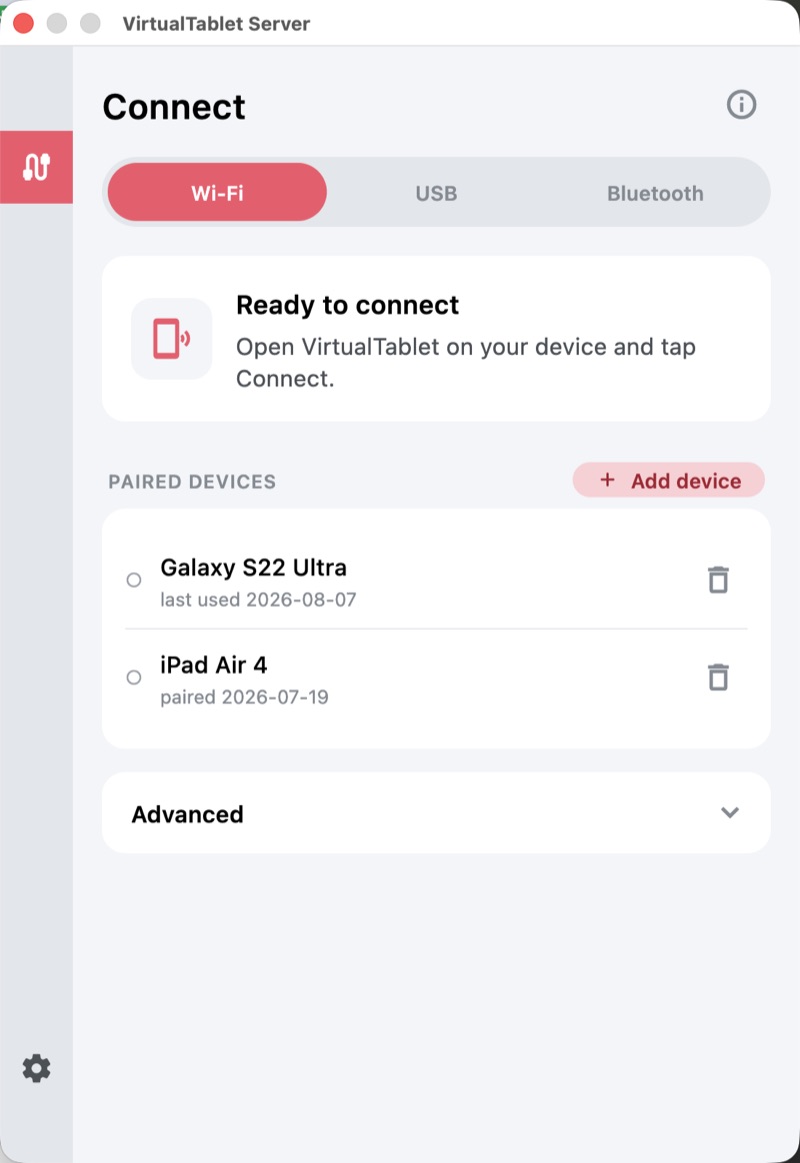
- Ouvrez l’onglet Connexion et sélectionnez WiFi
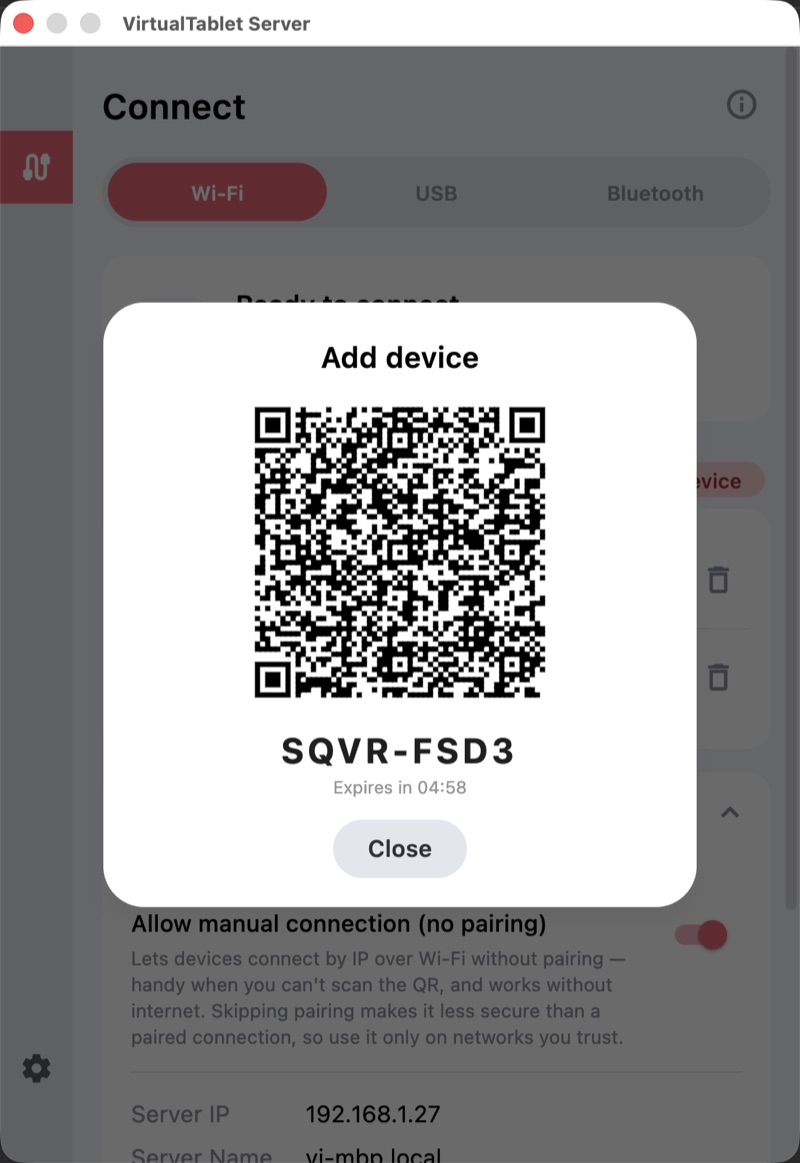
- Cliquez sur “Afficher le QR d’appairage” - une fois que vous avez déjà appairé un appareil, le même bouton se trouve à côté de la liste “Appareils appairés” et affiche “Ajouter un appareil”
Une fenêtre s’ouvre avec un code QR et un code à 8 caractères en dessous. Laissez-la ouverte - vous en aurez besoin à l’étape suivante.
Étape 3 : Appairez votre tablette
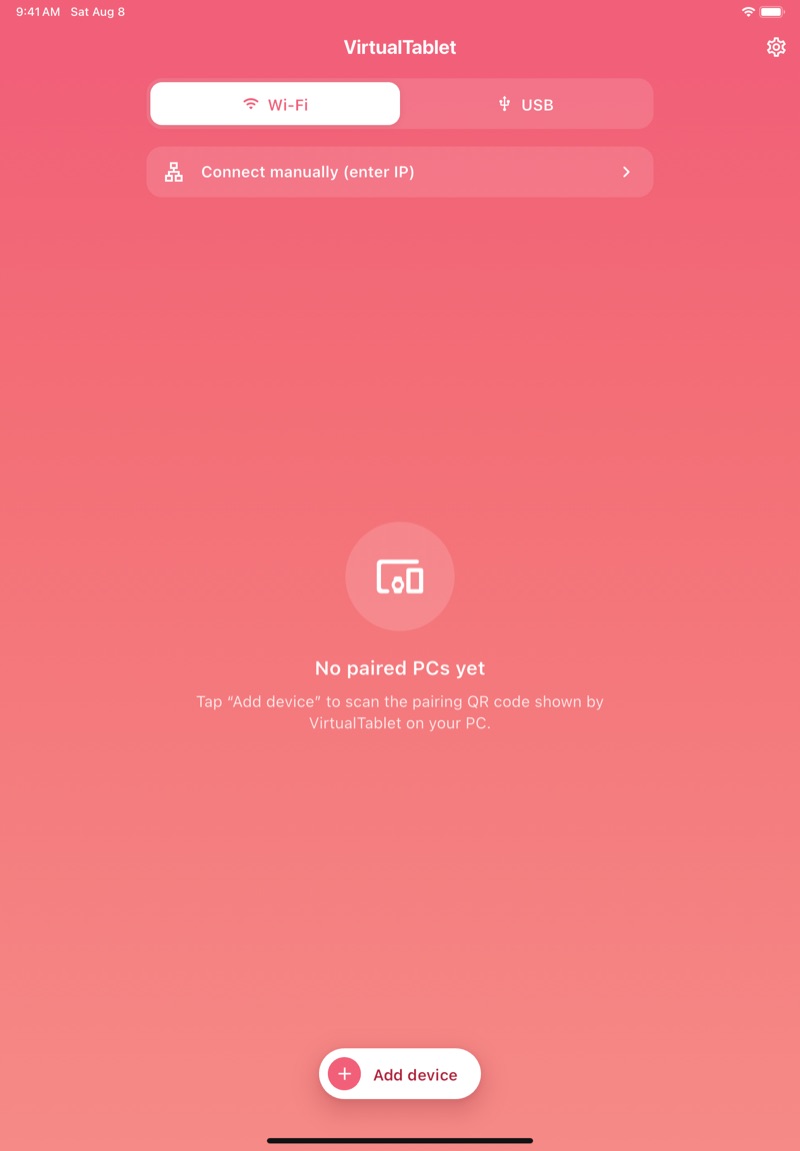
Ouvrez l’app VirtualTablet sur votre tablette, restez sur l’onglet WiFi, et appuyez sur “Ajouter un appareil”.
L’écran d’appairage propose deux méthodes. Les deux donnent le même résultat, utilisez donc celle qui vous convient le mieux.
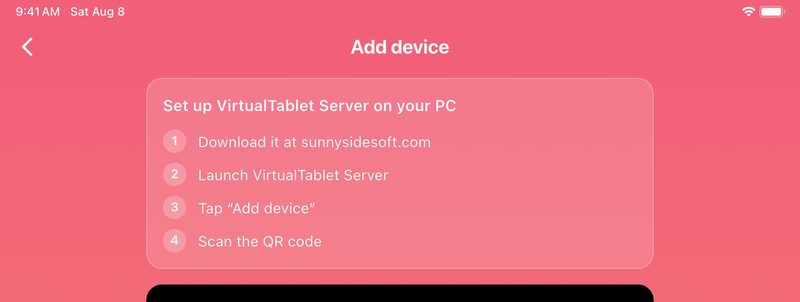
Scannez le code QR
Pointez la caméra de votre tablette vers le code QR affiché sur l’écran de votre PC. L’appairage démarre dès que le code est reconnu - il n’y a rien à confirmer.
Ou saisissez le code
Si votre tablette n’a pas de caméra utilisable, ou si l’écran est difficile à atteindre, faites défiler jusqu’à “Ou entrer un code”, saisissez les 8 caractères affichés sur votre PC, puis appuyez sur “Connecter”.
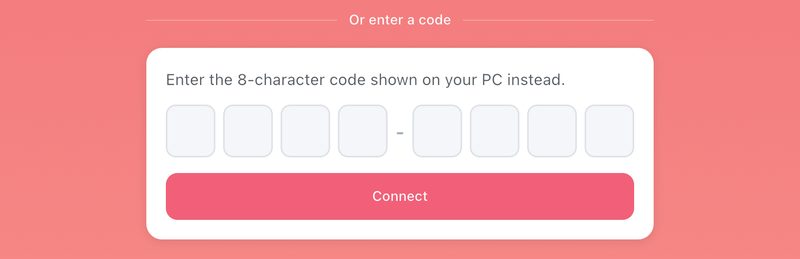
Dans les deux cas, votre PC confirme avec “Appairage terminé”, la fenêtre d’appairage se ferme d’elle-même, et votre tablette apparaît dans la liste “Appareils appairés” sur le PC.
Étape 4 : Connectez-vous et dessinez
Votre PC apparaît maintenant sous forme de carte dans l’app. Appuyez sur “Connecter”.
L’app prend un instant pour localiser votre PC, puis ouvre la surface de dessin. Sur le PC, VirtualTablet Server bascule vers sa vue connectée et affiche la liste de tous les appareils en train de dessiner, ainsi que leur mode de connexion.
C’est tout - votre tablette est désormais une tablette graphique pour votre PC.
Se reconnecter plus tard
L’appairage est permanent, il ne vous reste donc plus qu’à :
- Lancer VirtualTablet Server sur votre PC
- Ouvrir l’app et appuyer sur la carte de votre PC
Pour annuler un appairage, appuyez sur l’icône de corbeille à côté de l’appareil dans la liste “Appareils appairés” du PC, ou appuyez sur “Supprimer” sur la carte du PC dans l’app. Vous pouvez réappairer à tout moment.
Avancé : se connecter par IP sans appairage
L’ancienne méthode de connexion - saisir l’adresse IP de votre PC - reste disponible pour les cas où l’appairage n’est pas pratique, par exemple un PC sans accès à Internet et un code QR que vous ne pouvez pas scanner.
Sur votre PC
- Ouvrez l’onglet Connexion, sélectionnez WiFi, puis développez “Avancé”
- Activez “Autoriser la connexion manuelle (sans appairage)”
- Notez l’IP du serveur affichée juste en dessous
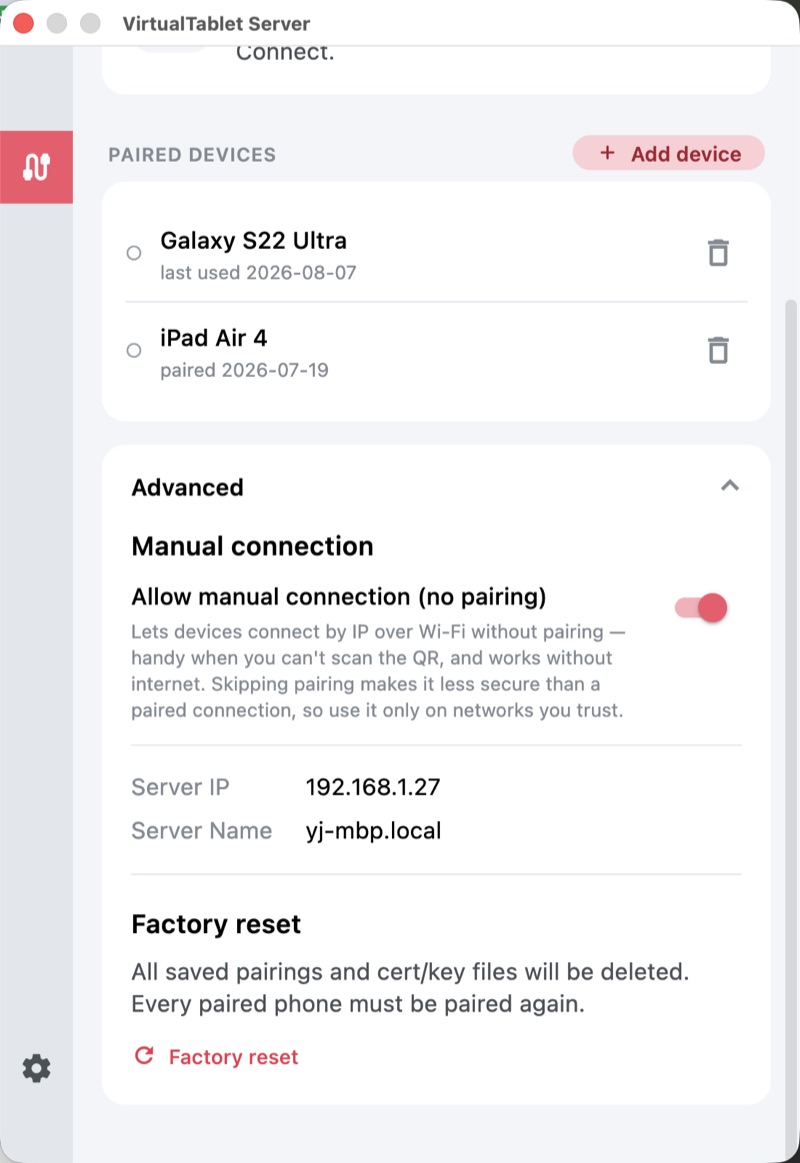
Si plusieurs adresses semblent convenir, commencez par celle qui débute par 192.168. Les adresses commençant par
169.254 signifient que le réseau n’a pas attribué d’adresse correcte à votre PC - corrigez d’abord ce problème.
Sur votre tablette
- Sur l’onglet WiFi, appuyez sur “Connexion manuelle (saisir l’IP)”
- Saisissez l’adresse IP de votre PC et appuyez sur “Connecter”
Les adresses déjà utilisées sont proposées comme raccourcis, vous n’avez donc à les saisir qu’une seule fois.
La même section “Avancé” contient aussi Réinitialisation d’usine, qui efface tous les appairages ainsi que les clés de sécurité de votre PC. C’est un outil de dépannage - chaque appareil appairé devra se réappairer ensuite - à n’utiliser que lorsqu’aucune autre solution ne permet de rétablir la connexion.
Conseils pour une connexion WiFi fluide
- Utilisez le WiFi 5 GHz lorsque votre routeur le propose - bien moins encombré que le 2,4 GHz
- Restez près du routeur, et évitez que des murs ou de gros objets métalliques se trouvent sur le trajet
- Mettez en pause les téléchargements lourds et le streaming pendant que vous dessinez
- Évitez les réseaux invités ; ils empêchent généralement les appareils de communiquer entre eux, ce qui bloque VirtualTablet
57110 et 57111. Le guide de dépannage couvre les deux cas.