Як підключитися за допомогою WiFi
WiFi-з’єднання перетворює ваш планшет на Android або iOS на бездротовий графічний планшет для комп’ютера на Windows, Mac або Linux, і при цьому нічого фізично не з’єднує пристрої. Ви спарюєте їх один раз — скануючи QR-код або вводячи короткий код — а надалі підключення займає лише один дотик.
Як працює підключення через WiFi
Більше не потрібно шукати й вводити IP-адресу. Підключення відбувається у два етапи:
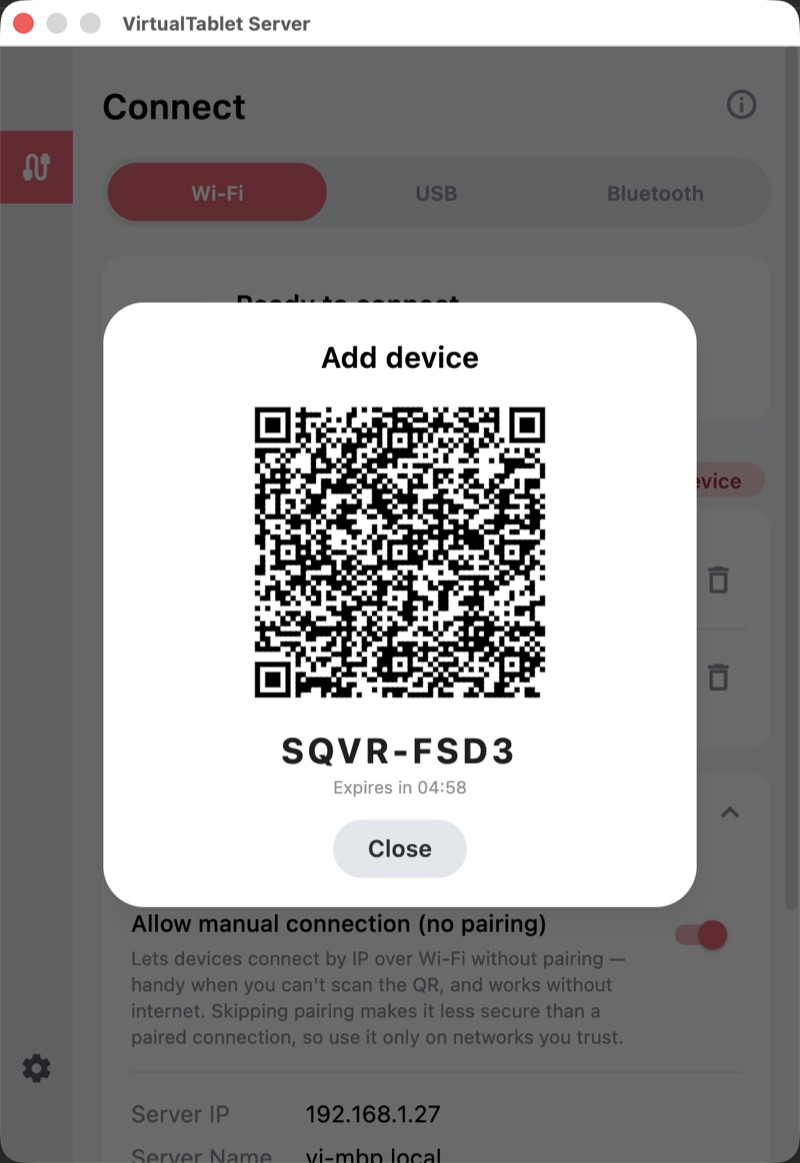
- Спарюйте один раз. VirtualTablet Server показує QR-код для спарювання та 8-символьний код. Ваш планшет сканує його або вводить код, і обидва пристрої обмінюються ключем безпеки, щоб надалі впізнавати один одного.
- Підключайтеся будь-коли. Після цього ваш ПК з’являється як картка в додатку. Торкніться “Підключитися” — і VirtualTablet сам знайде ваш ПК: він пам’ятає адресу, яка спрацювала минулого разу, і шукає ПК у вашій локальній мережі.
Спарювання запам’ятовується з обох сторін, тож для кожного ПК це потрібно зробити лише один раз. Якщо ваш маршрутизатор видасть нову IP-адресу або ви перейдете в іншу мережу WiFi, нічого не зламається — додаток просто знову знайде ваш ПК.
Що вам потрібно
- VirtualTablet Server, запущений на вашому комп’ютері з Windows, Mac або Linux (завантажте тут)
- Додаток VirtualTablet на вашому планшеті Android або iOS
- Обидва пристрої в одній мережі (див. крок 1 нижче)
Крок 1: Підключіть обидва пристрої до однієї мережі
VirtualTablet потребує лише того, щоб обидва пристрої бачили один одного в локальній мережі — малювання не передається через інтернет. Виберіть варіант, що найкраще підходить для вашого налаштування.
Варіант A: Той самий маршрутизатор (рекомендовано)
Найпростіший варіант для домашнього або офісного використання.
- Підключіть ПК до маршрутизатора. WiFi підійде, але кабель Ethernet настійно рекомендований — він повністю прибирає ПК з ефіру, тож бездротовим лишається лише планшет, а ймовірність затримок стає значно нижчою
- Підключіть планшет до тієї самої мережі WiFi
- Переконайтеся, що на обох пристроях відображається однакова назва мережі (SSID)
Перевага: нічого додатково налаштовувати не потрібно, і кілька пристроїв можуть спарюватися з одним ПК.
Зверніть увагу: продуктивність залежить від маршрутизатора, а завантажені мережі 2,4 ГГц можуть додавати затримку.
Варіант B: Роздача WiFi (точка доступу)
Створює пряме бездротове з’єднання між вашим мобільним пристроєм і ПК без участі маршрутизатора.
- На Android: Налаштування → Мережа та Інтернет → Точка доступу та модем
- Увімкніть Точку доступу WiFi і запишіть назву мережі та пароль
- Підключіть ПК до цієї точки доступу
Перевага: менше проміжних ланок зазвичай означає нижчу затримку, і такий варіант зручний у поїздках.
- Посібник з роздачі Android — докладні інструкції з роздачі інтернету
Спочатку вимкніть мобільний інтернет (3G/4G/5G), щоб уникнути плати за дані. Після спарювання ПК VirtualTablet потребує лише локальної мережі й ніколи — доступу до інтернету.
Щоб зробити це: увімкніть точку доступу, а потім перейдіть у Налаштування → Мережа та Інтернет → Мобільна мережа і вимкніть Мобільні дані. Точка доступу й далі працюватиме для локальних з’єднань.
Крок 2: Покажіть код спарювання на ПК
- Запустіть VirtualTablet Server на своєму ПК
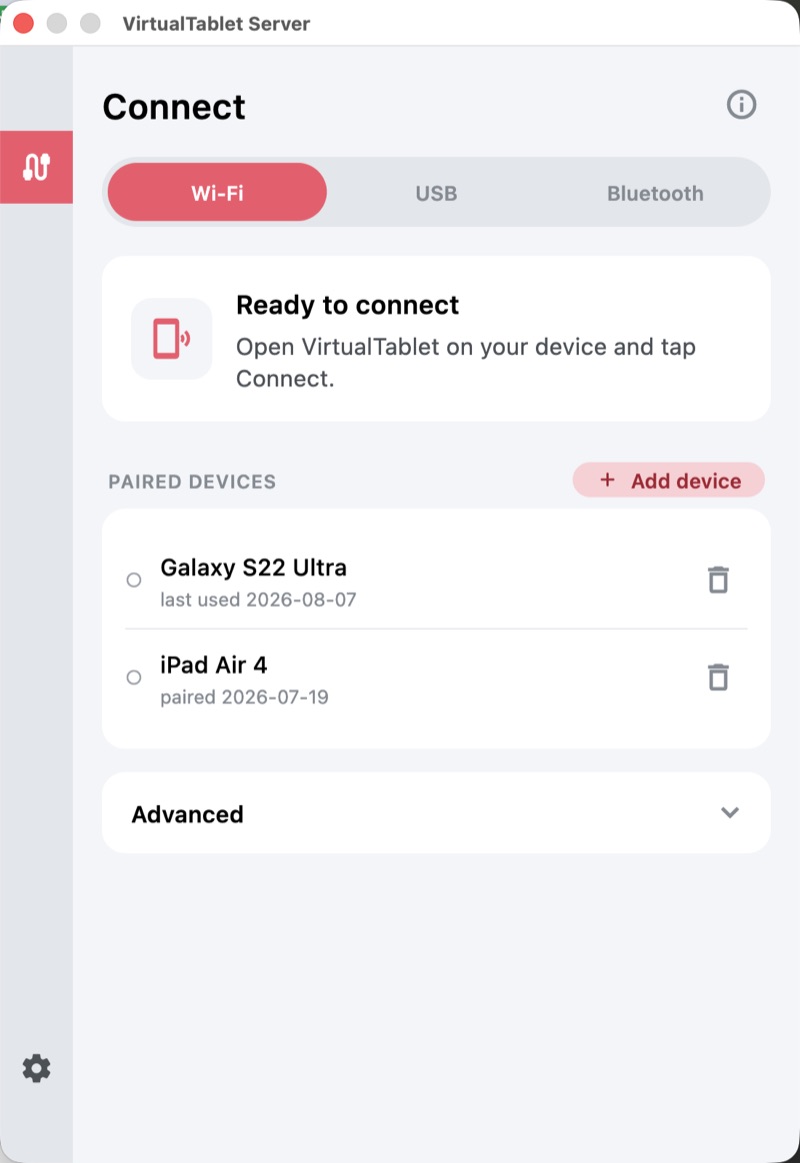
- Відкрийте вкладку Підключення і виберіть WiFi
- Натисніть “Показати QR-код спарювання” — після того як ви хоч раз спарувалися, ця сама кнопка розташована поруч зі списком “Спарені пристрої” та має напис “Додати пристрій”
Відкриється вікно з QR-кодом і 8-символьним кодом під ним. Залиште його відкритим — він знадобиться на наступному кроці.
Крок 3: Спаруйте планшет
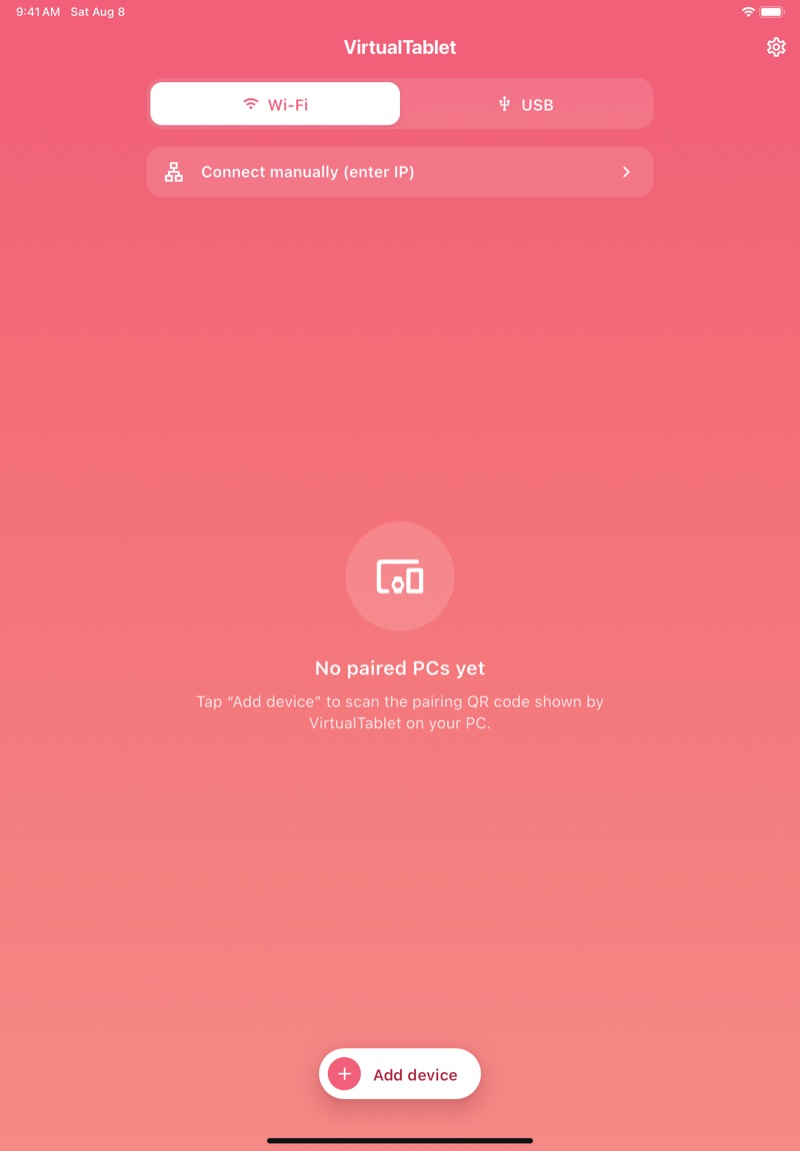
Відкрийте додаток VirtualTablet на планшеті, залишайтеся на вкладці WiFi і торкніться “Додати пристрій”.
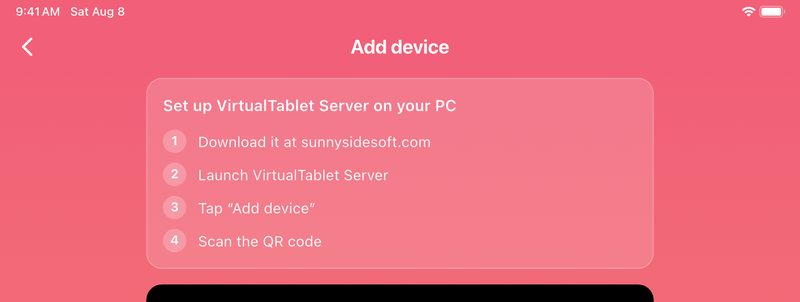
Екран спарювання пропонує два способи спарювання. Обидва дають однаковий результат, тож обирайте зручніший.
Скануйте QR-код
Наведіть камеру планшета на QR-код на екрані ПК. Спарювання почнеться, щойно код буде розпізнано — нічого підтверджувати не потрібно.
Або введіть код
Якщо в планшета немає придатної камери або до екрана важко дотягнутися, прокрутіть униз до “Або введіть код”, введіть 8 символів, показаних на ПК, і торкніться “Підключитися”.
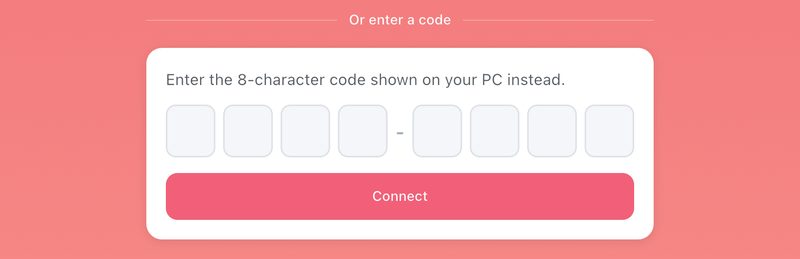
У будь-якому разі ПК підтвердить це написом “Спарювання завершено”, вікно спарювання закриється саме собою, а ваш планшет з’явиться у списку “Спарені пристрої” на ПК.
Крок 4: Підключіться й малюйте
Тепер ваш ПК відображається як картка в додатку. Торкніться на ній “Підключитися”.
Додаток витрачає трохи часу на пошук ПК, а потім відкриває поверхню для малювання. На ПК VirtualTablet Server перемикається на екран підключення та показує список усіх пристроїв, які зараз малюють, а також спосіб їхнього підключення.
От і все — тепер ваш планшет є графічним планшетом для вашого ПК.
Повторне підключення
Спарювання зберігається назавжди, тож надалі вам потрібно лише:
- Запустити VirtualTablet Server на своєму ПК
- Відкрити додаток і торкнутися картки свого ПК
Щоб скасувати спарювання, торкніться значка кошика поруч із пристроєм у списку “Спарені пристрої” на ПК або торкніться “Видалити” на картці ПК в додатку. Ви можете спарувати пристрої знову в будь-який час.
Розширені налаштування: підключення за IP без спарювання
Старий спосіб підключення — введення IP-адреси ПК — усе ще доступний для випадків, коли спарювання незручне, наприклад, коли ПК не має доступу до інтернету, а QR-код неможливо відсканувати.
На вашому ПК
- Відкрийте вкладку Підключення, виберіть WiFi і розгорніть “Розширені налаштування”
- Увімкніть “Дозволити ручне підключення (без спарювання)”
- Запишіть IP-адресу сервера, показану одразу під цим
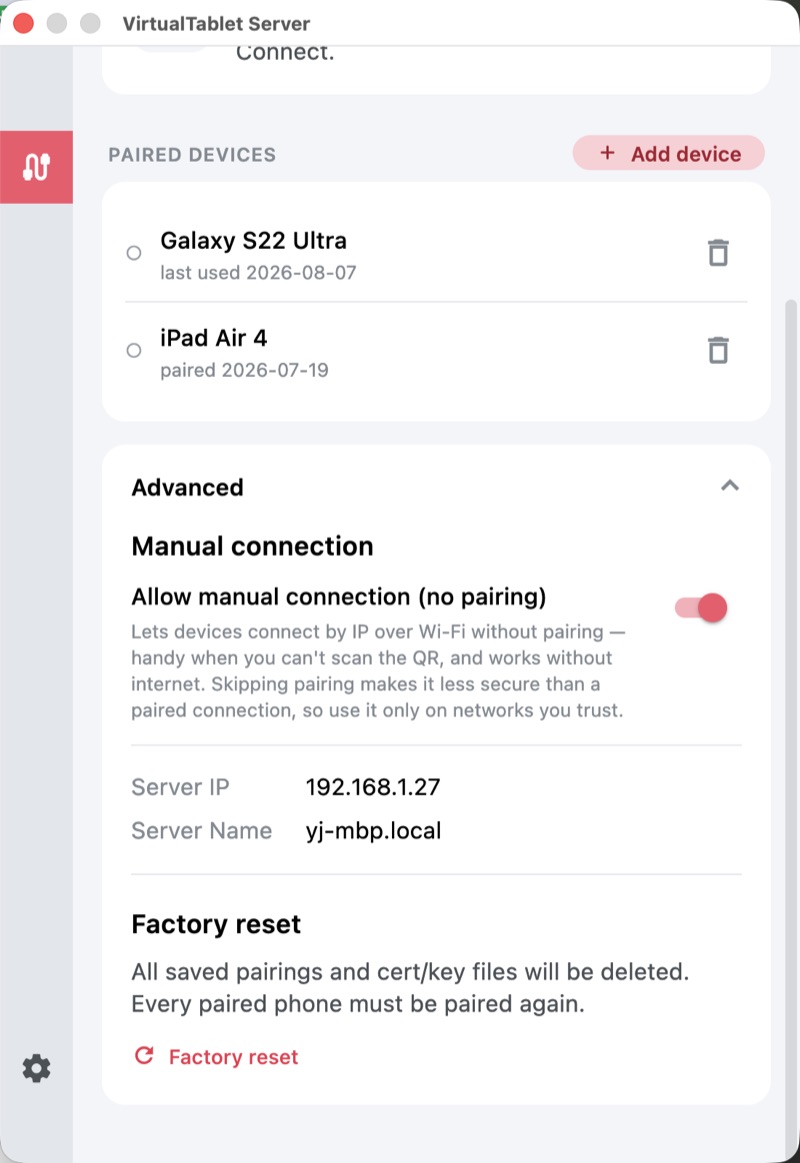
Якщо підходить кілька адрес, почніть з тієї, що починається з 192.168. Адреси, що починаються з 169.254,
означають, що мережа не призначила вашому ПК належну адресу, тож спершу виправте це.
На вашому планшеті
- На вкладці WiFi торкніться “Підключитися вручну (ввести IP)”
- Введіть IP-адресу з ПК і торкніться “Підключитися”
Раніше використані адреси пропонуються як ярлики, тож вводити їх повторно не потрібно.
У тому самому розділі “Розширені налаштування” також є пункт Скидання до заводських налаштувань, який видаляє всі спарювання та ключі безпеки вашого ПК. Це інструмент відновлення — після його використання всім пристроям доведеться спарюватися заново — тож звертайтеся до нього лише тоді, коли інакше з’єднання відновити не вдається.
Поради для стабільного підключення WiFi
- Використовуйте WiFi 5 ГГц, якщо ваш маршрутизатор це підтримує — набагато менш завантажений за 2,4 ГГц
- Тримайтеся ближче до маршрутизатора та уникайте стін і великих металевих предметів на шляху сигналу
- Призупиняйте великі завантаження та стрімінг під час малювання
- Уникайте гостьових мереж — вони зазвичай не дозволяють пристроям взаємодіяти один з одним, що блокує роботу VirtualTablet
57110 і 57111.
Посібник з усунення неполадок детально описує обидва випадки.