Як підключитися за допомогою USB
USB — найшвидший і найстабільніший спосіб використання VirtualTablet. Пристрої iPhone/iPad та Android можуть підключатися через кабель, але налаштування для кожного своє — виберіть свій пристрій, щоб переглянути кроки.
Підключіть кабель — і додаток з’єднається автоматично
Увімкніть налагодження USB один раз, потім підключайтеся
Навіщо використовувати USB-з’єднання?
- Найменша затримка - пряме з’єднання без мережевих затримок
- Максимальна стабільність - без перешкод чи розривів WiFi
- Довший час роботи батареї - ваш пристрій заряджається під час використання
- Підвищена безпека - жодні дані не передаються через вашу мережу
⚡
USB-з’єднання рекомендоване для професійної роботи, що вимагає точної реакції стилуса в реальному часі.
Що вам потрібно
Усім потрібен USB-кабель для передавання даних (найкраще підходить той, що йшов у комплекті з пристроєм), VirtualTablet Server на ПК та додаток VirtualTablet на планшеті. Окрім цього, ручне встановлення потрібне лише для Windows:
| Ваш пристрій | ПК з Windows | Mac | Linux |
|---|---|---|---|
| iPhone / iPad | Apple Devices (безкоштовно) або iTunes | Нічого встановлювати не потрібно | usbmuxd, встановлюється разом із серверним пакетом |
| Android | USB-драйвер виробника | Нічого встановлювати не потрібно | adb, встановлюється разом із серверним пакетом |
💡
На Windows і Mac встановлювати ADB чи Android platform-tools не потрібно - VirtualTablet Server вже містить усе
необхідне для зв’язку з Android-пристроєм. На Linux сервер використовує пакети
adb і usbmuxd з вашого дистрибутива,
і рекомендована команда встановлення підтягує обидва автоматично. Якщо якогось із них бракує,
вкладка USB у сервері покаже точну команду для встановлення.Де шукати на ПК
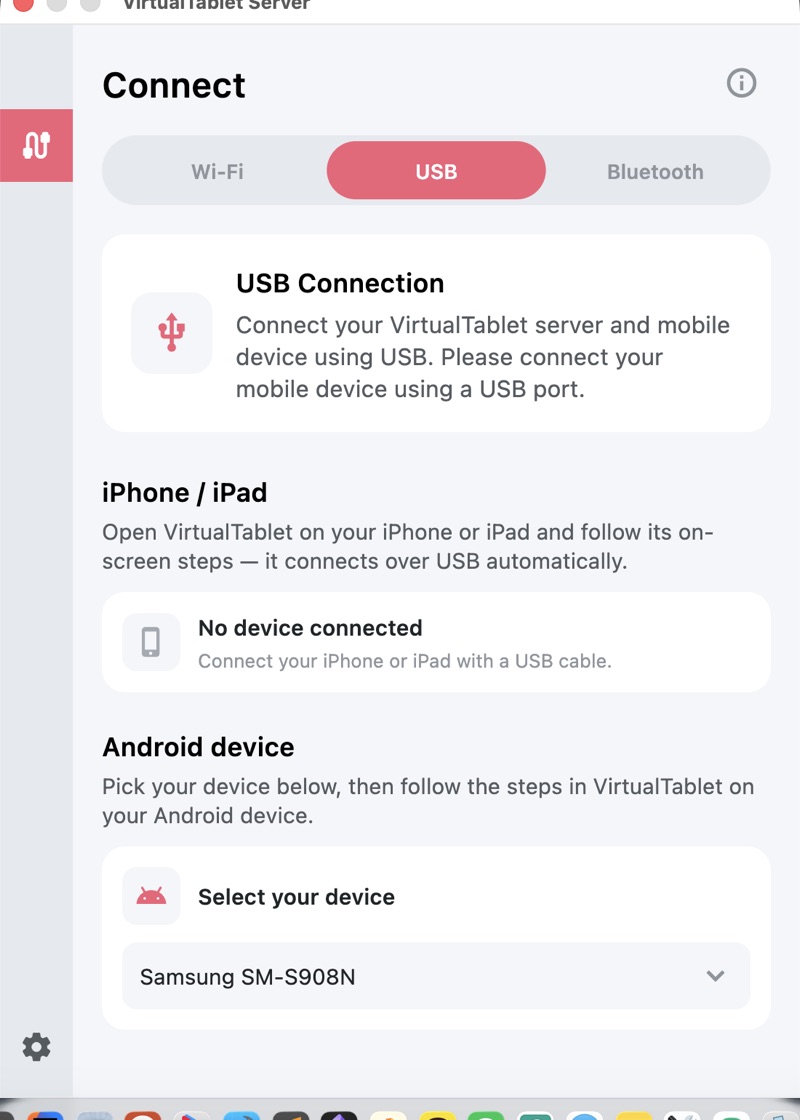
На ПК все відбувається в одному місці: відкрийте VirtualTablet Server, перейдіть на вкладку Підключення і перемкніться на USB. Для кожного сімейства пристроїв є свій розділ, і кожен з них показує, що зараз бачить через кабель.
Поради для найкращої продуктивності USB
- Використовуйте кабель, що йшов у комплекті з пристроєм, або інший якісний кабель для передавання даних - багато запасних кабелів призначені лише для зарядки
- Підключайтеся безпосередньо до ПК, а не через USB-хаб
- Якщо порт поводиться дивно, спробуйте інший, перш ніж звинувачувати кабель
Порівняння USB і WiFi
| Функція | USB-з’єднання | WiFi-з’єднання |
|---|---|---|
| Затримка | Мінімальна | Залежить від мережі |
| Стабільність | Відмінна | Добра |
| Складність налаштування | Легка для iPhone/iPad, середня для Android | Легка |
| Мобільність | Обмежена кабелем | Вільний рух |
| Використання батареї | Заряджає пристрій | Розряджає батарею |