Comment se connecter avec USB
L’USB est le moyen le plus rapide et le plus stable d’utiliser VirtualTablet. Les appareils iPhone/iPad et Android peuvent tous deux se connecter par câble, mais la configuration diffère selon l’appareil — choisissez le vôtre pour voir les étapes.
Pourquoi utiliser une connexion USB ?
- Latence minimale - Connexion directe sans délais réseau
- Stabilité maximale - Aucune interférence WiFi ni coupure
- Meilleure autonomie de batterie - Votre appareil se recharge pendant l’utilisation
- Sécurité renforcée - Rien ne transite par votre réseau
⚡
La connexion USB est recommandée pour un travail professionnel nécessitant une réponse précise et en temps réel du
stylet.
Ce dont vous avez besoin
Tout le monde a besoin d’un câble de données USB (celui fourni avec votre appareil fonctionne le mieux), de VirtualTablet Server sur le PC, et de l’app VirtualTablet sur la tablette. Au-delà de ça, seul Windows nécessite une installation manuelle :
| Votre appareil | PC Windows | Mac | Linux |
|---|---|---|---|
| iPhone / iPad | Apple Devices (gratuit) ou iTunes | Rien à installer | usbmuxd, installé avec le paquet serveur |
| Android | Pilote USB du fabricant | Rien à installer | adb, installé avec le paquet serveur |
💡
Sous Windows et Mac, vous n’avez pas besoin d’installer ADB ou les Android platform-tools - VirtualTablet Server
inclut déjà tout ce dont il a besoin pour communiquer avec un appareil Android. Sous Linux, le serveur utilise les
paquets
adb et usbmuxd de votre distribution, et la commande d’installation recommandée les
installe tous les deux pour vous. Si l’un des deux manque, l’onglet USB du serveur affiche la commande exacte
pour l’installer.Où regarder sur le PC
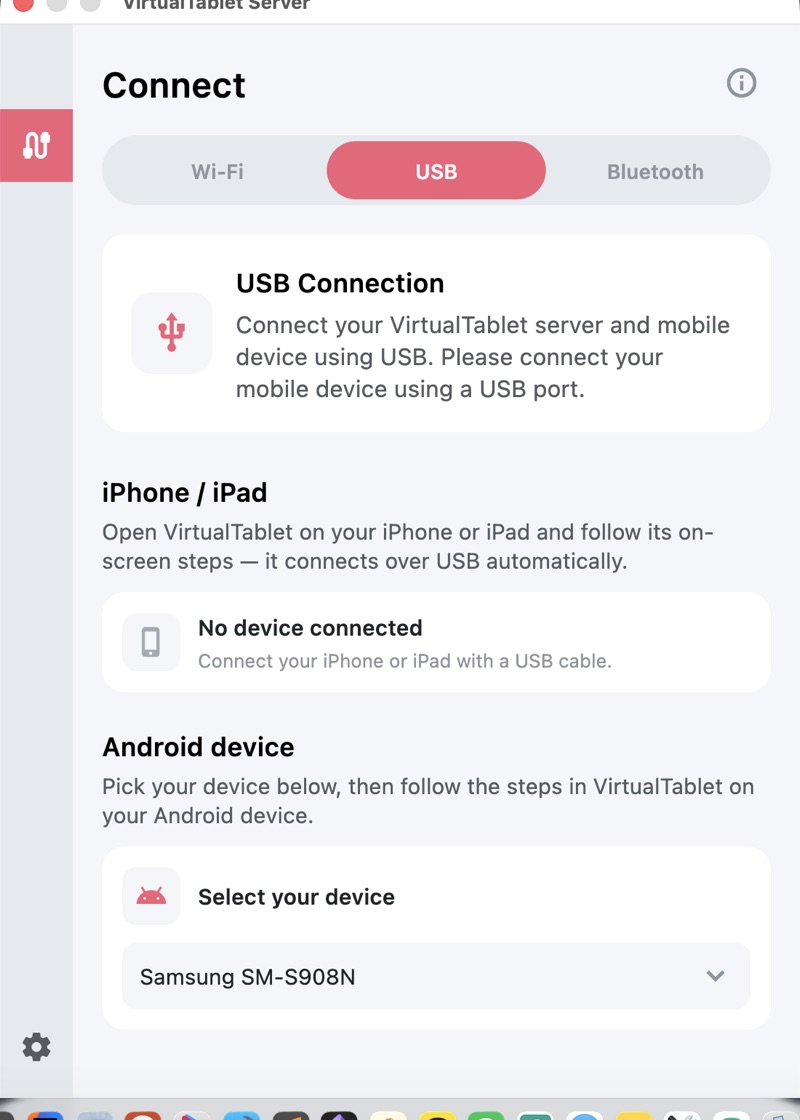
Sur le PC, tout se passe au même endroit : ouvrez VirtualTablet Server, allez dans l’onglet Connexion, puis passez sur USB. Il y a une section pour chaque famille d’appareils, et chacune affiche ce qu’elle voit actuellement via le câble.
Conseils pour une performance USB optimale
- Utilisez le câble fourni avec votre appareil, ou un autre câble de données de bonne qualité - de nombreux câbles de rechange ne servent qu’à la recharge
- Connectez-vous directement à votre PC plutôt que via un hub USB
- Si un port pose problème, essayez-en un autre avant d’accuser le câble
Comparaison USB vs WiFi
| Fonctionnalité | Connexion USB | Connexion WiFi |
|---|---|---|
| Latence | Minimale | Varie selon le réseau |
| Stabilité | Excellente | Bonne |
| Complexité de configuration | Facile sur iPhone/iPad, moyenne sur Android | Facile |
| Mobilité | Limitée par le câble | Mouvement libre |
| Utilisation de la batterie | Charge l’appareil | Décharge la batterie |