Как подключиться через USB
USB — самый быстрый и стабильный способ работы с VirtualTablet. И iPhone/iPad, и Android-устройства можно подключить по кабелю, но настройка для каждого своя — выберите ваше устройство, чтобы увидеть шаги.
Подключите кабель — и приложение соединится само
Включите отладку по USB один раз, затем подключитесь
Зачем использовать USB-подключение?
- Минимальная задержка - Прямое соединение без сетевых задержек
- Максимальная стабильность - Никаких помех WiFi и обрывов соединения
- Дольше держится заряд батареи - Устройство заряжается во время использования
- Повышенная безопасность - Данные не передаются по вашей сети
⚡
USB-подключение рекомендуется для профессиональной работы, требующей точного отклика стилуса в реальном времени.
Что вам понадобится
Всем понадобится USB-кабель для передачи данных (лучше всего подойдёт тот, что шёл в комплекте с устройством), VirtualTablet Server на ПК и приложение VirtualTablet на планшете. Кроме этого, дополнительная установка нужна только для Windows:
| Ваше устройство | ПК на Windows | Mac | Linux |
|---|---|---|---|
| iPhone / iPad | Apple Devices (бесплатно) или iTunes | Устанавливать ничего не нужно | usbmuxd, устанавливается вместе с серверным пакетом |
| Android | USB-драйвер производителя | Устанавливать ничего не нужно | adb, устанавливается вместе с серверным пакетом |
💡
На Windows и Mac устанавливать ADB или Android platform-tools не нужно - в VirtualTablet Server уже есть всё
необходимое для работы с Android-устройством. На Linux сервер использует пакеты
adb и usbmuxd из вашего
дистрибутива, и рекомендуемая команда установки подтягивает оба сразу. Если какой-то из них
отсутствует, вкладка USB в сервере покажет точную команду для его установки.Где искать на ПК
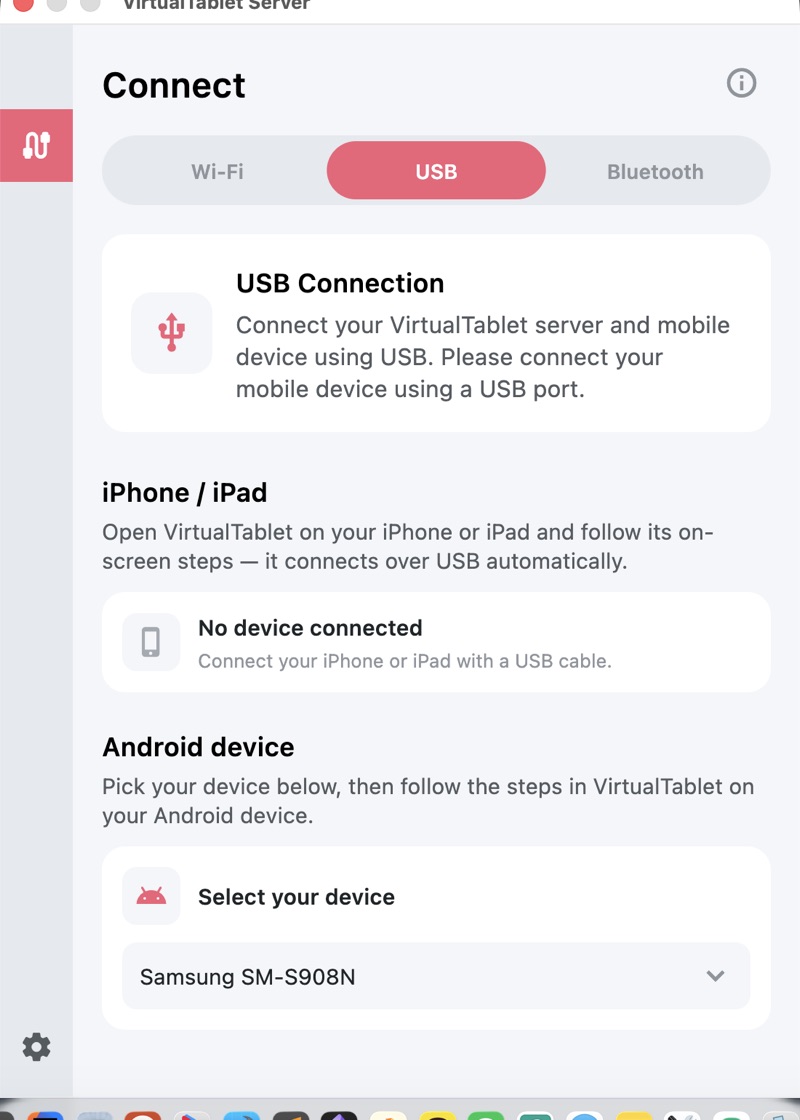
На ПК всё происходит в одном месте: откройте VirtualTablet Server, перейдите на вкладку Подключение и переключитесь на USB. Для каждого семейства устройств есть свой раздел, и в каждом отображается то, что сейчас видно через кабель.
Советы для лучшей производительности USB
- Используйте кабель, который шёл в комплекте с устройством, или другой качественный кабель для передачи данных - многие запасные кабели предназначены только для зарядки
- Подключайтесь напрямую к ПК, а не через USB-хаб
- Если порт работает нестабильно, попробуйте другой, прежде чем винить кабель
Сравнение USB и WiFi
| Функция | USB-подключение | WiFi-подключение |
|---|---|---|
| Задержка | Минимальная | Зависит от сети |
| Стабильность | Отличная | Хорошая |
| Сложность настройки | Простая для iPhone/iPad, средняя для Android | Простая |
| Мобильность | Ограничена кабелем | Свободное перемещение |
| Расход батареи | Устройство заряжается | Разряжает батарею |