Как играть в osu! с VirtualTablet

Обзор
osu! — это бесплатная ритм-игра, в которой нужно кликать по кругам, проводить слайдеры и вращать спиннеры в такт
музыке. Это одна из самых популярных ритм-игр в мире с миллионами битмапов (песен), созданных сообществом. Игроки
используют мышь или графический планшет для точного управления курсором.
- Скачать osu!: osu.ppy.sh
Как VirtualTablet, так и VirtualTablet: Bluetooth официально поддерживают osu!. Вы можете играть в osu! с точностью графического планшета, используя мобильное устройство, без покупки специального оборудования.
Почему использовать планшет для osu!?
Планшеты предлагают значительные преимущества для игроков osu!:
- Точность: Прямой ввод с пиксельной точностью для попадания по кругам и слайдерам
- Скорость: Более быстрое движение курсора и естественные движения рук по сравнению с мышью
- Стабильность: Абсолютное позиционирование — курсор перемещается точно туда, куда вы указываете
- Комфорт: Меньшая нагрузка на запястье во время длительных игровых сессий
- Наведение: Возможность навести курсор и спланировать следующий ход
Подавляющее большинство профессиональных игроков osu! предпочитают планшеты, и VirtualTablet позволяет ощутить эти преимущества без покупки специализированного оборудования.
osu!(stable)
Если вы используете osu! stable, вы готовы! Настройка не требуется.
- Отлично работает с настройками по умолчанию
- Полная поддержка многомониторных установок
- Просто запустите osu! и начните играть с VirtualTablet
osu!(lazer)
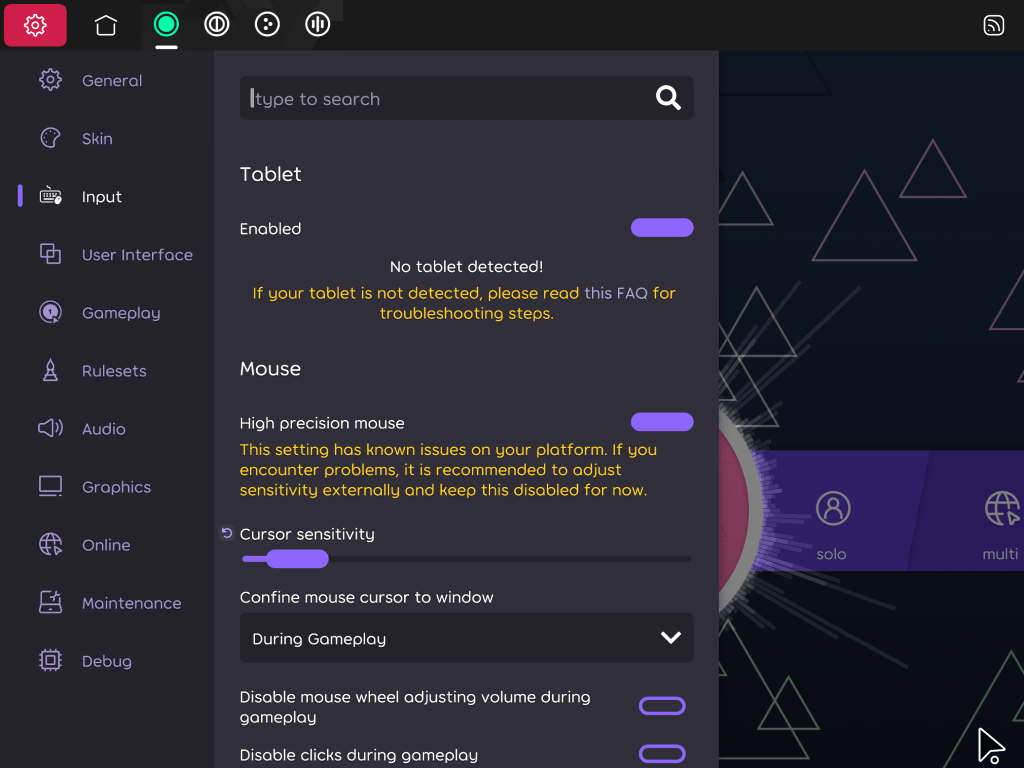
Если вы используете osu!(lazer), вам нужно будет настроить один параметр, чтобы VirtualTablet работал корректно:
Настройка Windows
- Откройте osu!(lazer)
- Перейдите в Settings > Input > Mouse
- Включите “High precision mouse” (включено по умолчанию)
Настройка macOS
- Откройте osu!(lazer)
- Перейдите в Settings > Input > Mouse
- Отключите “High precision mouse”
Настройка Linux
- Откройте osu!(lazer)
- Перейдите в Settings > Input > Device: Mouse и включите “High precision mouse”
- Перейдите в Settings > Graphics и установите для Screen mode значение Borderless
Функции для экспертов osu!
Пользовательская область планшета
Многие опытные игроки osu! имеют определённый размер области планшета, к которому привыкли за годы практики — обычно что-то вроде 80mm × 45mm. В режиме эксперта osu! вы можете задать точные размеры области рисования в миллиметрах.
Как настроить:
- Откройте меню настроек планшета
- В разделе Режим эксперта osu! нажмите кнопку Установить размер области
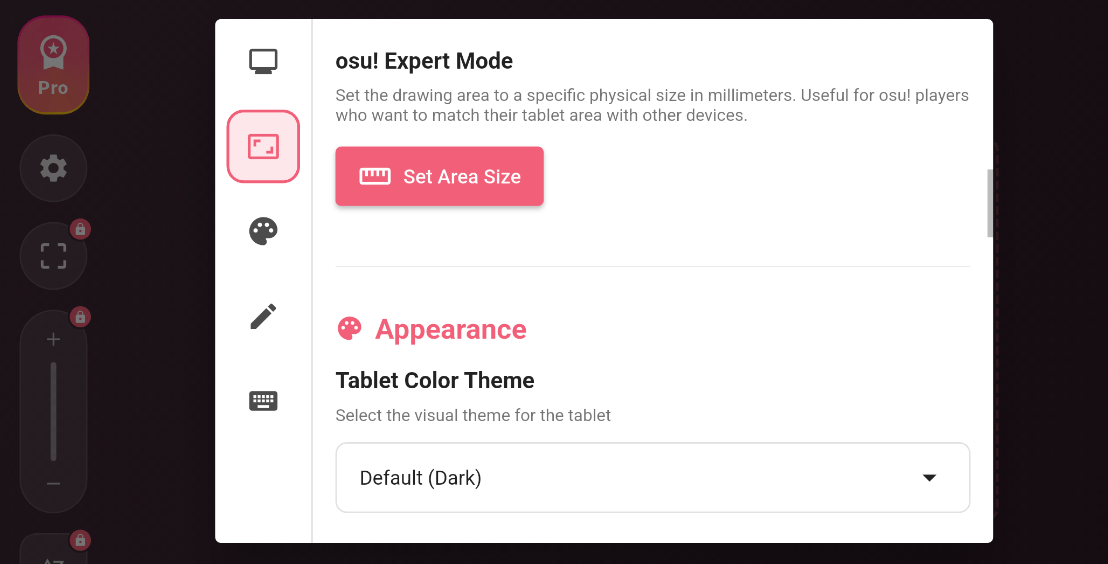
- Введите нужную ширину и высоту в миллиметрах
- Сохраните настройки
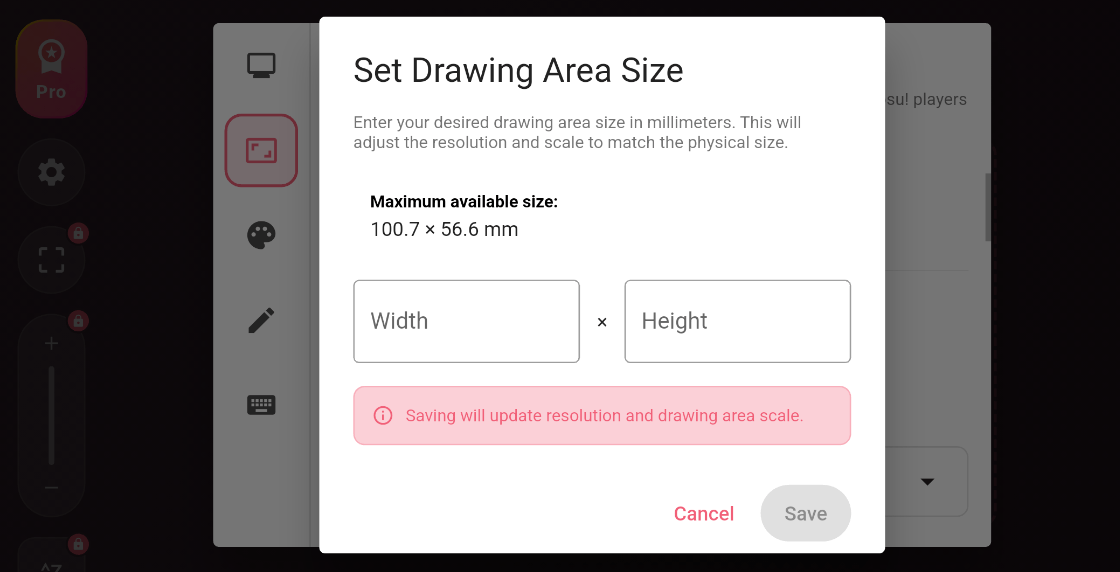
Теперь область рисования будет точно соответствовать заданному размеру, и вы сможете сохранить привычные ощущения от игры.
Режим Raw Input (только Windows)
Многие игроки osu! предпочитают raw input для максимально отзывчивого и точного управления курсором. По умолчанию все данные от планшетов, подключённых к Windows, обрабатываются и сглаживаются Windows Ink. Хотя это сглаживание создаёт плавное движение курсора для приложений для рисования, оно вносит задержку, которая может негативно повлиять на игровой процесс в osu!.
Как VirtualTablet, так и VirtualTablet: Bluetooth одинаково обходят это сглаживание: включите Игровой режим в настройках планшета в приложении на вашем устройстве. Этот режим использует абсолютное устройство мыши для прямой отправки позиций курсора, используя тот факт, что Windows Ink не обрабатывает абсолютный ввод от мыши.
Чтобы включить:
- Откройте меню настроек планшета
- Прокрутите до пункта Игровой режим (только Windows) и включите переключатель
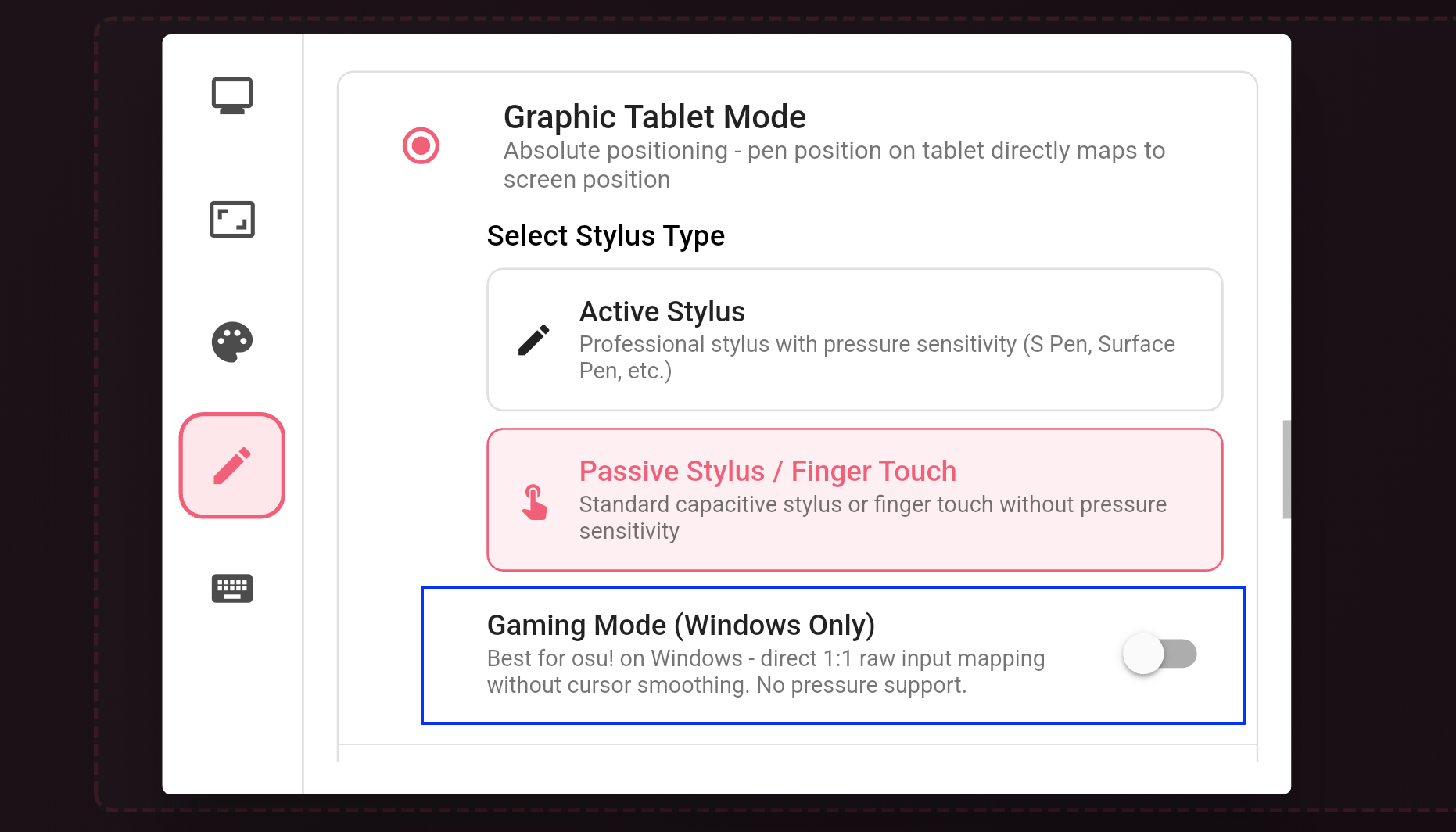
При включённом Gaming Mode никакой дополнительной конфигурации в osu! не требуется. Для справки:
- osu!(lazer): Оставьте “High precision mouse” включённым
- osu!(stable): Изменения настроек не требуются