Como Jogar osu! com VirtualTablet

Visão Geral
osu! é um jogo de ritmo gratuito onde você clica em círculos, desliza ao longo de caminhos e gira spinners no ritmo da
música. É um dos jogos de ritmo mais populares do mundo, com milhões de beatmaps (músicas) criados pela comunidade.
Jogadores usam mouse ou mesa digitalizadora para controle preciso do cursor.
- Baixar osu!: osu.ppy.sh
Tanto o VirtualTablet quanto o VirtualTablet: Bluetooth suportam oficialmente o osu!. Você pode aproveitar jogando osu! com precisão de tablet usando seus dispositivos móveis, sem precisar comprar hardware de mesa digitalizadora dedicado.
Por Que Usar um Tablet para osu!?
Tablets oferecem vantagens significativas para jogadores de osu!:
- Precisão: Entrada direta com precisão pixel-perfeita para acertar círculos e sliders
- Velocidade: Movimento de cursor mais rápido e movimentos de mão mais naturais em comparação com o mouse
- Consistência: Posicionamento absoluto significa que seu cursor vai exatamente onde você toca
- Conforto: Redução de tensão no pulso durante longas sessões de jogo
- Hover: Capacidade de pairar e planejar seu próximo movimento
A grande maioria dos jogadores profissionais de osu! prefere tablets, e o VirtualTablet permite que você experimente esses benefícios sem investir em hardware dedicado.
osu!(stable)
Se você está usando osu! stable, você está pronto! Nenhuma configuração necessária.
- Funciona perfeitamente com configurações padrão
- Suporte completo para configurações multi-monitor
- Apenas execute osu! e comece a jogar com VirtualTablet
osu!(lazer)
Se você está usando osu!(lazer), você precisará ajustar uma configuração para garantir que VirtualTablet funcione corretamente:
Configuração Windows
- Abra osu!(lazer)
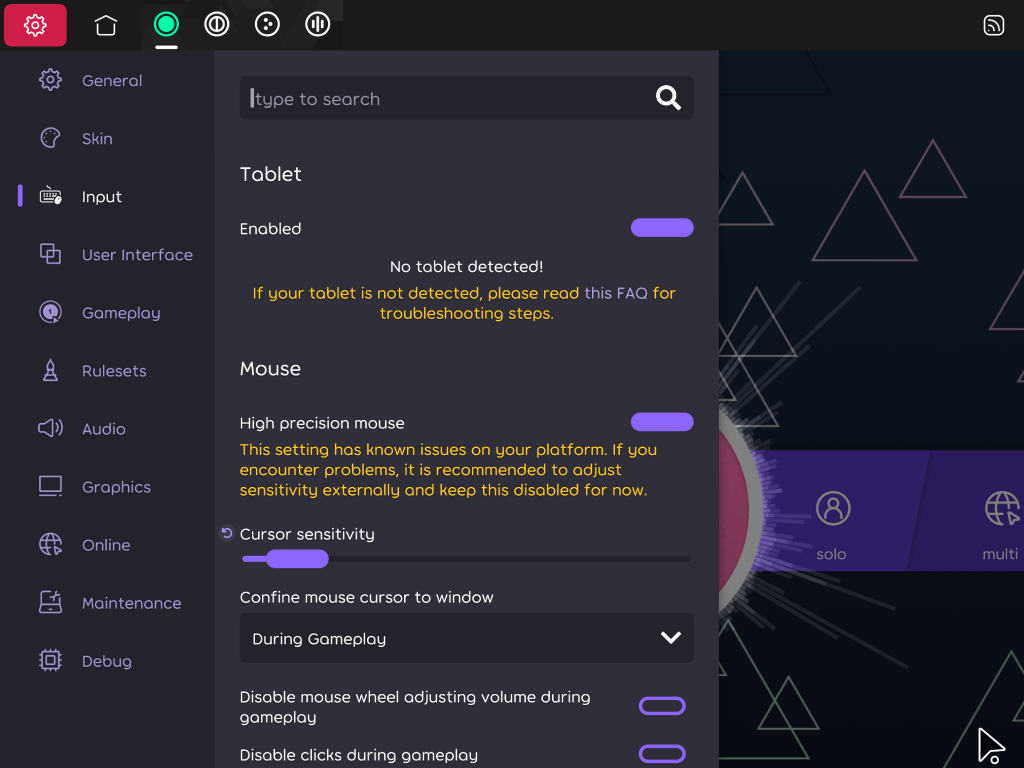
- Navegue até Settings > Input > Mouse
- Ative “High precision mouse” (ativado por padrão)
Configuração macOS
- Abra osu!(lazer)
- Navegue até Settings > Input > Mouse
- Desative “High precision mouse”
Configuração Linux
- Abra osu!(lazer)
- Navegue até Settings > Input > Device: Mouse e ative “High precision mouse”
- Navegue até Settings > Graphics e defina Screen mode como Borderless
Recursos para Especialistas de osu!
Área de Tablet Personalizada
Muitos jogadores experientes de osu! têm um tamanho específico de área de tablet que aperfeiçoaram ao longo do tempo—geralmente algo como 80mm × 45mm. Com o modo especialista osu!, você pode definir sua área de desenho com essas dimensões exatas em milímetros.
Para ativar este recurso:
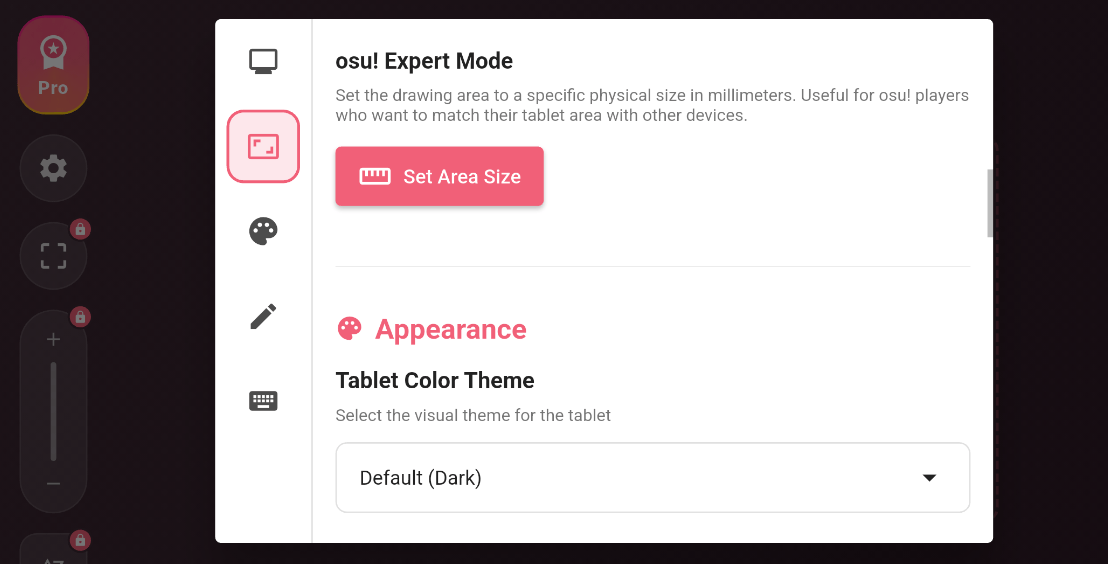
- Abra o menu de configurações do tablet
- Na seção Modo Especialista osu!, toque no botão Definir Tamanho da Área
- Insira a largura e altura desejadas em milímetros
- Salve as configurações
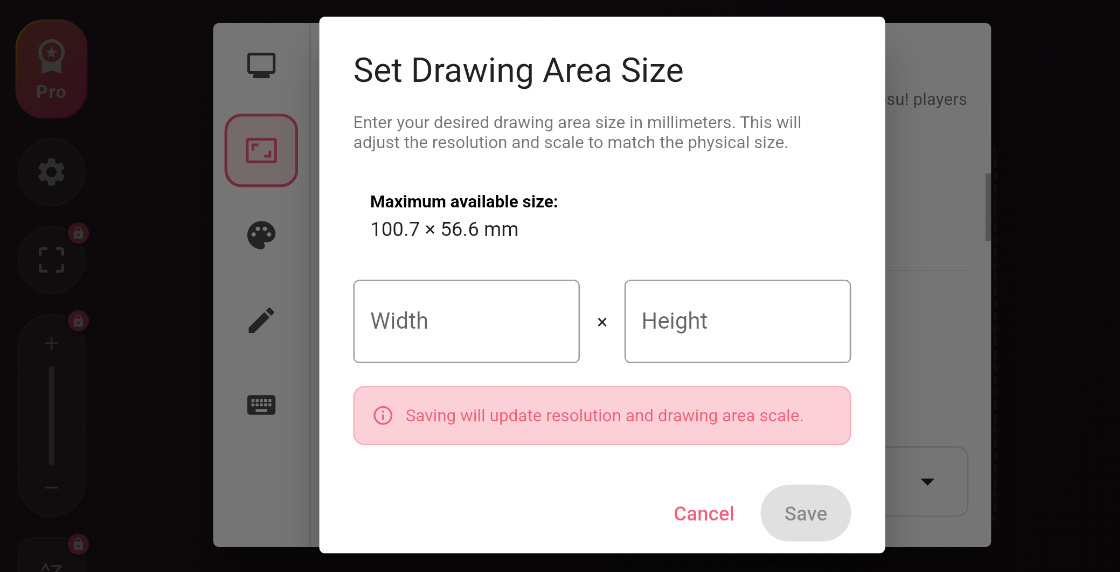
Agora sua área de desenho corresponderá ao seu tamanho de tablet personalizado, permitindo manter a memória muscular que você desenvolveu com suas dimensões preferidas.
Modo Raw Input (Somente Windows)
Muitos jogadores de osu! preferem raw input para o controle de cursor mais responsivo e preciso. Por padrão, toda entrada de dispositivos tablet conectados ao Windows é processada e suavizada pelo Windows Ink. Embora essa suavização crie movimento de cursor fluido para aplicativos de desenho, ela introduz latência que pode afetar negativamente a jogabilidade de osu!.
Tanto o VirtualTablet quanto o VirtualTablet: Bluetooth contornam essa suavização da mesma forma: ative o Gaming Mode nas configurações do tablet do app no seu dispositivo. Este modo usa um dispositivo de mouse absoluto para enviar posições do cursor diretamente, aproveitando o fato de que o Windows Ink não processa entradas de mouse absoluto.
Para ativá-lo:
- Abra o menu de configurações do tablet
- Role até Modo Gaming (Apenas Windows) e ative-o
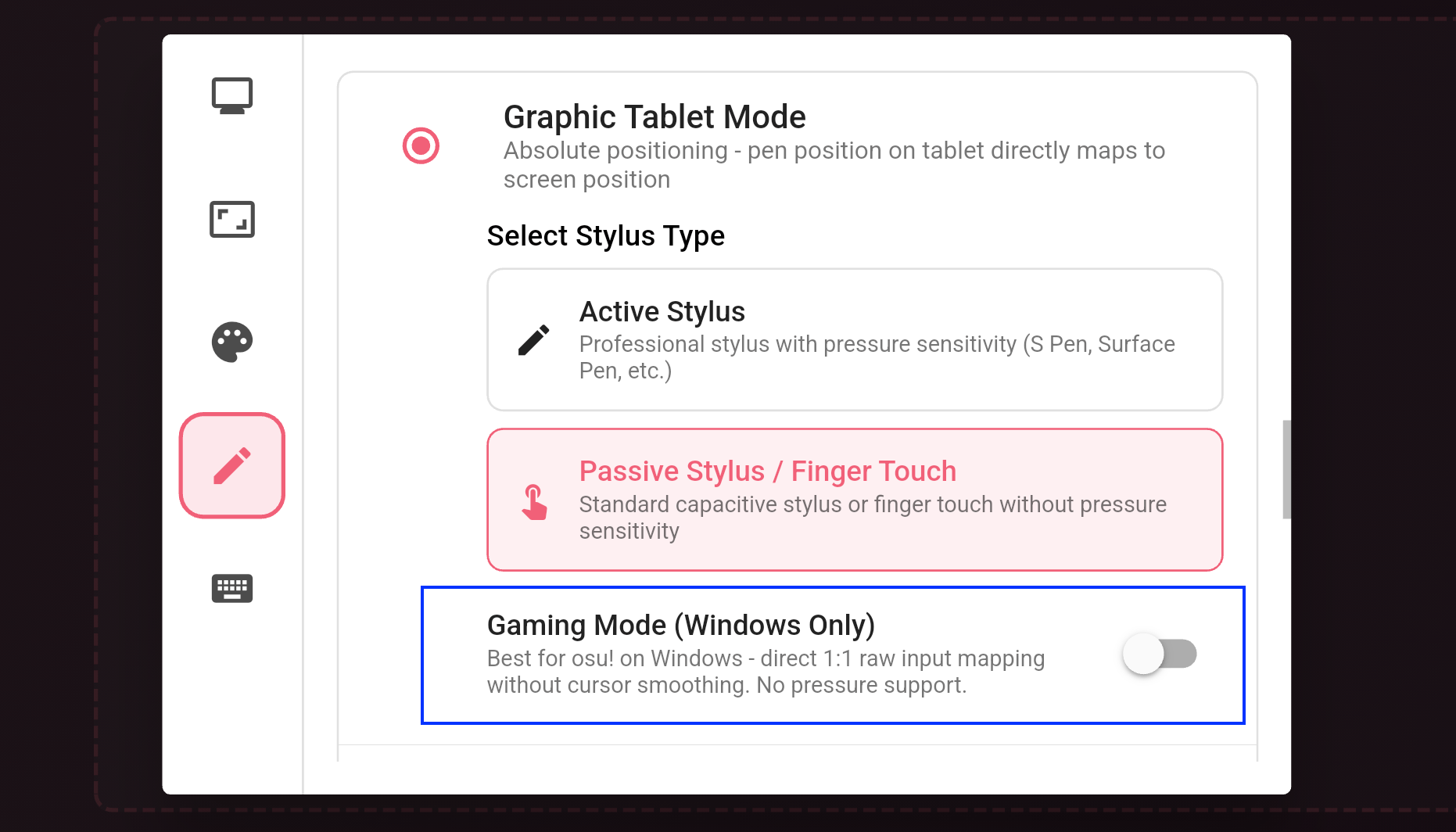
Com Gaming Mode ativado, nenhuma configuração adicional é necessária no osu!. Como um lembrete rápido:
- osu!(lazer): Mantenha “High precision mouse” ativado
- osu!(stable): Nenhuma alteração de configuração necessária