Como Conectar com WiFi
Uma conexão WiFi transforma seu tablet Android ou iOS em uma mesa digitalizadora sem fio para o seu computador Windows, Mac ou Linux, sem nada prendendo os dois. Você os emparelha uma vez - escaneando um código QR ou digitando um código curto - e, a partir daí, conectar leva apenas um toque.
Como Funciona a Conexão WiFi
Você não precisa mais procurar e digitar um endereço IP. A conexão acontece em duas etapas:
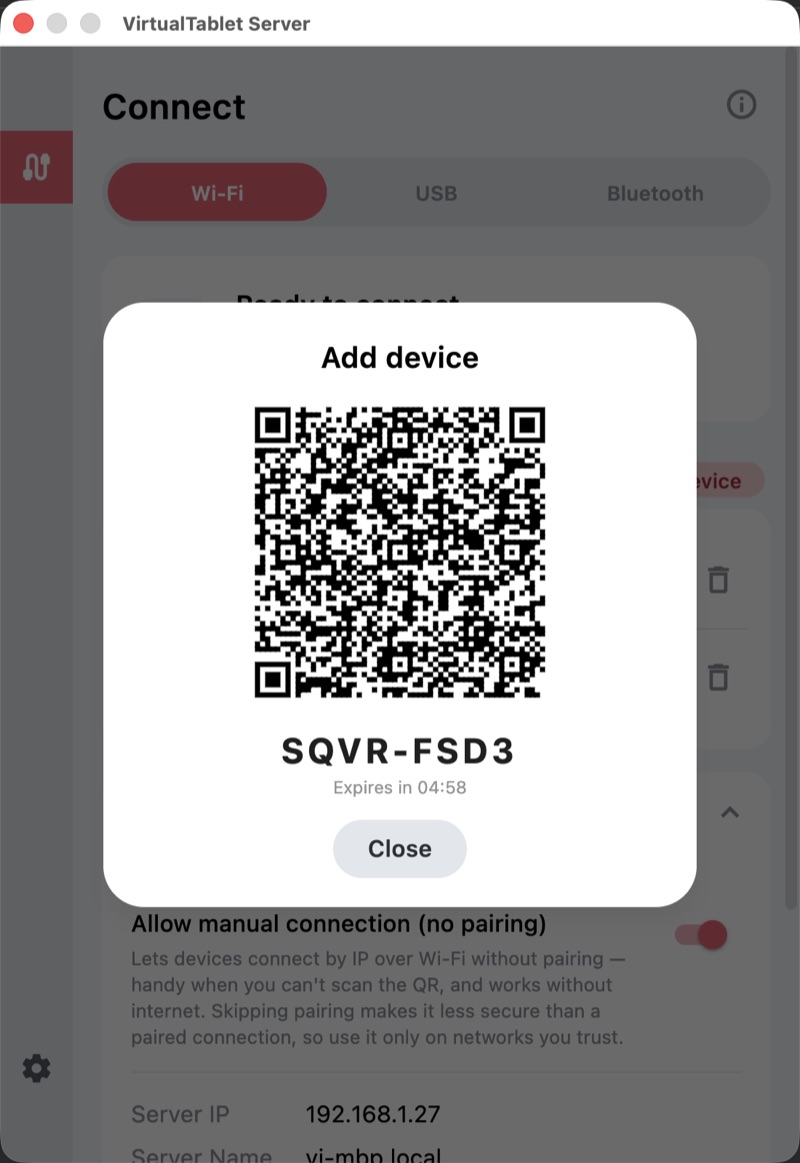
- Emparelhe uma vez. O VirtualTablet Server exibe um código QR de emparelhamento e um código de 8 caracteres. Seu tablet escaneia ou digita esse código, e os dois dispositivos trocam uma chave de segurança para se reconhecerem dali em diante.
- Conecte quando quiser. O seu PC então aparece como um cartão no app. Toque em “Conectar” e o VirtualTablet encontra o seu PC sozinho - ele lembra o endereço que funcionou da última vez e procura o PC na sua rede local.
O emparelhamento é lembrado nos dois lados, então você só precisa fazer isso uma vez por PC. Se o seu roteador atribuir um novo endereço IP, ou você mudar para outra rede WiFi, nada quebra - o app simplesmente procura o seu PC novamente.
O Que Você Precisa
- O VirtualTablet Server em execução no seu computador Windows, Mac ou Linux (baixe aqui)
- O app VirtualTablet no seu tablet Android ou iOS
- Ambos os dispositivos na mesma rede (veja o Passo 1 abaixo)
Passo 1: Coloque os Dois Dispositivos na Mesma Rede
O VirtualTablet só precisa que os dois dispositivos se enxerguem em uma rede local - ele não envia o seu desenho pela internet. Escolha a opção que melhor se encaixa na sua configuração.
Opção A: Mesmo Roteador (Recomendado)
A opção mais simples para uso doméstico ou de escritório.
- Conecte o seu PC ao roteador. O WiFi funciona, mas um cabo Ethernet é altamente recomendado - ele tira o PC completamente das ondas de rádio, deixando apenas o seu tablet sem fio, o que torna a latência muito menos provável
- Conecte o seu tablet à mesma rede WiFi
- Certifique-se de que ambos exibem o mesmo nome de rede (SSID)
Vantagem: nada extra para configurar, e vários dispositivos podem se emparelhar com o mesmo PC.
Atenção: o desempenho depende do seu roteador, e redes 2,4 GHz congestionadas podem adicionar latência.
Opção B: Compartilhamento WiFi (Hotspot)
Cria um link sem fio direto entre o seu dispositivo móvel e o seu PC, sem envolver um roteador.
- No Android: Configurações → Rede e Internet → Hotspot e Compartilhamento
- Ative o Hotspot WiFi e anote o nome da rede e a senha
- Conecte o seu PC a esse hotspot
Vantagem: menos saltos geralmente significa menor latência, e funciona bem para quem viaja.
- Guia de Tethering Android - Instruções detalhadas de compartilhamento
Desative os dados móveis (3G/4G/5G) primeiro para evitar cobranças. O VirtualTablet só precisa da rede local, nunca da internet, depois que o seu PC estiver emparelhado.
Para fazer isso: ative o hotspot e depois vá em Configurações → Rede e Internet → Rede Móvel e desative os Dados Móveis. O hotspot continua funcionando para conexões locais.
Passo 2: Exiba o Código de Emparelhamento no Seu PC
- Inicie o VirtualTablet Server no seu PC
- Abra a aba Conectar e selecione WiFi
- Clique em “Mostrar QR de emparelhamento” - depois que você já tiver emparelhado algo antes, o mesmo botão fica ao lado da lista “Dispositivos emparelhados” e passa a exibir “Adicionar dispositivo”
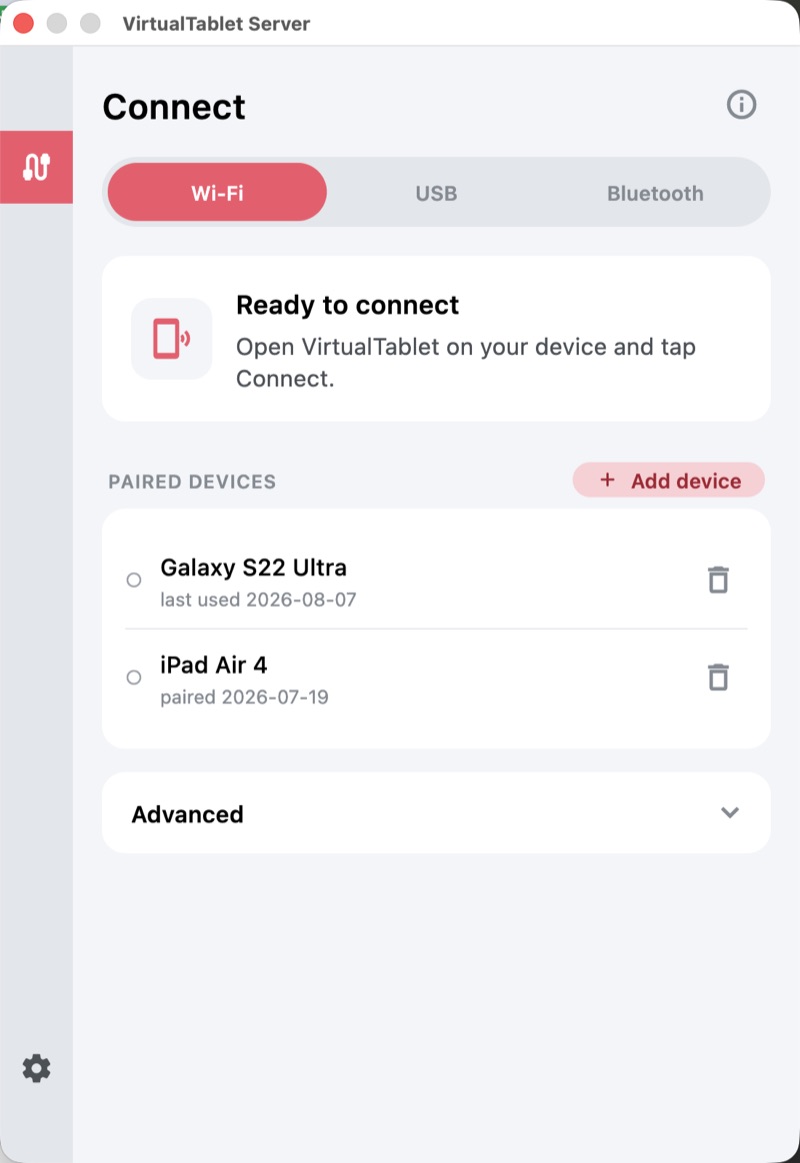
Uma janela se abre com um código QR e um código de 8 caracteres abaixo dele. Deixe-a aberta - você vai usá-la na próxima etapa.
Passo 3: Emparelhe Seu Tablet
Abra o app VirtualTablet no seu tablet, permaneça na aba WiFi e toque em “Adicionar dispositivo”.
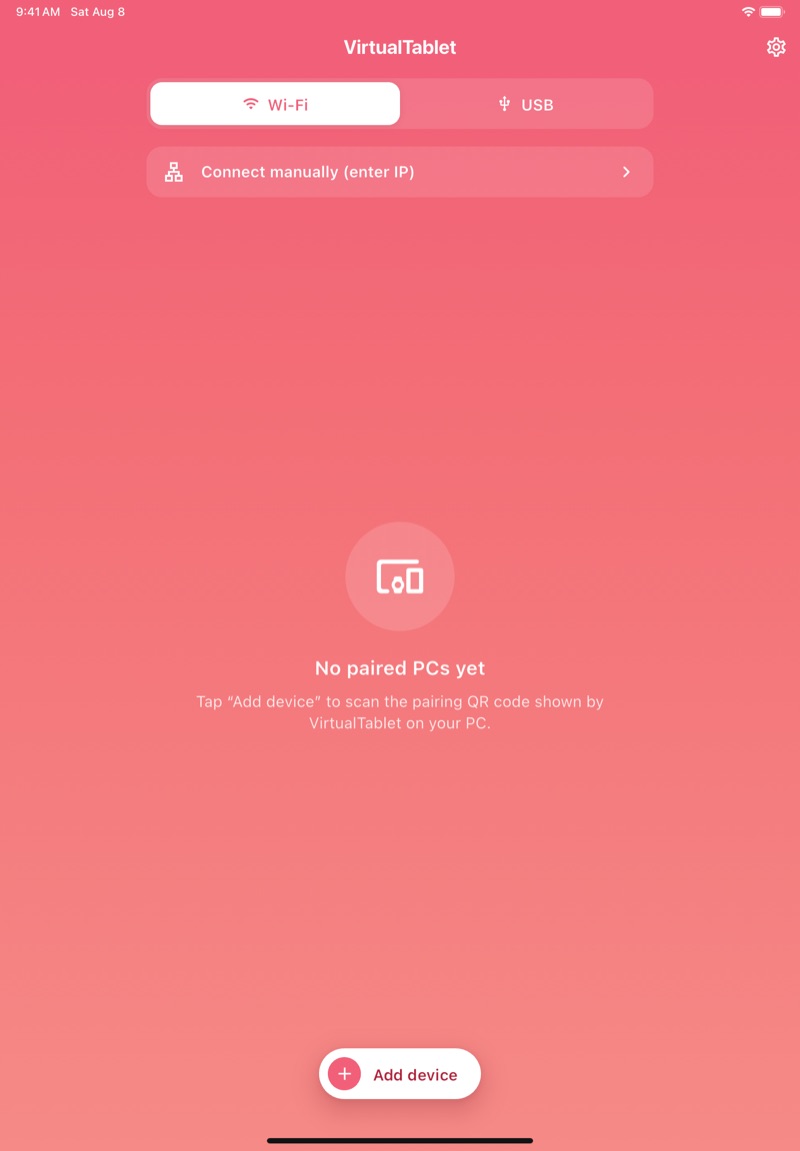
A tela de emparelhamento oferece duas formas de emparelhar. Qualquer uma das duas produz o mesmo resultado, então use a que for mais fácil para você.
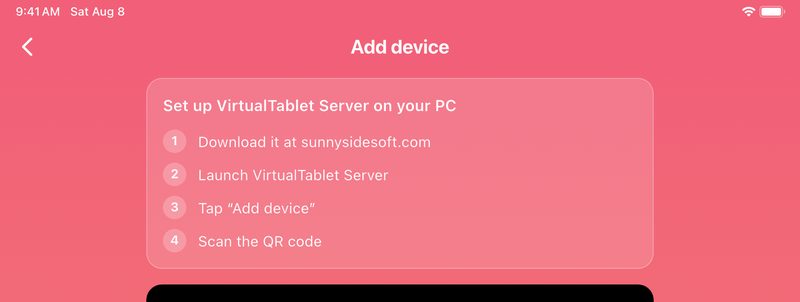
Escaneie o Código QR
Aponte a câmera do seu tablet para o código QR na tela do seu PC. O emparelhamento começa assim que o código é reconhecido - não há nada para confirmar.
Ou Digite o Código
Se o seu tablet não tiver uma câmera utilizável, ou a tela for difícil de alcançar, role para baixo até “Ou digite um código”, digite os 8 caracteres exibidos no seu PC e toque em “Conectar”.
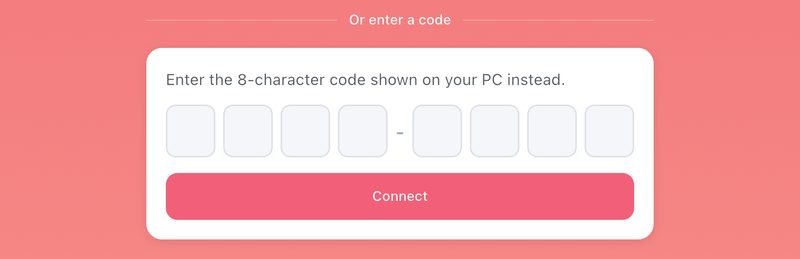
De qualquer forma, o seu PC confirma com “Emparelhamento concluído”, a janela de emparelhamento se fecha sozinha, e o seu tablet aparece na lista “Dispositivos emparelhados” no PC.
Passo 4: Conecte e Desenhe
O seu PC agora aparece como um cartão no app. Toque em “Conectar” nele.
O app leva um instante para localizar o seu PC e, em seguida, abre a superfície de desenho. No PC, o VirtualTablet Server muda para a sua visão de conectado e lista todos os dispositivos que estão desenhando no momento, junto com a forma como cada um está conectado.
Pronto - o seu tablet agora é uma mesa digitalizadora para o seu PC.
Reconectando Depois
O emparelhamento é permanente, então, a partir de agora, você só precisa:
- Iniciar o VirtualTablet Server no seu PC
- Abrir o app e tocar no cartão do seu PC
Para desfazer um emparelhamento, toque no ícone de lixeira ao lado do dispositivo na lista “Dispositivos emparelhados” do PC, ou toque em “Remover” no cartão do PC no app. Você pode emparelhar novamente a qualquer momento.
Avançado: Conectar por IP Sem Emparelhamento
O estilo antigo de conexão - digitar o endereço IP do seu PC - ainda está disponível para os casos em que o emparelhamento não é prático, como um PC sem acesso à internet e um código QR que você não consegue escanear.
No Seu PC
- Abra a aba Conectar, selecione WiFi e expanda “Avançado”
- Ative “Permitir conexão manual (sem emparelhamento)”
- Anote o IP do servidor exibido logo abaixo
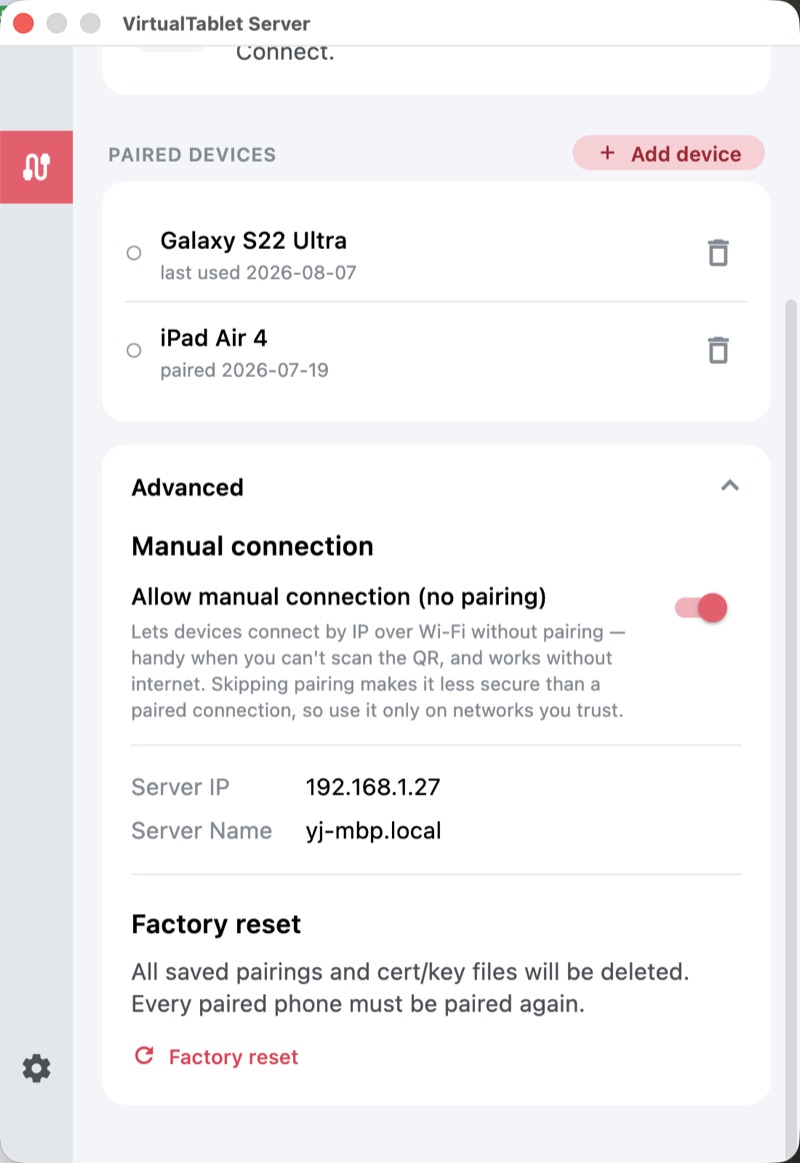
Se vários endereços puderem se aplicar, comece com um que inicie com 192.168. Endereços que começam com 169.254
significam que a rede não atribuiu um endereço adequado ao seu PC, então corrija isso primeiro.
No Seu Tablet
- Na aba WiFi, toque em “Conectar manualmente (inserir IP)”
- Digite o endereço IP do seu PC e toque em “Conectar”
Endereços que você já usou antes são oferecidos como atalhos, para que você só precise digitá-los uma vez.
A mesma seção “Avançado” também tem a Redefinição de fábrica, que apaga todos os emparelhamentos e as chaves de segurança do seu PC. É uma ferramenta de recuperação - todo dispositivo emparelhado precisa se emparelhar de novo depois - então use-a apenas quando uma conexão não puder ser corrigida de nenhuma outra forma.
Dicas para uma Conexão WiFi Tranquila
- Use WiFi de 5 GHz quando o seu roteador oferecer - muito menos congestionado que 2,4 GHz
- Fique perto do roteador e mantenha paredes e objetos metálicos grandes fora do caminho
- Pause downloads pesados e streaming enquanto desenha
- Evite redes de visitantes; elas geralmente impedem que os dispositivos se comuniquem entre si, o que bloqueia o VirtualTablet
57110 e 57111. O guia de solução de problemas explica os dois casos.