Cómo Conectar con WiFi
Una conexión WiFi convierte su tableta Android o iOS en una tableta gráfica inalámbrica para su computadora con Windows, Mac o Linux, sin nada que las conecte físicamente. Las empareja una vez -escaneando un código QR o escribiendo un código corto- y a partir de entonces conectar solo toma un toque.
Cómo Funciona la Conexión WiFi
Ya no necesita buscar ni escribir una dirección IP. La conexión ocurre en dos etapas:
- Empareje una vez. VirtualTablet Server muestra un código QR de emparejamiento y un código de 8 caracteres. Su tableta lo escanea o lo escribe, y ambos dispositivos intercambian una clave de seguridad para reconocerse mutuamente a partir de ese momento.
- Conéctese en cualquier momento. Su PC aparecerá entonces como una tarjeta en la aplicación. Toque “Conectar” y VirtualTablet encontrará su PC por sí sola: recuerda la dirección que funcionó la última vez y busca su PC en la red local.
El emparejamiento se recuerda en ambos lados, por lo que solo debe hacerlo una vez por PC. Si su router asigna una nueva dirección IP, o si usted cambia a otra red WiFi, nada se rompe: la aplicación simplemente busca su PC de nuevo.
Lo Que Necesita
- VirtualTablet Server ejecutándose en su PC con Windows, Mac o Linux (descárguelo aquí)
- La aplicación VirtualTablet en su tableta Android o iOS
- Ambos dispositivos en la misma red (consulte el Paso 1 a continuación)
Paso 1: Ponga Ambos Dispositivos en la Misma Red
VirtualTablet solo necesita que los dos dispositivos se vean entre sí en una red local: no envía su dibujo a través de internet. Elija la opción que mejor se ajuste a su configuración.
Opción A: Mismo Router (Recomendado)
La opción más simple para uso en casa u oficina.
- Conecte su PC a su router. El WiFi funciona, pero se recomienda encarecidamente usar un cable Ethernet: esto deja al PC completamente fuera de las ondas de radio, de modo que solo su tableta es inalámbrica y la latencia es mucho menos probable
- Conecte su tableta a la misma red WiFi
- Asegúrese de que ambos muestren el mismo nombre de red (SSID)
Es bueno porque: no hay nada adicional que configurar, y varios dispositivos pueden emparejarse con la misma PC.
Tenga en cuenta: el rendimiento depende de su router, y las redes de 2.4 GHz congestionadas pueden añadir latencia.
Opción B: Anclaje WiFi (Punto de Acceso)
Crea un enlace inalámbrico directo entre su dispositivo móvil y su PC, sin necesidad de un router.
- En Android: Configuración → Red e Internet → Punto de acceso y anclaje
- Active Punto de acceso WiFi y anote el nombre de red y la contraseña
- Conecte su PC a ese punto de acceso
Es bueno porque: menos saltos suelen significar menor latencia, y es una solución que viaja bien.
- Guía de Anclaje de Android - Instrucciones detalladas de anclaje
Desactive primero los datos móviles (3G/4G/5G) para evitar cargos por datos. VirtualTablet solo necesita la red local, nunca internet, una vez que su PC está emparejada.
Para hacerlo: active el punto de acceso, luego vaya a Configuración → Red e Internet → Red móvil y desactive Datos móviles. El punto de acceso sigue funcionando para las conexiones locales.
Paso 2: Muestre el Código de Emparejamiento en Su PC
- Inicie VirtualTablet Server en su PC
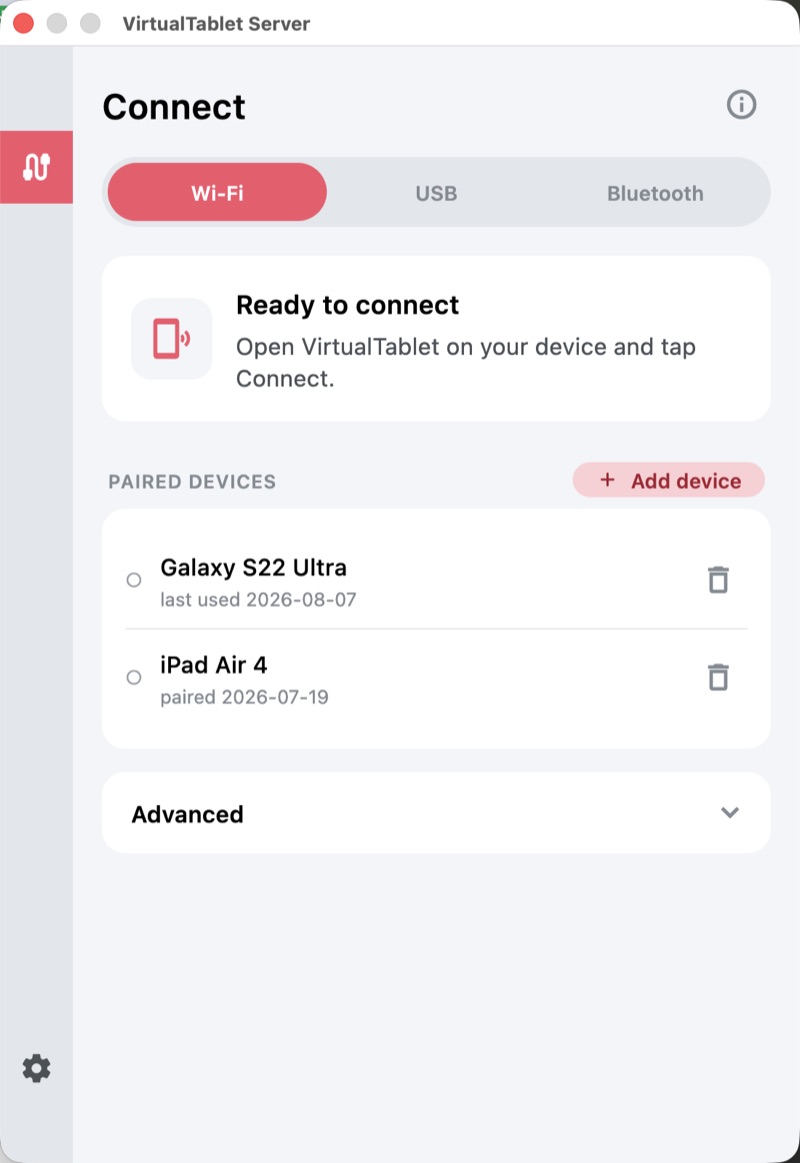
- Abra la pestaña Conectar y seleccione WiFi
- Haga clic en “Mostrar QR de emparejamiento” - una vez que haya emparejado algo antes, ese mismo botón se ubica junto a la lista “Dispositivos emparejados” y dice “Agregar dispositivo”
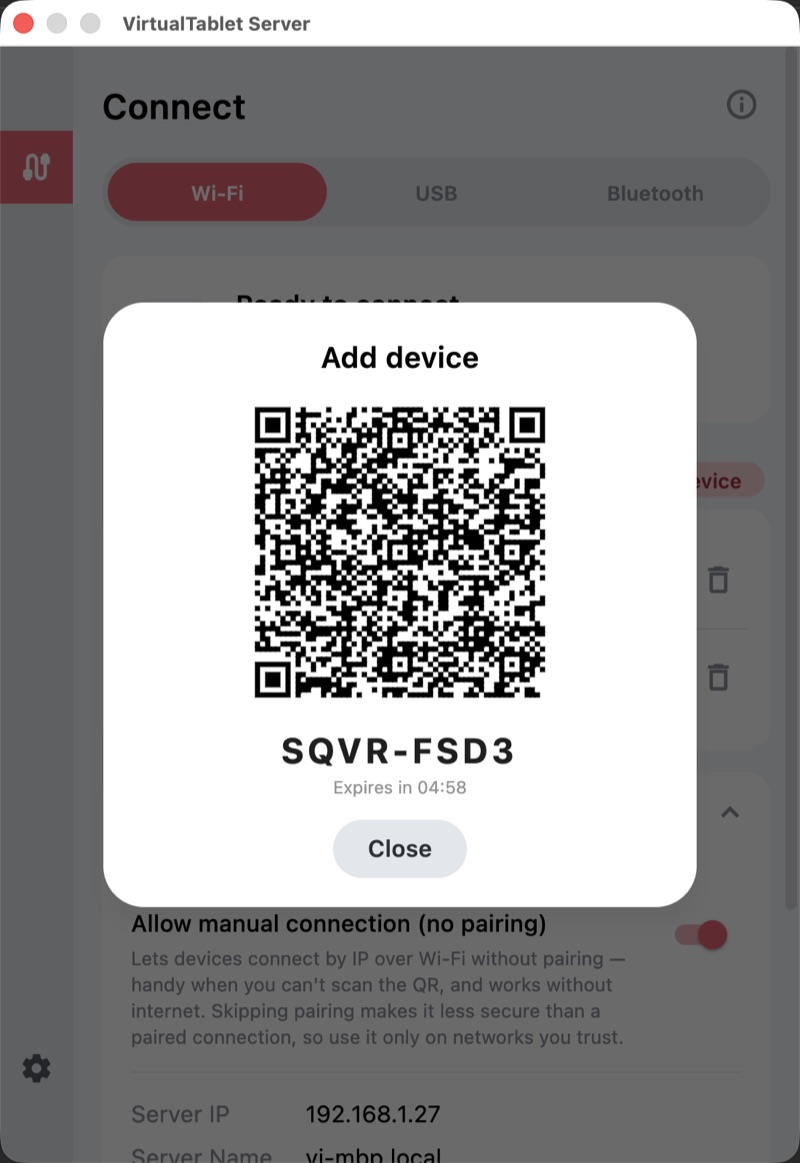
Se abre una ventana con un código QR y un código de 8 caracteres debajo. Manténgala abierta: la usará en el siguiente paso.
Paso 3: Empareje Su Tableta
Abra la aplicación VirtualTablet en su tableta, permanezca en la pestaña WiFi y toque “Agregar dispositivo”.
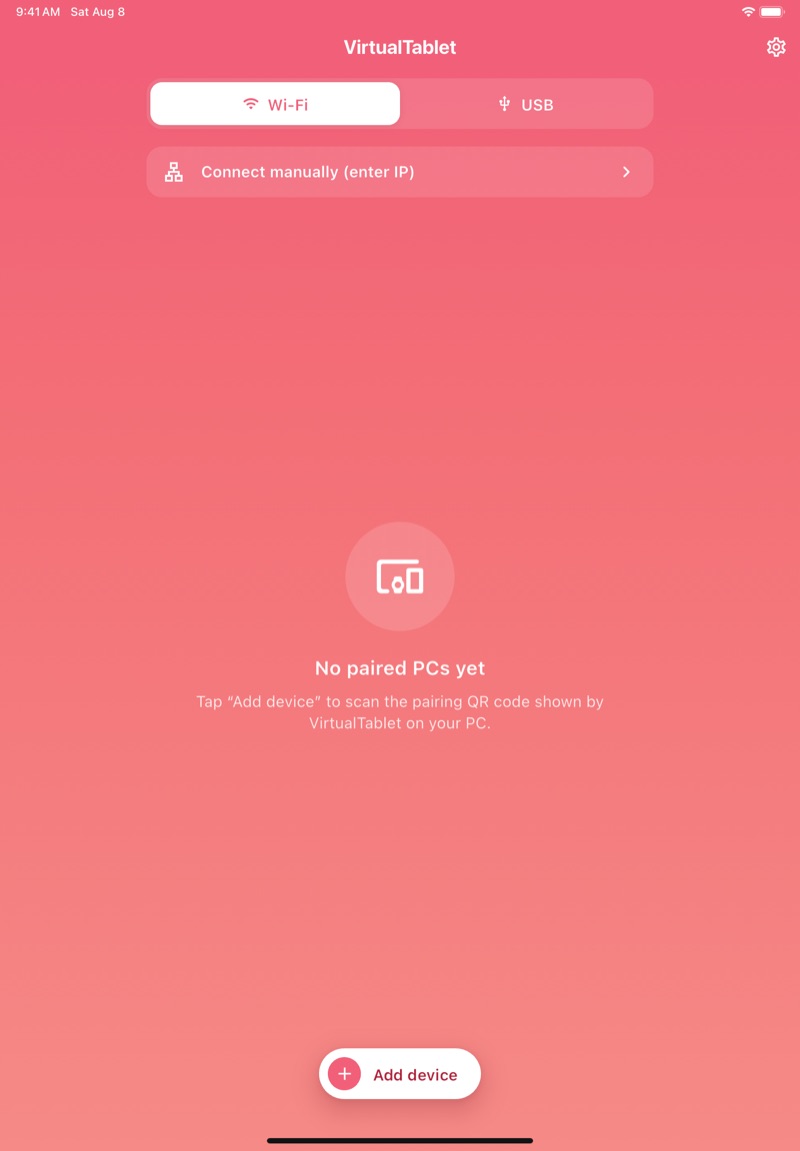
La pantalla de emparejamiento ofrece dos formas de emparejar. Cualquiera de las dos produce el mismo resultado, así que use la que le resulte más fácil.
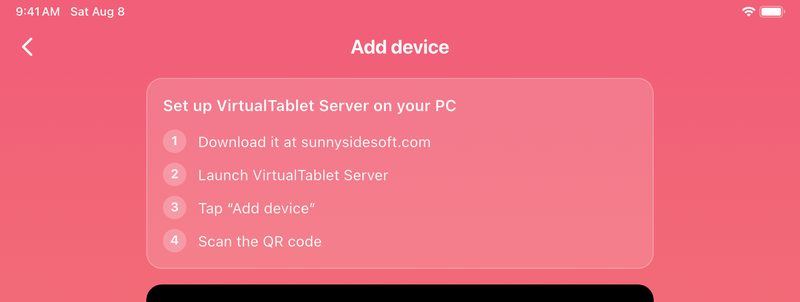
Escanee el Código QR
Apunte la cámara de su tableta al código QR en la pantalla de su PC. El emparejamiento comienza en cuanto se reconoce el código: no hay nada que confirmar.
O Escriba el Código
Si su tableta no tiene una cámara utilizable, o la pantalla es difícil de alcanzar, desplácese hacia abajo hasta “O ingrese un código”, escriba los 8 caracteres que se muestran en su PC y toque “Conectar”.
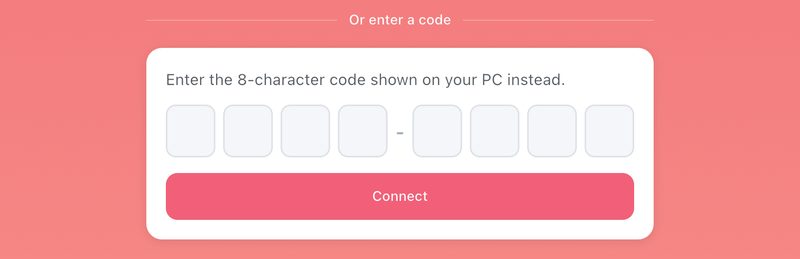
De cualquier manera, su PC confirmará con “Emparejamiento completo”, la ventana de emparejamiento se cerrará sola, y su tableta aparecerá en la lista “Dispositivos emparejados” en la PC.
Paso 4: Conéctese y Dibuje
Su PC ahora aparece como una tarjeta en la aplicación. Toque “Conectar” sobre ella.
La aplicación tarda un momento en localizar su PC, y luego abre la superficie de dibujo. En la PC, VirtualTablet Server cambia a su vista de conectado y lista cada dispositivo que está dibujando actualmente, junto con la forma en que está conectado.
Eso es todo: su tableta ahora es una tableta gráfica para su PC.
Reconexión Posterior
El emparejamiento es permanente, así que a partir de ahora solo necesita:
- Inicie VirtualTablet Server en su PC
- Abra la aplicación y toque la tarjeta de su PC
Para deshacer un emparejamiento, toque el ícono de papelera junto al dispositivo en la lista “Dispositivos emparejados” de la PC, o toque “Eliminar” en la tarjeta de la PC en la aplicación. Puede volver a emparejar en cualquier momento.
Avanzado: Conectar por IP sin Emparejamiento
El estilo antiguo de conexión, escribir la dirección IP de su PC, sigue disponible para los casos en que el emparejamiento no es práctico, como una PC sin acceso a internet y un código QR que usted no puede escanear.
En Su PC
- Abra la pestaña Conectar, seleccione WiFi y expanda “Avanzado”
- Active “Permitir conexión manual (sin emparejamiento)”
- Anote la IP del servidor que se muestra justo debajo
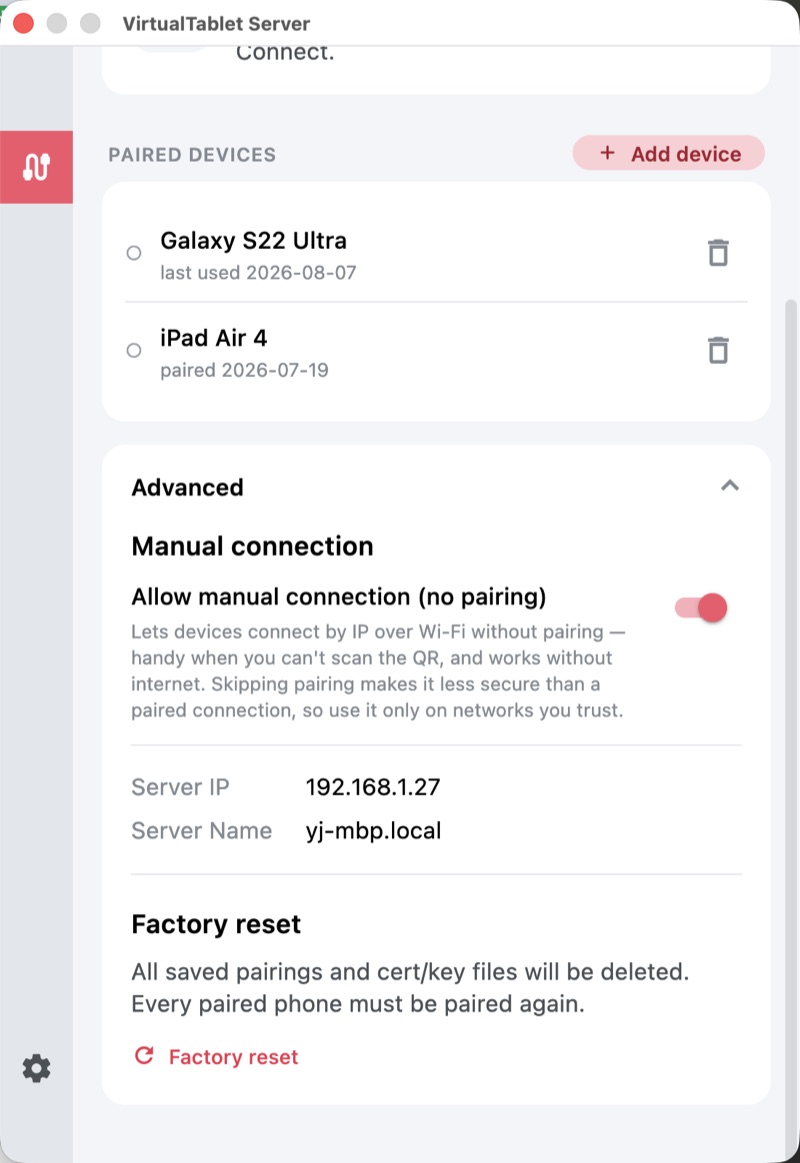
Si podrían aplicar varias direcciones, comience con una que empiece con 192.168. Las direcciones que comienzan
con 169.254 significan que la red no le asignó a su PC una dirección adecuada, así que arregle eso primero.
En Su Tableta
- En la pestaña WiFi, toque “Conectar manualmente (ingresar IP)”
- Escriba la dirección IP de su PC y toque “Conectar”
Las direcciones que ha usado antes se ofrecen como accesos directos, así que solo tiene que escribirlas una vez.
La misma sección “Avanzado” también contiene Restablecimiento de fábrica, que borra todos los emparejamientos y las claves de seguridad de su PC. Es una herramienta de recuperación -cada dispositivo emparejado debe volver a emparejarse después- así que recúrrala solo cuando una conexión no se pueda reparar de ninguna otra manera.
Consejos para una Conexión WiFi Fluida
- Use WiFi de 5 GHz cuando su router lo ofrezca: está mucho menos congestionado que el de 2.4 GHz
- Permanezca cerca del router, y mantenga paredes y objetos metálicos grandes fuera del camino
- Pause las descargas pesadas y la transmisión de video mientras dibuja
- Evite las redes de invitados; suelen impedir que los dispositivos se comuniquen entre sí, lo que bloquea a VirtualTablet
57110 y 57111. La guía de solución de problemas explica ambos casos.