Jak połączyć się przez WiFi
Połączenie WiFi zamienia twój tablet z Androidem lub iOS w bezprzewodowy tablet graficzny dla komputera z Windows, Mac lub Linux, bez żadnego kabla łączącego oba urządzenia. Parujesz je raz - skanując kod QR lub wpisując krótki kod - a od tej pory połączenie zajmuje jedno dotknięcie.
Jak działa łączenie przez WiFi
Nie musisz już szukać ani wpisywać adresu IP. Łączenie odbywa się w dwóch etapach:
- Sparuj raz. VirtualTablet Server wyświetla kod QR do parowania oraz 8-znakowy kod. Twój tablet skanuje go lub go wpisuje, a oba urządzenia wymieniają klucz bezpieczeństwa, dzięki czemu odtąd się rozpoznają.
- Łącz się w dowolnym momencie. Twój PC pojawia się wtedy jako karta w aplikacji. Dotknij “Połącz”, a VirtualTablet sam odnajdzie twój PC - pamięta adres, który zadziałał ostatnim razem, i przeszukuje twoją sieć lokalną w poszukiwaniu PC.
Parowanie jest zapamiętywane po obu stronach, więc robisz to tylko raz dla danego PC. Jeśli twój router przydzieli nowy adres IP albo przełączysz się na inną sieć WiFi, nic się nie psuje - aplikacja po prostu ponownie odnajduje twój PC.
Czego potrzebujesz
- VirtualTablet Server uruchomiony na komputerze z Windows, Mac lub Linux (pobierz go tutaj)
- Aplikacja VirtualTablet na tablecie z Androidem lub iOS
- Oba urządzenia w tej samej sieci (zobacz Krok 1 poniżej)
Krok 1: Umieść oba urządzenia w tej samej sieci
VirtualTablet potrzebuje tylko tego, by oba urządzenia widziały się nawzajem w sieci lokalnej - nie wysyła twojego rysunku przez internet. Wybierz opcję, która pasuje do twojej konfiguracji.
Opcja A: Ten sam router (zalecane)
Najprostsza opcja do użytku domowego lub biurowego.
- Podłącz swój PC do routera. WiFi działa, ale zdecydowanie zalecany jest kabel Ethernet - eliminuje on PC z fal radiowych, dzięki czemu bezprzewodowy pozostaje tylko tablet, a opóźnienia są znacznie mniej prawdopodobne
- Podłącz swój tablet do tej samej sieci WiFi
- Upewnij się, że oba urządzenia pokazują tę samą nazwę sieci (SSID)
Zalety: nic dodatkowego do konfiguracji, a z tym samym PC może sparować się kilka urządzeń.
Na co uważać: wydajność zależy od twojego routera, a zatłoczone sieci 2,4 GHz mogą zwiększać opóźnienie.
Opcja B: Udostępnianie WiFi (hotspot)
Tworzy bezpośrednie połączenie bezprzewodowe między urządzeniem mobilnym a PC, bez udziału routera.
- Na Androidzie: Ustawienia → Sieć i internet → Hotspot i udostępnianie
- Włącz Hotspot WiFi i zapisz nazwę sieci oraz hasło
- Połącz swój PC z tym hotspotem
Zalety: mniej przeskoków zwykle oznacza niższe opóźnienie, a rozwiązanie dobrze sprawdza się w podróży.
- Przewodnik udostępniania na Androidzie - Szczegółowe instrukcje udostępniania
Najpierw wyłącz dane mobilne (3G/4G/5G), aby uniknąć opłat za transfer danych. Gdy twój PC jest już sparowany, VirtualTablet potrzebuje wyłącznie sieci lokalnej, nigdy internetu.
Aby to zrobić: włącz hotspot, a następnie przejdź do Ustawienia → Sieć i internet → Sieć komórkowa i wyłącz Dane mobilne. Hotspot nadal będzie działał dla połączeń lokalnych.
Krok 2: Wyświetl kod parowania na swoim PC
- Uruchom VirtualTablet Server na swoim PC
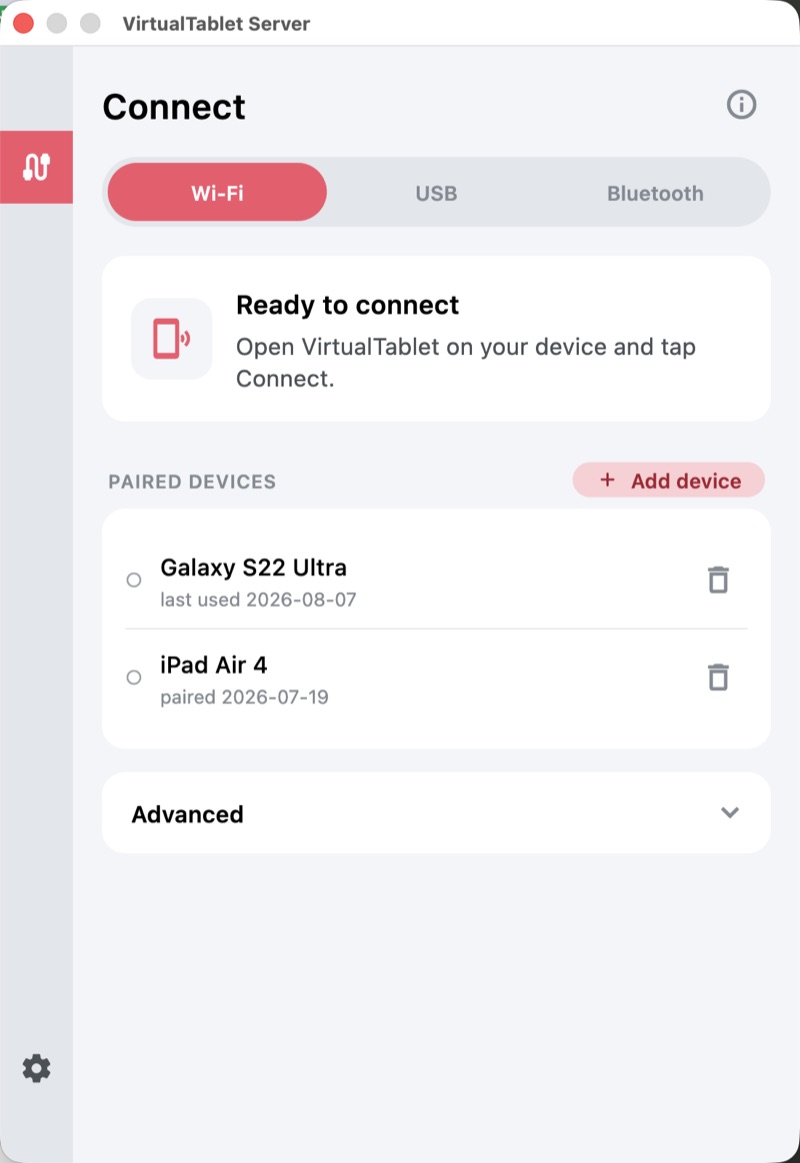
- Otwórz zakładkę Połącz i wybierz WiFi
- Kliknij “Pokaż kod QR parowania” - gdy wcześniej sparowałeś już jakieś urządzenie, ten sam przycisk znajduje się obok listy “Sparowane urządzenia” i nosi nazwę “Dodaj urządzenie”
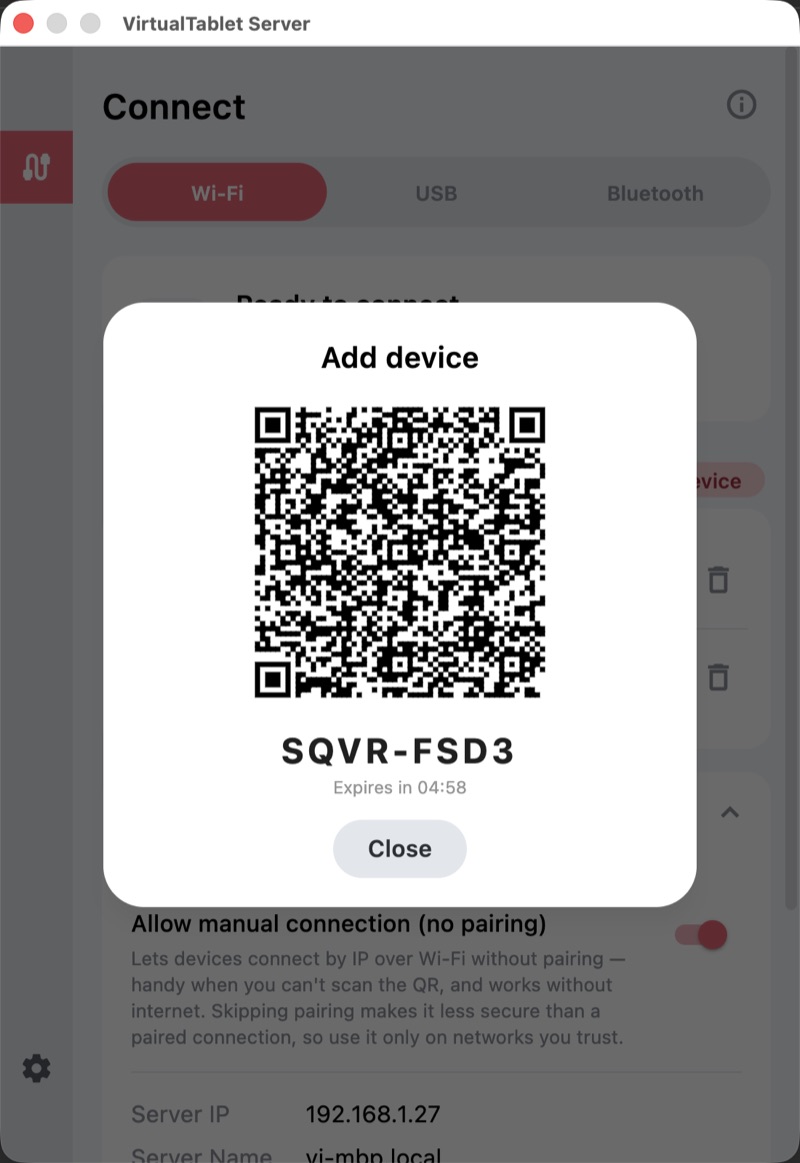
Otwiera się okno z kodem QR i 8-znakowym kodem poniżej. Zostaw je otwarte - przyda się w następnym kroku.
Krok 3: Sparuj swój tablet
Otwórz aplikację VirtualTablet na tablecie, pozostań na zakładce WiFi i dotknij “Dodaj urządzenie”.
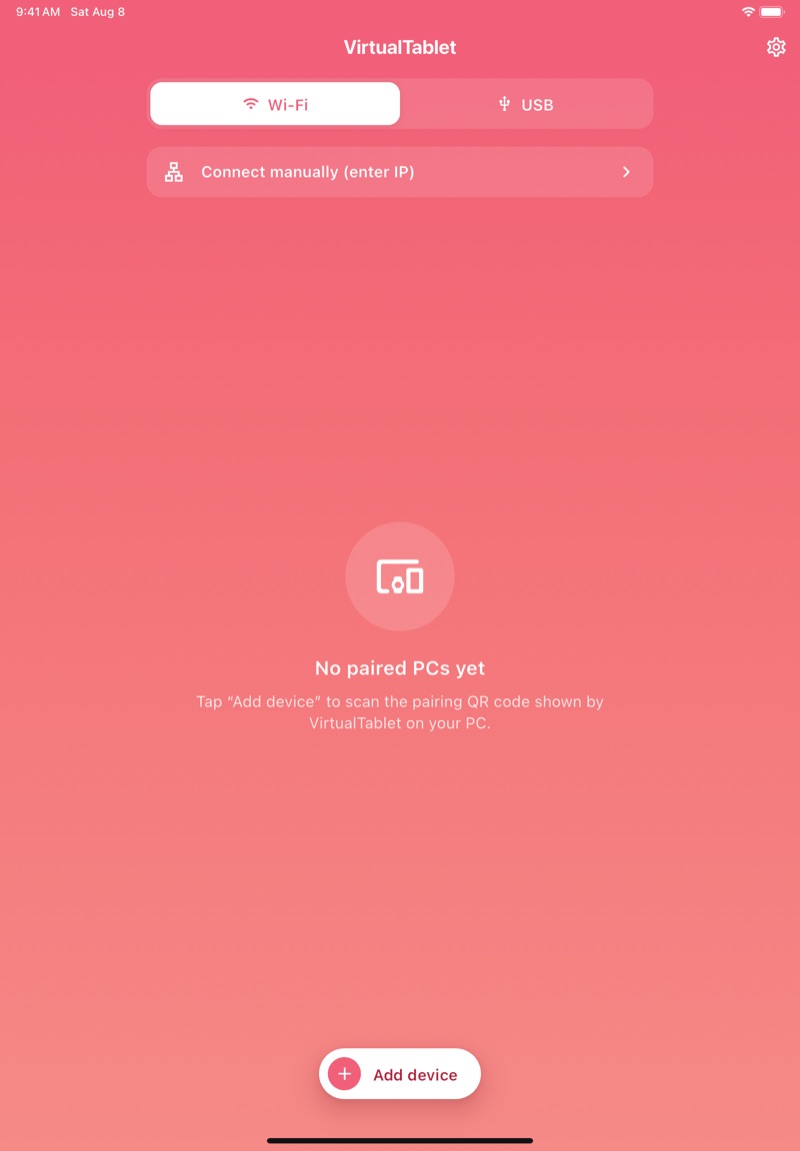
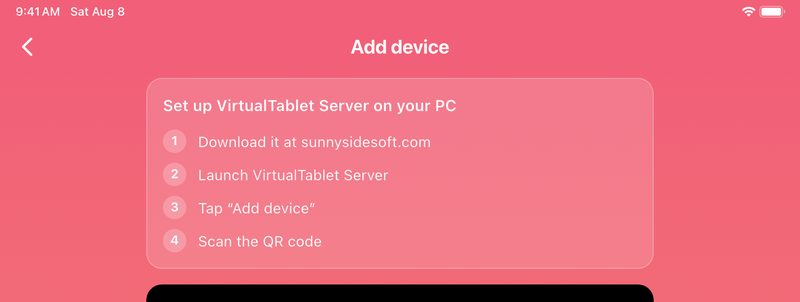
Ekran parowania oferuje dwa sposoby parowania. Oba dają ten sam rezultat, więc wybierz ten, który jest dla ciebie wygodniejszy.
Zeskanuj kod QR
Skieruj aparat tabletu na kod QR widoczny na ekranie PC. Parowanie rozpoczyna się natychmiast po rozpoznaniu kodu - nie musisz niczego potwierdzać.
Albo wpisz kod
Jeśli tablet nie ma sprawnego aparatu albo trudno dosięgnąć ekranu, przewiń w dół do “Lub wprowadź kod”, wpisz 8 znaków widocznych na twoim PC i dotknij “Połącz”.
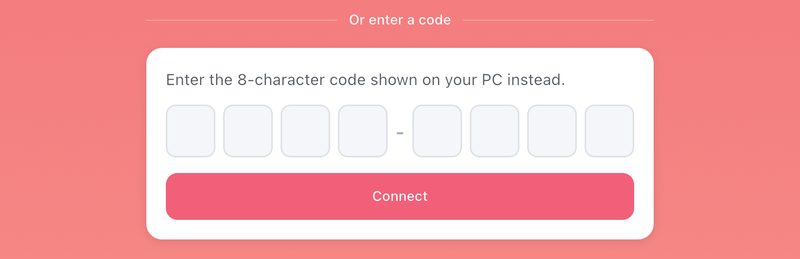
W obu przypadkach twój PC potwierdza to komunikatem “Parowanie zakończone”, okno parowania zamyka się samoczynnie, a twój tablet pojawia się na liście “Sparowane urządzenia” na PC.
Krok 4: Połącz się i rysuj
Twój PC pojawia się teraz jako karta w aplikacji. Dotknij na niej “Połącz”.
Aplikacja przez chwilę odnajduje twój PC, a następnie otwiera powierzchnię rysowania. Na PC VirtualTablet Server przełącza się na widok połączenia i wyświetla listę wszystkich urządzeń, które aktualnie rysują, wraz ze sposobem ich połączenia.
To wszystko - twój tablet jest teraz tabletem graficznym dla twojego PC.
Ponowne łączenie później
Parowanie jest trwałe, więc od teraz wystarczy:
- Uruchomić VirtualTablet Server na swoim PC
- Otworzyć aplikację i dotknąć karty swojego PC
Aby cofnąć parowanie, dotknij ikony kosza obok urządzenia na liście “Sparowane urządzenia” na PC albo dotknij “Usuń” na karcie PC w aplikacji. W każdej chwili możesz sparować urządzenia ponownie.
Zaawansowane: Połączenie przez adres IP bez parowania
Stary sposób łączenia - wpisywanie adresu IP twojego PC - jest nadal dostępny na wypadek, gdy parowanie nie jest praktyczne, na przykład gdy PC nie ma dostępu do internetu, a kodu QR nie da się zeskanować.
Na swoim PC
- Otwórz zakładkę Połącz, wybierz WiFi i rozwiń “Zaawansowane”
- Włącz “Zezwól na połączenie ręczne (bez parowania)”
- Zanotuj adres IP serwera wyświetlony tuż poniżej
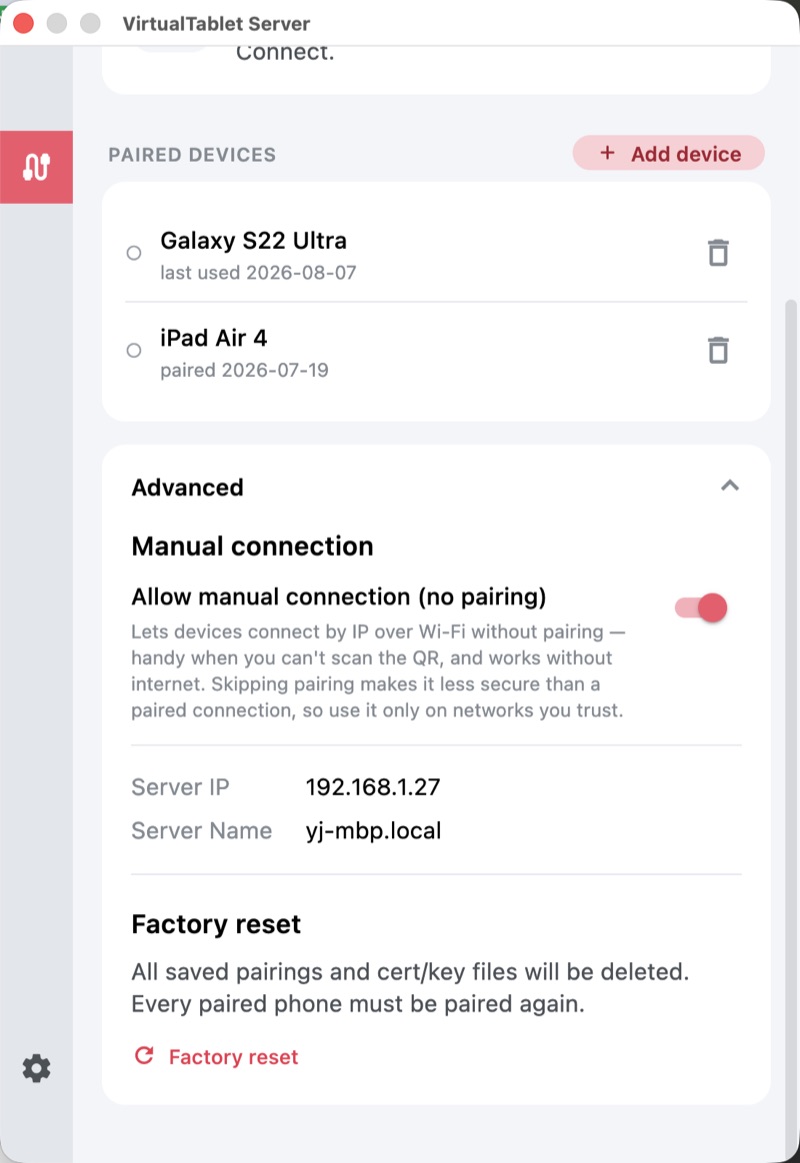
Jeśli może pasować kilka adresów, zacznij od tego, który zaczyna się od 192.168. Adresy zaczynające się od
169.254 oznaczają, że sieć nie przydzieliła twojemu PC prawidłowego adresu - najpierw napraw ten problem.
Na swoim tablecie
- Na zakładce WiFi dotknij “Połącz ręcznie (wpisz IP)”
- Wpisz adres IP z twojego PC i dotknij “Połącz”
Adresy, których używałeś wcześniej, są proponowane jako skróty, więc wpisujesz je tylko raz.
Ta sama sekcja “Zaawansowane” zawiera również opcję Przywróć ustawienia fabryczne, która usuwa wszystkie parowania oraz klucze bezpieczeństwa twojego PC. To narzędzie awaryjne - po jego użyciu każde sparowane urządzenie musi sparować się ponownie - więc sięgaj po nie tylko wtedy, gdy nie da się naprawić połączenia w żaden inny sposób.
Wskazówki dla płynnego połączenia WiFi
- Używaj WiFi 5 GHz, jeśli twój router je oferuje - jest znacznie mniej zatłoczone niż 2,4 GHz
- Trzymaj się blisko routera i unikaj ścian oraz dużych metalowych przedmiotów na drodze sygnału
- Wstrzymaj duże pobierania i strumieniowanie podczas rysowania
- Unikaj sieci gościnnych - zwykle uniemożliwiają one urządzeniom komunikację między sobą, co blokuje VirtualTablet
57110 i 57111. Przewodnik rozwiązywania problemów omawia obie te kwestie.