WiFi ile Nasıl Bağlanılır
WiFi bağlantısı, Android veya iOS tabletinizi Windows, Mac ya da Linux bilgisayarınız için kablosuz bir grafik tablete dönüştürür; ikisini birbirine bağlayan hiçbir kablo yoktur. İkisini bir kez eşleştirirsiniz - bir QR kodu tarayarak veya kısa bir kod yazarak - ve o andan sonra bağlanmak tek bir dokunuşla gerçekleşir.
WiFi Bağlantısı Nasıl Çalışır
Artık bir IP adresini bulup yazmanıza gerek yok. Bağlanma işlemi iki aşamada gerçekleşir:
- Bir kez eşleştirin. VirtualTablet Server bir eşleştirme QR kodu ve 8 karakterli bir kod gösterir. Tabletiniz bu kodu tarar veya yazar, iki cihaz da o andan sonra birbirini tanıması için bir güvenlik anahtarı değiş tokuş eder.
- İstediğiniz zaman bağlanın. PC’niz artık uygulamada bir kart olarak görünür. “Bağlan”‘a dokunun, VirtualTablet PC’nizi kendisi bulur - en son çalışan adresi hatırlar ve PC’yi yerel ağınızda arar.
Eşleştirme her iki tarafta da hatırlanır, bu yüzden bunu her PC için yalnızca bir kez yaparsınız. Yönlendiriciniz yeni bir IP adresi atarsa veya farklı bir WiFi ağına geçerseniz hiçbir şey bozulmaz - uygulama PC’nizi yeniden bulur.
Neye İhtiyacınız Var
- Windows, Mac ya da Linux bilgisayarınızda çalışan VirtualTablet Server (buradan indirin)
- Android veya iOS tabletinizde VirtualTablet uygulaması
- Her iki cihazın da aynı ağda olması (aşağıdaki Adım 1’e bakın)
Adım 1: Her İki Cihazı da Aynı Ağa Bağlayın
VirtualTablet, iki cihazın yalnızca yerel bir ağda birbirini görmesine ihtiyaç duyar - çiziminizi internet üzerinden göndermez. Kurulumunuza uyan seçeneği aşağıdakilerden seçin.
Seçenek A: Aynı Yönlendirici (Önerilen)
Ev veya ofis kullanımı için en basit seçenek.
- PC’nizi yönlendiricinize bağlayın. WiFi de çalışır, ancak Ethernet kablosu kullanmanız kesinlikle önerilir - bu PC’yi kablosuz iletişimin tamamen dışına çıkarır, böylece yalnızca tabletiniz kablosuz kalır ve gecikme olasılığı çok daha düşük olur
- Tabletinizi aynı WiFi ağına bağlayın
- Her ikisinin de aynı ağ adını (SSID) gösterdiğinden emin olun
İyi yanı: yapılandırılacak fazladan bir şey yok ve aynı PC ile birden fazla cihaz eşleştirilebilir.
Dikkat edilmesi gereken: performans yönlendiricinize bağlıdır ve yoğun 2.4 GHz ağları gecikmeyi artırabilir.
Seçenek B: WiFi Tethering (Hotspot)
Mobil cihazınız ile PC’niz arasında, yönlendirici olmadan doğrudan bir kablosuz bağlantı oluşturur.
- Android’de: Ayarlar → Ağ ve İnternet → Hotspot ve Tethering
- WiFi Hotspot‘u açın ve ağ adı ile şifreyi not edin
- PC’nizi bu hotspot’a bağlayın
İyi yanı: daha az ara adım genellikle daha düşük gecikme anlamına gelir ve seyahatte de işe yarar.
- Android Tethering Rehberi - Ayrıntılı tethering talimatları
Önce mobil veriyi (3G/4G/5G) kapatın, böylece veri ücretlerinden kaçınırsınız. PC’niz eşleştirildikten sonra VirtualTablet yalnızca yerel ağa ihtiyaç duyar, internete asla ihtiyaç duymaz.
Bunu yapmak için: hotspot’u açın, ardından Ayarlar → Ağ ve İnternet → Mobil Ağ‘a gidip Mobil Veri‘yi kapatın. Hotspot, yerel bağlantılar için çalışmaya devam eder.
Adım 2: PC’nizde Eşleştirme Kodunu Görüntüleyin
- PC’nizde VirtualTablet Server‘ı başlatın
- Bağlan sekmesini açın ve WiFi‘yi seçin
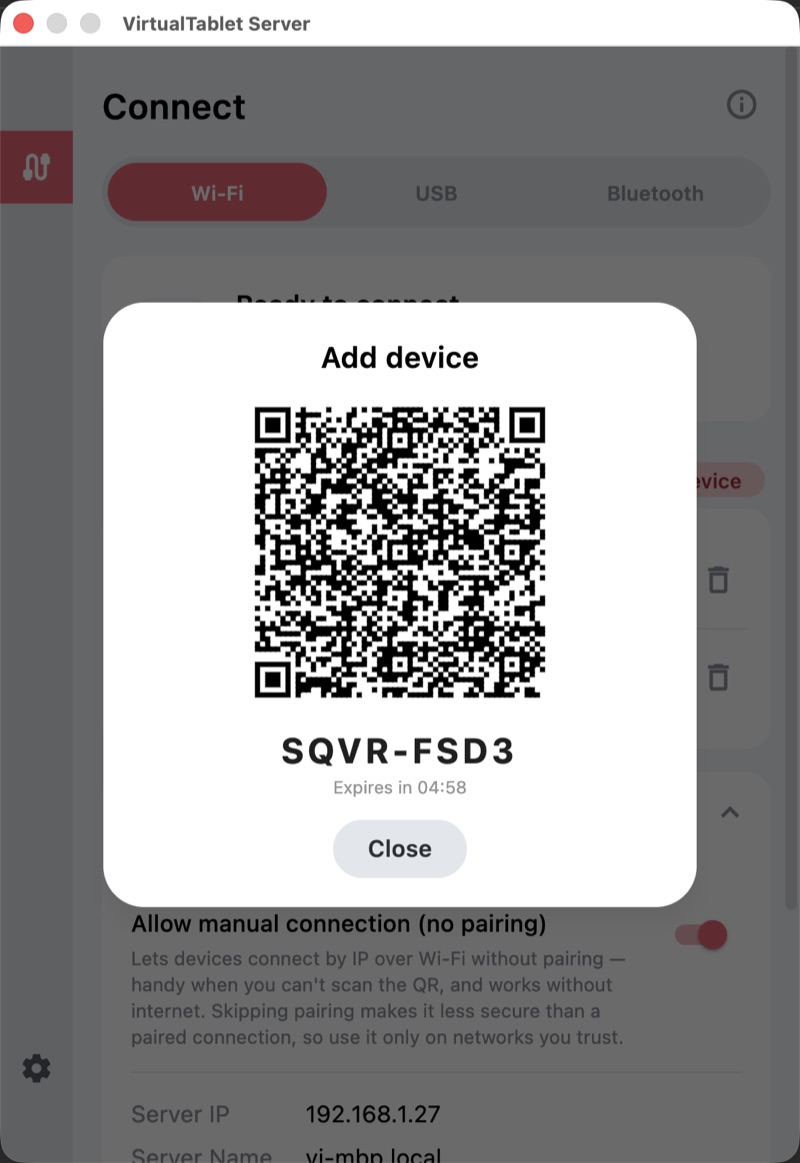
- “Eşleştirme QR kodunu göster”’e tıklayın - daha önce bir cihaz eşleştirdiyseniz, aynı düğme “Eşleştirilmiş cihazlar” listesinin yanında yer alır ve “Cihaz ekle” yazar
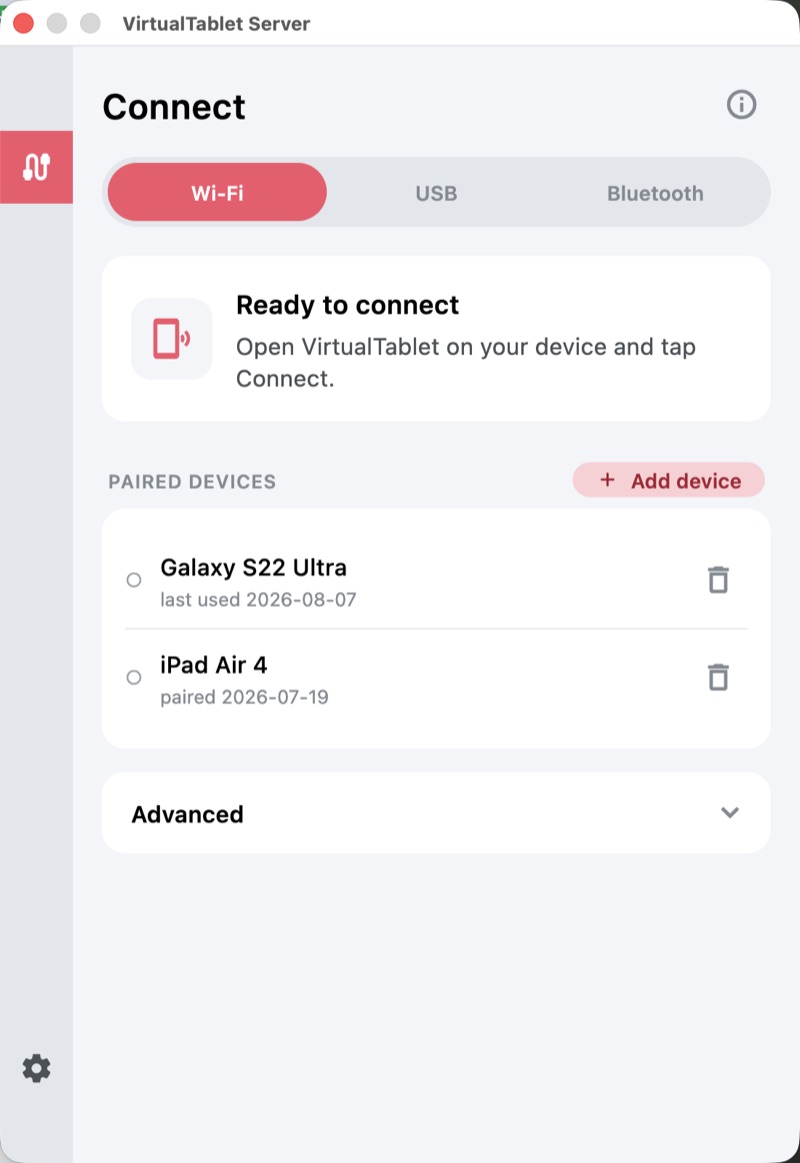
Bir pencere açılır; içinde bir QR kodu ve altında 8 karakterli bir kod bulunur. Pencereyi açık tutun - bir sonraki adımda kullanacaksınız.
Adım 3: Tabletinizi Eşleştirin
Tabletinizde VirtualTablet uygulamasını açın, WiFi sekmesinde kalın ve “Cihaz ekle”‘ye dokunun.
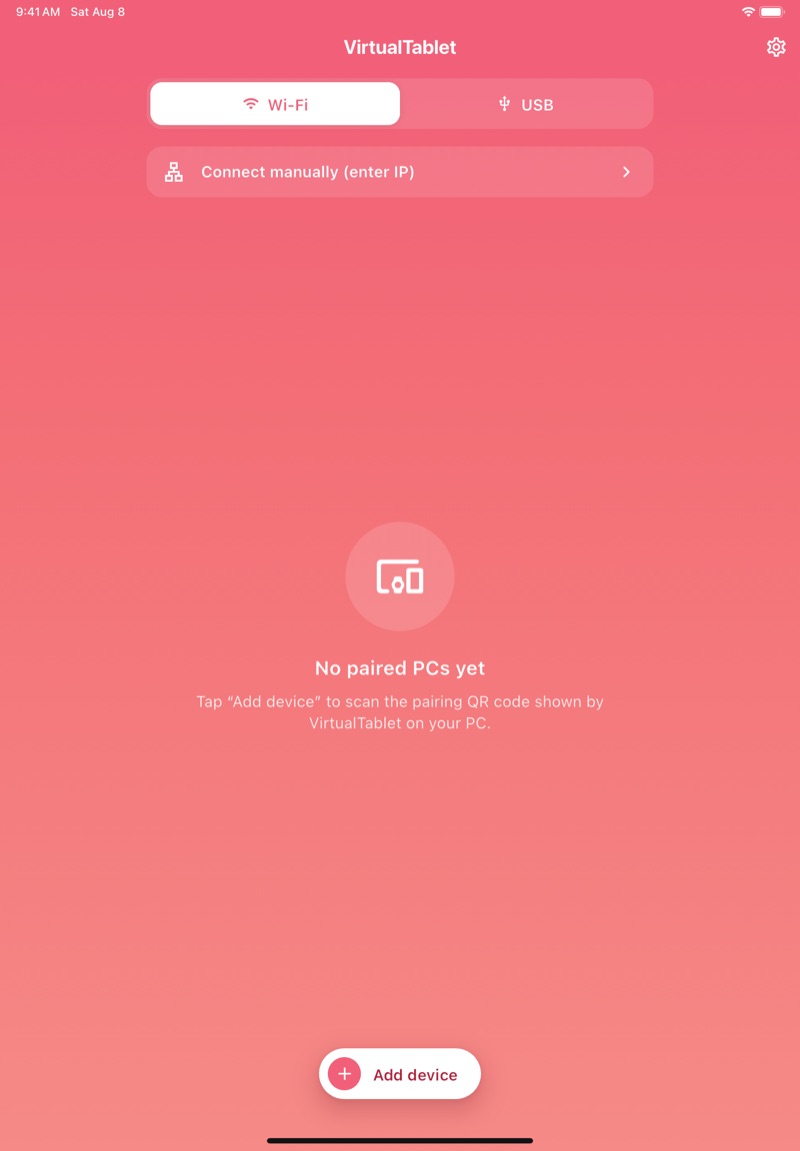
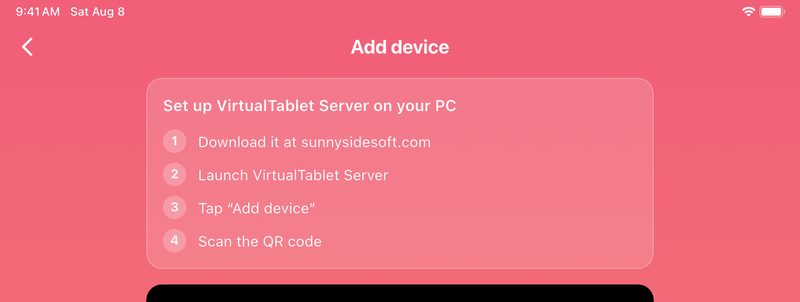
Eşleştirme ekranı iki eşleştirme yolu sunar. Hangisini kullanırsanız kullanın sonuç aynıdır, bu yüzden size kolay geleni seçin.
QR Kodunu Tarayın
Tabletinizin kamerasını PC ekranınızdaki QR koduna doğrultun. Kod tanınır tanınmaz eşleştirme başlar - onaylamanız gereken hiçbir şey yoktur.
Ya da Kodu Yazın
Tabletinizde kullanılabilir bir kamera yoksa veya ekrana ulaşmak zorsa, aşağı kaydırıp “Ya da bir kod girin”’e gidin, PC’nizde gösterilen 8 karakteri yazın ve “Bağlan”‘a dokunun.
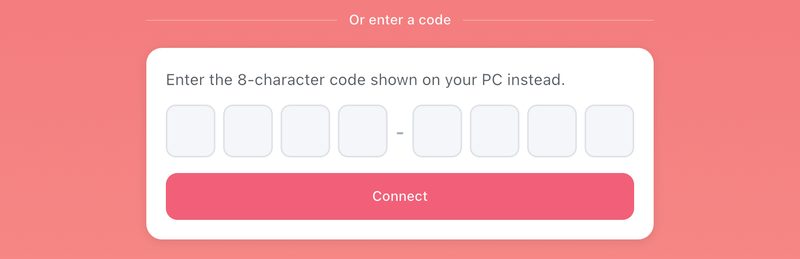
Her iki durumda da PC’niz “Eşleştirme tamamlandı” yazısıyla onaylar, eşleştirme penceresi kendiliğinden kapanır ve tabletiniz PC’deki “Eşleştirilmiş cihazlar” listesinde görünür.
Adım 4: Bağlanın ve Çizin
PC’niz artık uygulamada bir kart olarak görünür. Kartın üzerindeki “Bağlan”‘a dokunun.
Uygulama PC’nizi bulmak için biraz zaman alır, ardından çizim yüzeyini açar. PC tarafında VirtualTablet Server bağlı görünümüne geçer ve o anda çizim yapan her cihazı, nasıl bağlandığıyla birlikte listeler.
Hepsi bu kadar - tabletiniz artık PC’niz için bir grafik tablet.
Daha Sonra Yeniden Bağlanma
Eşleştirme kalıcıdır, bu yüzden bundan sonra yalnızca şunları yapmanız gerekir:
- PC’nizde VirtualTablet Server‘ı başlatın
- Uygulamayı açın ve PC’nizin kartına dokunun
Bir eşleştirmeyi geri almak için PC’nin “Eşleştirilmiş cihazlar” listesinde cihazın yanındaki çöp kutusu simgesine dokunun, ya da uygulamadaki PC’nin kartında “Kaldır”‘a dokunun. İstediğiniz zaman tekrar eşleştirebilirsiniz.
Gelişmiş: Eşleştirme Olmadan IP ile Bağlanma
Eski tarz bağlantı yöntemi - PC’nizin IP adresini yazmak - eşleştirmenin pratik olmadığı durumlar için hâlâ kullanılabilir; örneğin internet erişimi olmayan bir PC ve tarayamadığınız bir QR kodu gibi.
PC’nizde
- Bağlan sekmesini açın, WiFi‘yi seçin ve “Gelişmiş”‘i genişletin
- “Manuel bağlantıya izin ver (eşleştirmesiz)”‘i açın
- Hemen altında gösterilen Sunucu IP‘sini not edin
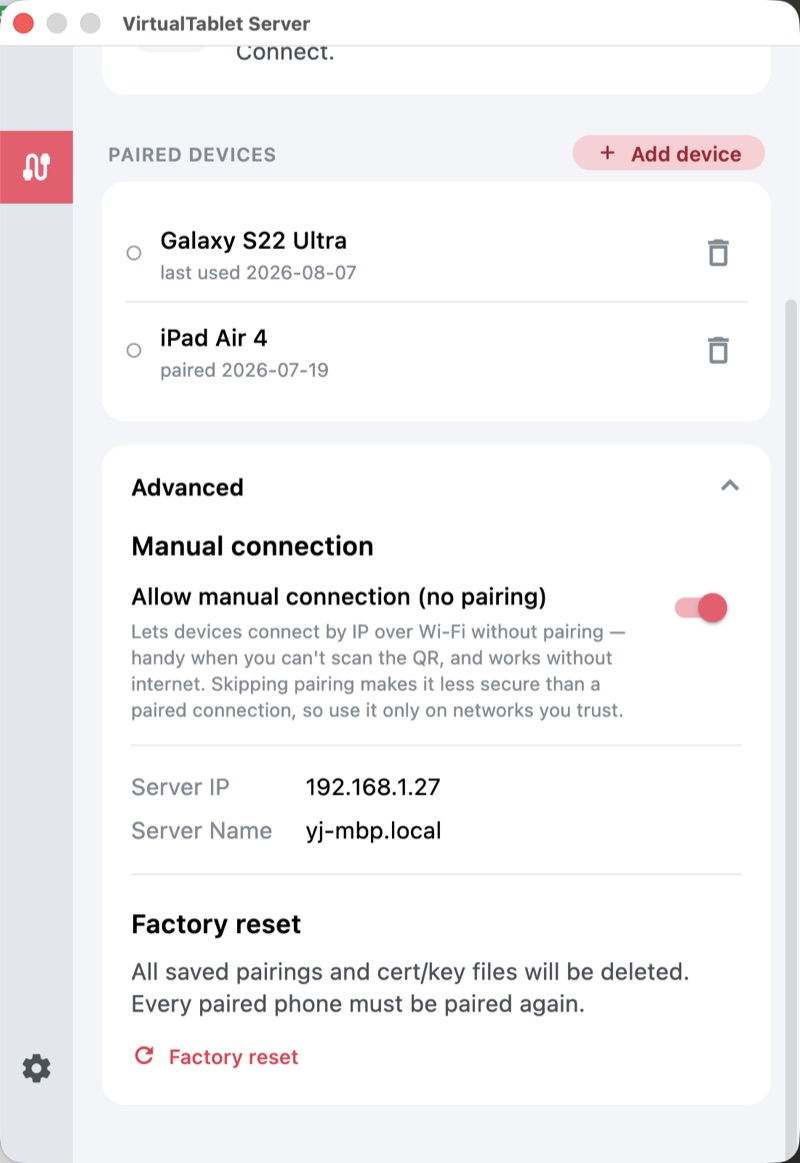
Birden fazla adres uygunsa, 192.168 ile başlayan bir tanesiyle başlayın. 169.254 ile başlayan adresler, ağın
PC’nize düzgün bir adres atamadığı anlamına gelir; önce bunu düzeltin.
Tabletinizde
- WiFi sekmesinde “Manuel bağlan (IP gir)”’e dokunun
- PC’nizden aldığınız IP adresini yazın ve “Bağlan”‘a dokunun
Daha önce kullandığınız adresler kısayol olarak sunulur, böylece onları yalnızca bir kez yazmanız yeterli olur.
Aynı “Gelişmiş” bölümünde, her eşleştirmeyi ve PC’nizin güvenlik anahtarlarını silen Fabrika ayarlarına sıfırlama seçeneği de bulunur. Bu bir kurtarma aracıdır - sonrasında eşleştirilmiş her cihazın yeniden eşleştirilmesi gerekir - bu yüzden yalnızca bir bağlantı başka hiçbir şekilde onarılamadığında başvurun.
Sorunsuz Bir WiFi Bağlantısı İçin İpuçları
- Yönlendiriciniz destekliyorsa 5 GHz WiFi kullanın - 2.4 GHz’e göre çok daha az kalabalıktır
- Yönlendiriciye yakın durun ve duvarları ile büyük metal nesneleri yolun dışında tutun
- Çizim yaparken ağır indirmeleri ve akış yayınlarını duraklatın
- Misafir ağlarından kaçının; bunlar genellikle cihazların birbiriyle konuşmasını engeller, bu da VirtualTablet’i engeller
57110
ve 57111 portlarını açın. Sorun giderme rehberi her ikisini de adım adım anlatır.