So verbinden Sie sich über WiFi
Eine WiFi-Verbindung macht aus Ihrem Android- oder iOS-Tablet ein kabelloses Grafiktablett für Ihren Windows-, Mac- oder Linux-Computer, ganz ohne Kabel dazwischen. Sie koppeln beide Geräte einmal - durch Scannen eines QR-Codes oder Eingabe eines kurzen Codes - und ab dann genügt für die Verbindung ein einziger Tipp.
So funktioniert die WiFi-Verbindung
Sie müssen keine IP-Adresse mehr heraussuchen und eingeben. Die Verbindung erfolgt in zwei Schritten:
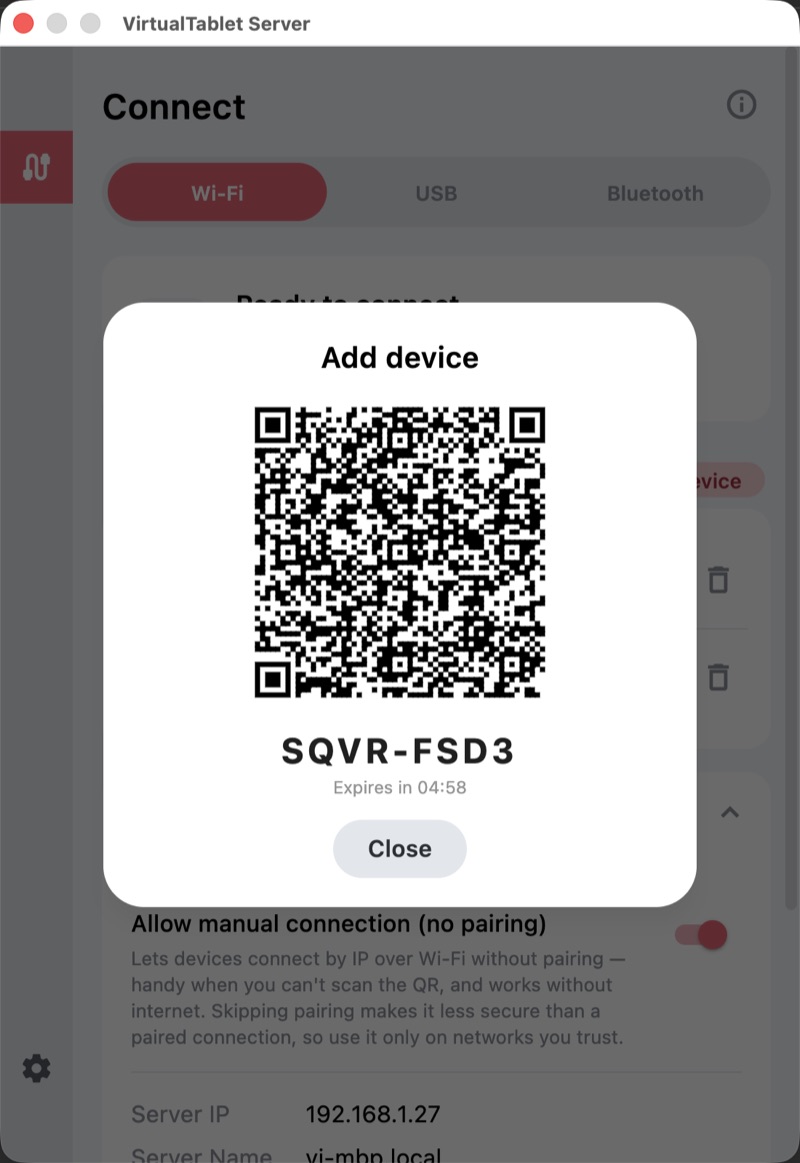
- Einmal koppeln. VirtualTablet Server zeigt einen QR-Code zum Koppeln und einen 8-stelligen Code an. Ihr Tablet scannt ihn oder Sie geben ihn ein, und die beiden Geräte tauschen einen Sicherheitsschlüssel aus, sodass sie sich von da an gegenseitig erkennen.
- Jederzeit verbinden. Ihr PC erscheint danach als Karte in der App. Tippen Sie auf “Verbinden”, und VirtualTablet findet Ihren PC von selbst - es merkt sich die zuletzt funktionierende Adresse und sucht in Ihrem lokalen Netzwerk nach dem PC.
Die Kopplung wird auf beiden Seiten gespeichert, Sie müssen sie also nur einmal pro PC durchführen. Wenn Ihr Router eine neue IP-Adresse vergibt oder Sie in ein anderes WiFi-Netzwerk wechseln, geht nichts kaputt - die App sucht Ihren PC einfach erneut.
Was Sie benötigen
- VirtualTablet Server, ausgeführt auf Ihrem Windows-, Mac- oder Linux-Computer (hier herunterladen)
- Die VirtualTablet-App auf Ihrem Android- oder iOS-Tablet
- Beide Geräte im gleichen Netzwerk (siehe Schritt 1 unten)
Schritt 1: Beide Geräte in dasselbe Netzwerk bringen
VirtualTablet benötigt lediglich, dass sich die beiden Geräte in einem lokalen Netzwerk sehen können - Ihre Zeichnung wird nicht über das Internet gesendet. Wählen Sie die Option, die zu Ihrem Setup passt.
Option A: Gleicher Router (Empfohlen)
Die einfachste Option für die Nutzung zu Hause oder im Büro.
- Verbinden Sie Ihren PC mit Ihrem Router. WiFi funktioniert, aber ein Ethernet-Kabel wird dringend empfohlen - es trennt den PC vollständig vom Funknetz, sodass nur noch Ihr Tablet drahtlos verbunden ist und Latenz deutlich unwahrscheinlicher wird
- Verbinden Sie Ihr Tablet mit demselben WiFi-Netzwerk
- Stellen Sie sicher, dass beide denselben Netzwerknamen (SSID) anzeigen
Gut, weil: nichts zusätzlich konfiguriert werden muss und mehrere Geräte mit demselben PC gekoppelt werden können.
Zu beachten: Die Leistung hängt von Ihrem Router ab, und stark ausgelastete 2,4-GHz-Netzwerke können die Latenz erhöhen.
Option B: WiFi-Tethering (Hotspot)
Erstellt eine direkte kabellose Verbindung zwischen Ihrem Mobilgerät und Ihrem PC, ganz ohne Router.
- Unter Android: Einstellungen → Netzwerk & Internet → Hotspot & Tethering
- Aktivieren Sie WiFi-Hotspot und notieren Sie sich Netzwerknamen und Passwort
- Verbinden Sie Ihren PC mit diesem Hotspot
Gut, weil: weniger Zwischenstationen meist eine geringere Latenz bedeuten, und es eignet sich gut für unterwegs.
- Android-Tethering-Anleitung - Ausführliche Anleitung zum Tethering
Schalten Sie zuerst die mobilen Daten (3G/4G/5G) aus, um Datengebühren zu vermeiden. VirtualTablet benötigt, sobald Ihr PC gekoppelt ist, nur das lokale Netzwerk und niemals das Internet.
So geht’s: Aktivieren Sie den Hotspot, gehen Sie dann zu Einstellungen → Netzwerk & Internet → Mobilfunknetz und schalten Sie Mobile Daten aus. Der Hotspot funktioniert für lokale Verbindungen weiterhin.
Schritt 2: Kopplungscode auf Ihrem PC anzeigen
- Starten Sie VirtualTablet Server auf Ihrem PC
- Öffnen Sie den Tab Verbinden und wählen Sie WiFi
- Klicken Sie auf “Kopplungs-QR anzeigen” - sobald Sie schon einmal etwas gekoppelt haben, sitzt derselbe Button neben der Liste “Gekoppelte Geräte” und heißt “Gerät hinzufügen”
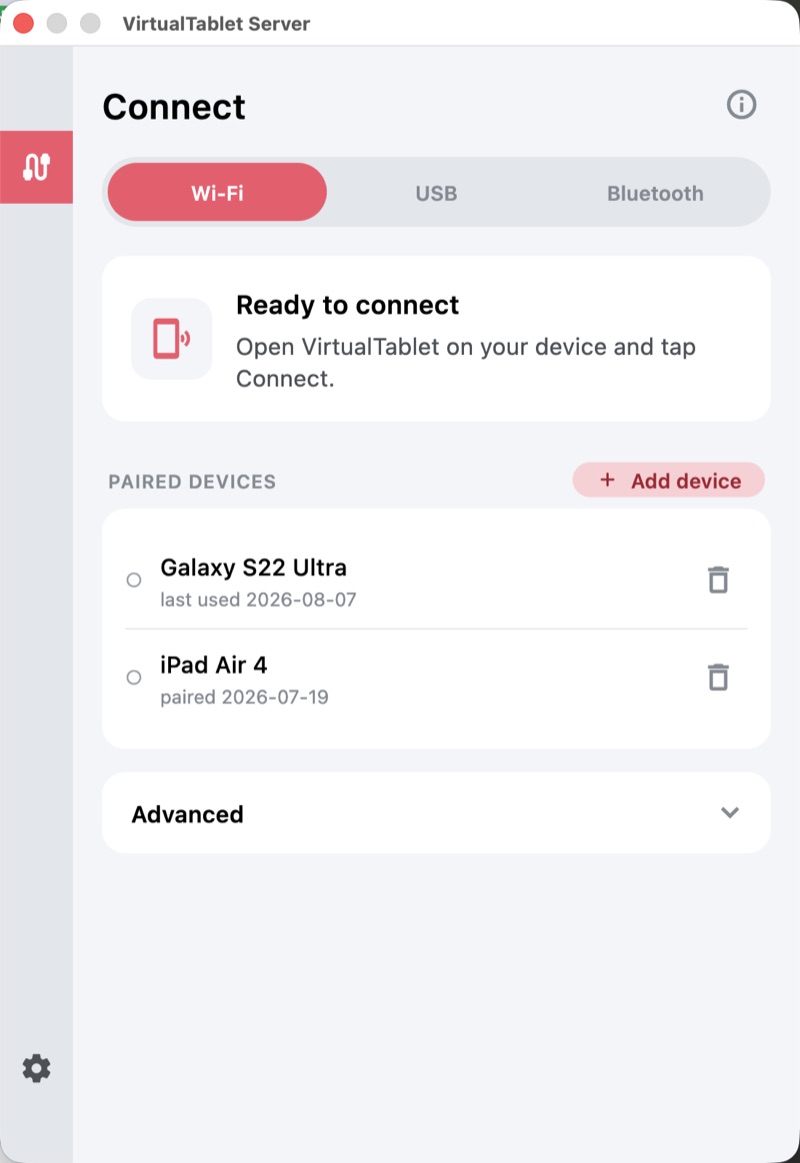
Ein Fenster öffnet sich mit einem QR-Code und einem 8-stelligen Code darunter. Lassen Sie es geöffnet - Sie benötigen es im nächsten Schritt.
Schritt 3: Tablet koppeln
Öffnen Sie die VirtualTablet-App auf Ihrem Tablet, bleiben Sie auf dem Tab WiFi und tippen Sie auf “Gerät hinzufügen”.
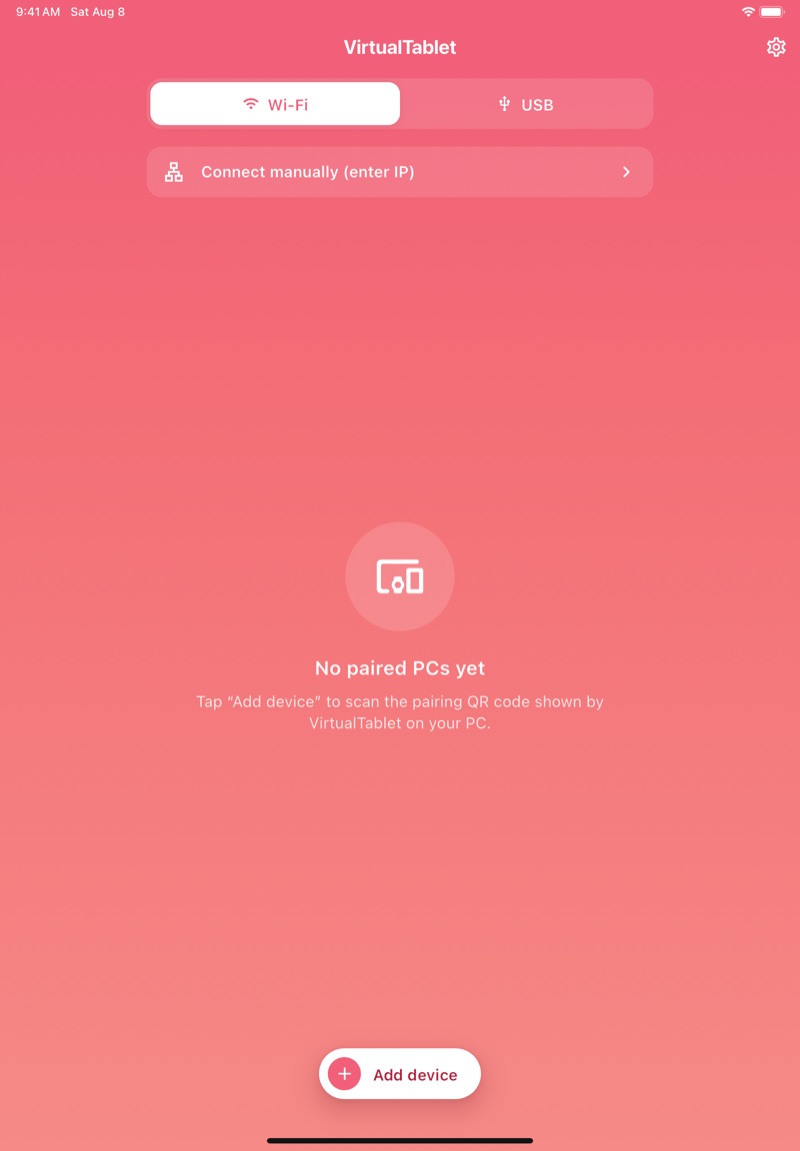
Der Kopplungsbildschirm bietet zwei Möglichkeiten zum Koppeln. Beide führen zum gleichen Ergebnis, verwenden Sie also, was Ihnen leichter fällt.
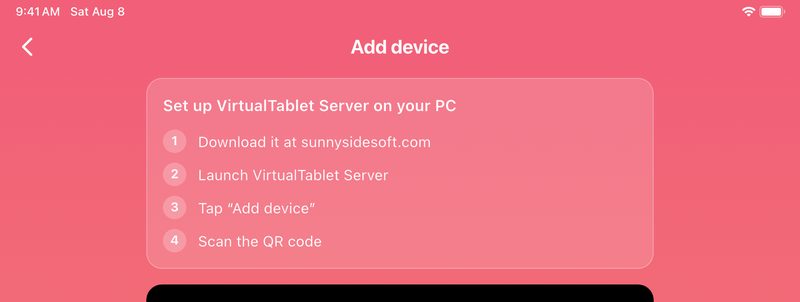
QR-Code scannen
Richten Sie die Kamera Ihres Tablets auf den QR-Code auf Ihrem PC-Bildschirm. Die Kopplung beginnt, sobald der Code erkannt wird - es gibt nichts zu bestätigen.
Oder den Code eingeben
Wenn Ihr Tablet keine brauchbare Kamera hat oder der Bildschirm schwer erreichbar ist, scrollen Sie nach unten zu “Oder Code eingeben”, geben Sie die 8 auf Ihrem PC angezeigten Zeichen ein und tippen Sie auf “Verbinden”.
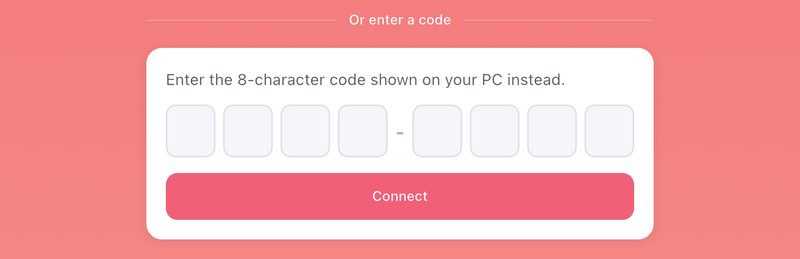
In beiden Fällen bestätigt Ihr PC mit “Kopplung abgeschlossen”, das Kopplungsfenster schließt sich von selbst, und Ihr Tablet erscheint in der Liste “Gekoppelte Geräte” auf dem PC.
Schritt 4: Verbinden und zeichnen
Ihr PC erscheint jetzt als Karte in der App. Tippen Sie darauf auf “Verbinden”.
Die App braucht einen Moment, um Ihren PC zu finden, und öffnet dann die Zeichenfläche. Auf dem PC wechselt VirtualTablet Server in die verbundene Ansicht und listet jedes Gerät auf, das gerade zeichnet, zusammen mit der Art der Verbindung.
Das war’s - Ihr Tablet ist jetzt ein Grafiktablett für Ihren PC.
Später erneut verbinden
Die Kopplung bleibt dauerhaft bestehen, ab jetzt müssen Sie nur noch:
- VirtualTablet Server auf Ihrem PC starten
- Die App öffnen und auf die Karte Ihres PCs tippen
Um eine Kopplung aufzuheben, tippen Sie auf das Papierkorb-Symbol neben dem Gerät in der Liste “Gekoppelte Geräte” auf dem PC, oder tippen Sie auf “Entfernen” auf der PC-Karte in der App. Sie können jederzeit erneut koppeln.
Erweitert: Per IP ohne Kopplung verbinden
Die frühere Verbindungsart - die Eingabe der IP-Adresse Ihres PCs - steht weiterhin für Fälle zur Verfügung, in denen eine Kopplung nicht praktikabel ist, etwa bei einem PC ohne Internetzugang und einem QR-Code, den Sie nicht scannen können.
Auf Ihrem PC
- Öffnen Sie den Tab Verbinden, wählen Sie WiFi und klappen Sie “Erweitert” auf
- Aktivieren Sie “Manuelle Verbindung zulassen (ohne Kopplung)”
- Notieren Sie sich die direkt darunter angezeigte Server-IP
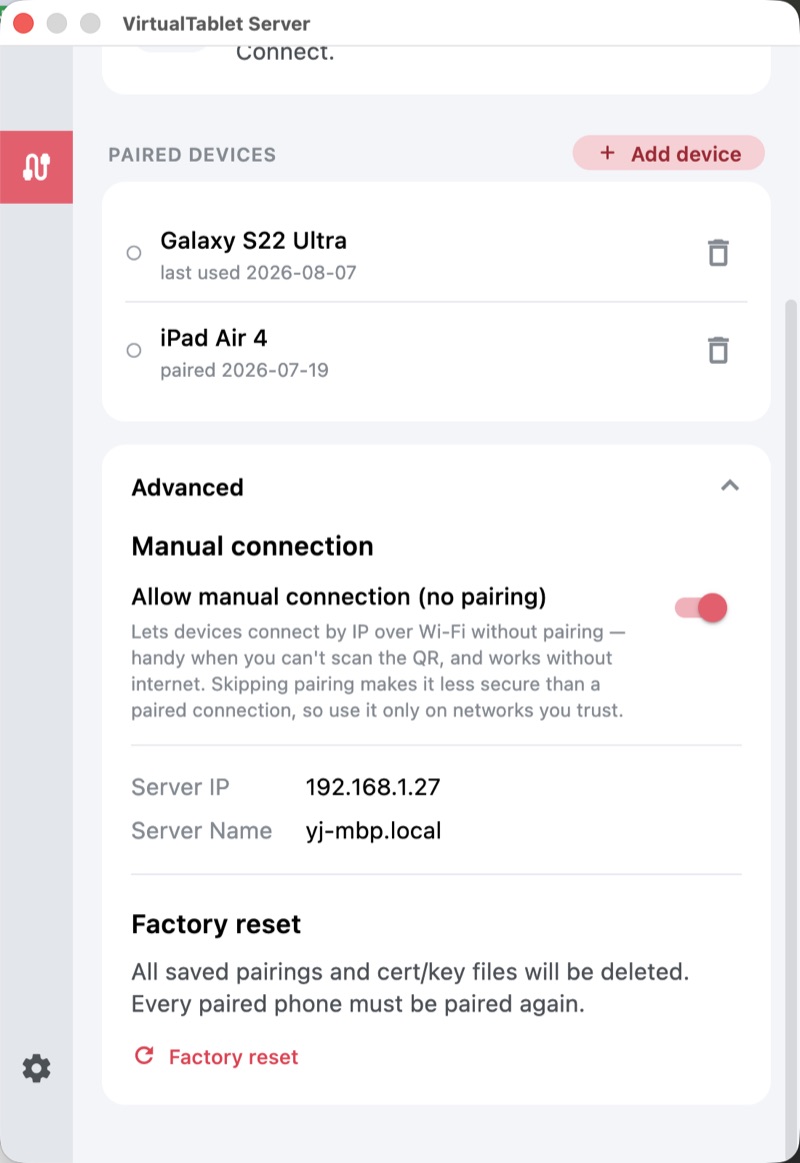
Wenn mehrere Adressen infrage kommen, beginnen Sie mit einer, die mit 192.168 beginnt. Adressen, die mit
169.254 beginnen, bedeuten, dass das Netzwerk Ihrem PC keine ordentliche Adresse zugewiesen hat - beheben Sie
das zuerst.
Auf Ihrem Tablet
- Tippen Sie im Tab WiFi auf “Manuell verbinden (IP eingeben)”
- Geben Sie die IP-Adresse Ihres PCs ein und tippen Sie auf “Verbinden”
Bereits verwendete Adressen werden als Schnellauswahl angeboten, sodass Sie sie nur einmal eingeben müssen.
Derselbe Abschnitt “Erweitert” enthält auch Werksreset, der alle Kopplungen und die Sicherheitsschlüssel Ihres PCs löscht. Es handelt sich um ein Wiederherstellungswerkzeug - danach muss sich jedes gekoppelte Gerät erneut koppeln - greifen Sie also nur darauf zurück, wenn sich eine Verbindung auf keine andere Weise reparieren lässt.
Tipps für eine reibungslose WiFi-Verbindung
- Nutzen Sie 5-GHz-WiFi, wenn Ihr Router es anbietet - deutlich weniger überlastet als 2,4 GHz
- Bleiben Sie in der Nähe des Routers, und halten Sie Wände sowie große Metallobjekte aus dem Weg
- Pausieren Sie umfangreiche Downloads und Streaming, während Sie zeichnen
- Vermeiden Sie Gastnetzwerke; sie verhindern meist, dass Geräte miteinander kommunizieren, was VirtualTablet blockiert
57110 und 57111. Die Anleitung zur Fehlerbehebung führt durch
beide Wege.