Auswählen eines Stifteingabemodus unter Windows
VirtualTablet Server bietet zwei Möglichkeiten, Stifteingaben an Windows zu senden. Beide Modi unterstützen normale Stiftbewegungen und Druck, werden jedoch an unterschiedlichen Stellen in das Windows-Eingabesystem eingespeist. Dies kann sich auf die Kompatibilität mit älteren Zeichenanwendungen und die Auswahl eines Monitors auswirken.
Kurzantwort
Verwenden Sie den Tablet-Treibermodus, um die größtmögliche Anwendungskompatibilität und das bewährteste Verhalten zu erhalten. Er ist die Standardeinstellung und wird für die meisten Benutzer empfohlen.
Probieren Sie den Stifteingabe-API-Modus aus, wenn:
- NVIDIA DSR oder DLDSR verhindert, dass der Stift den gesamten Desktop erreicht
- Sie den Stift mehreren Monitoren zuordnen möchten
- Sie den Zielmonitor direkt in VirtualTablet Server auswählen möchten
- Sie den VirtualTablet HID-Treiber nicht installieren oder verwenden können
Wenn Druck, Schweben, Radierer oder Stifttasten in einer bestimmten Anwendung nicht richtig funktionieren, wechseln Sie zurück zum Tablet-Treibermodus.
Wo Sie diese Einstellung finden
Öffnen Sie VirtualTablet Server und wählen Sie die Registerkarte Verbinden. Diese Einstellung erscheint erst, nachdem ein Tablet verbunden wurde – verbinden Sie also zuerst Ihr Tablet. Nach dem Verbinden wird der Bereich Stifteingabemodus (nur Windows) unterhalb von Ausgewählte Bildschirme angezeigt, und Sie können dort zwischen den beiden Modi wechseln.
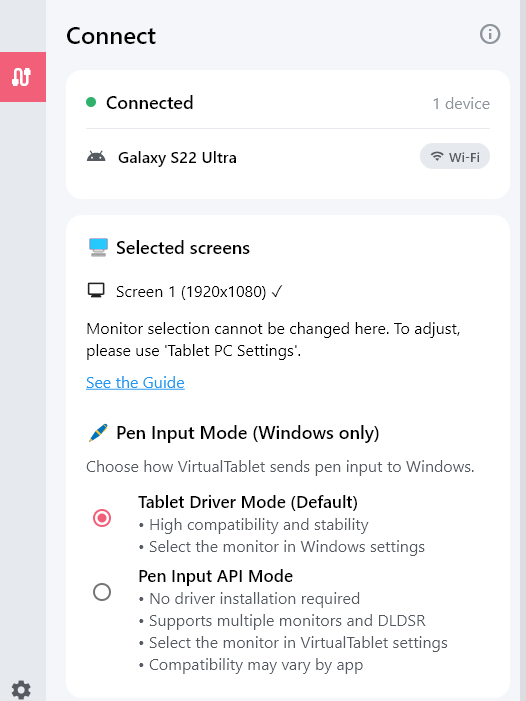
Modusvergleich
| Tablet-Treibermodus | Stifteingabe-API-Modus | |
|---|---|---|
| Windows-Eingabepfad | Virtuelles HID-Stiftgerät | Synthetische Windows-Stift-API |
| Empfohlene Verwendung | Beste Gesamtkompatibilität | Mehrere Monitore, DSR/DLDSR oder ohne Treiber |
| Für diesen Modus erforderlicher Treiber | Ja | Nein |
| Druck, Schweben, Neigung und Radierer | Unterstützt | Unterstützt |
| Monitorauswahl | Windows Tablet PC-Einstellungen | VirtualTablet Server |
| Mehrere Monitore als eine Zeichenfläche | Nicht unterstützt | Unterstützt |
| Desktopabdeckung mit NVIDIA DSR/DLDSR | Möglicherweise eingeschränkt | Unterstützt |
| Windows-Mindestversion | Unterstützte VirtualTablet-Versionen | Windows 10 Version 1809 oder neuer |
| Ältere oder gerätespezifische Stift-Apps | Höhere Kompatibilität | Kompatibilität kann variieren |
Tablet-Treibermodus
Der Tablet-Treibermodus sendet Stiftberichte über den virtuellen HID-Treiber von VirtualTablet. Windows erkennt ihn als angeschlossenen Stift-Digitalisierer und wandelt die Berichte in Windows-Stift- und Freihandeingaben um.
Dieser Modus ist die sicherere Wahl für:
- Allgemeine Zeichen- und Notizanwendungen
- Ältere Anwendungen, die auf Windows-Tablet- oder Stift-APIs basieren
- Anwendungen, die ein angeschlossenes Stiftgerät voraussetzen
- Benutzer, die DSR/DLDSR oder eine kombinierte Zuordnung mehrerer Monitore nicht benötigen
Wenn mehrere Monitore angeschlossen sind, wird die Zielanzeige über die Tablet PC-Einstellungen von Windows gesteuert und nicht über die Anzeigeauswahl in VirtualTablet Server. Eine Anleitung finden Sie unter Auswählen eines Monitors.
Stifteingabe-API-Modus
Der Stifteingabe-API-Modus verwendet die synthetische Zeiger-API von Windows, um einen
nativen PT_PEN-Zeiger zu senden. Er übermittelt Windows Informationen zu Stiftposition,
Druck, Schweben, Seitentaste, Radierer, Neigung und Drehung, ohne das Ereignis über ein
virtuelles HID-Gerät zu senden.
Da die Koordinaten direkt in Pixeln des virtuellen Desktops gesendet werden, umgeht dieser Modus Fälle, in denen ein virtueller HID-Stift nicht den gesamten Desktop abdecken kann. Dazu gehören einige NVIDIA DSR- und DLDSR-Konfigurationen.
In diesem Modus können Sie außerdem Folgendes auswählen:
- Einen bestimmten Monitor direkt in VirtualTablet Server
- Alle Anzeigen als eine kombinierte Zeichenfläche, wenn mehrere Monitore angeschlossen sind
Der Stifteingabe-API-Modus erfordert Windows 10 Version 1809 oder neuer. Er wird auch unter Windows 11 unterstützt. Die Option ist deaktiviert, wenn die erforderliche Windows-API nicht verfügbar ist.
Warum sich die Anwendungskompatibilität unterscheiden kann
Bei modernen Anwendungen verhalten sich die beiden Modi in der Regel ähnlich. Windows
überführt HID-Stiftberichte in ein einheitliches Zeigereingabesystem, während der
Stifteingabe-API-Modus einen Stift auf dieser Zeigerebene einfügt. Anwendungen, die
Windows Ink, WM_POINTER oder andere moderne Windows-Zeigerereignisse verwenden,
sollten Stiftposition und Druck normalerweise in beiden Modi empfangen.
Der Unterschied wird wichtiger, wenn eine Anwendung Eingaben unterhalb oder außerhalb der modernen Zeigerebene liest.
| Eingabemethode der Anwendung | Tablet-Treibermodus | Stifteingabe-API-Modus |
|---|---|---|
| Windows Ink oder moderne Windows-Zeigereingabe | Sollte funktionieren | Sollte funktionieren |
| Einfache Mauseingabe | Zeigen und Klicken funktioniert meist | Zeigen und Klicken funktioniert meist |
| Ältere Windows-Tablet- oder Stift-APIs | Funktioniert eher | Kann je nach Anwendung variieren |
| Raw-HID-Eingabe oder Stiftgeräteerkennung | Als virtuelles HID verfügbar | Kein HID-Gerät wird erstellt |
| Ausschließliche WinTab-Eingabe | Nicht von VirtualTablet bereitgestellt | Nicht von VirtualTablet bereitgestellt |
| Apps, die simulierte Eingaben ablehnen | Erscheint meist als Geräteeingabe | Wird möglicherweise ignoriert |
Hinweis zu WinTab
Keiner der beiden Modi installiert einen WinTab-Anbieter. Wenn eine Anwendung so konfiguriert ist, dass sie ausschließlich WinTab-Eingaben akzeptiert, ist der VirtualTablet-Stiftdruck möglicherweise nicht verfügbar.
Wenn die Anwendung eine Auswahl zwischen Windows Ink und WinTab anbietet, wählen Sie Windows Ink aus, bevor Sie die beiden VirtualTablet-Stifteingabemodi vergleichen.
Ältere Windows-Tablet-APIs
Einige ältere Anwendungen verwenden Microsoft Ink, RealTimeStylus, Raw-HID-Eingaben oder eine gerätespezifische Erkennung statt der modernen Windows-Zeigerschnittstelle. Der Tablet-Treibermodus ist in diesen Fällen kompatibler, da er einen virtuellen Stift-Digitalisierer erstellt. Der Stifteingabe-API-Modus erstellt Stiftzeigerereignisse, aber nicht dasselbe HID-Gerät oder denselben Tablet-Kontext.
Welchen Modus sollten Sie wählen?
Behalten Sie den Tablet-Treibermodus bei, wenn:
- Alles bereits richtig funktioniert
- Sie die größtmögliche Kompatibilität mit Zeichenanwendungen benötigen
- Sie ältere Stift- oder Tablet-Software verwenden
- Ihre Anwendung ein bestimmtes Tablet-Gerät erkennt oder auswählt
Probieren Sie den Stifteingabe-API-Modus aus, wenn:
- Der Stift nur einen Teil eines DSR- oder DLDSR-Desktops erreicht
- Sie eine Tablet-Fläche über mehrere Monitore erstrecken möchten
- Sie einen Monitor lieber in VirtualTablet Server auswählen möchten
- Der VirtualTablet HID-Treiber nicht installiert oder gestartet werden kann
Wechseln Sie zurück zum Tablet-Treibermodus, wenn:
- Eine Anwendung die Stifteingabe nicht erkennt
- Druck, Schweben, Neigung, Tasten oder Radierer fehlen
- Die Anwendung nur so reagiert, als wäre eine Maus angeschlossen
- Die Eingabe auf dem Windows-Desktop, aber nicht in einer bestimmten Anwendung funktioniert
Das Ändern des Modus ist eine Kompatibilitätseinstellung. Sie können daher beide Modi gefahrlos mit Ihrer Zeichenanwendung ausprobieren.
Häufig gestellte Fragen
Verwendet der Stifteingabe-API-Modus weiterhin Windows Ink?
Er sendet einen nativen Windows-Stiftzeiger mit Druck und anderen Stifteigenschaften. Anwendungen, die moderne Windows-Stift- oder Windows Ink-Eingaben verarbeiten, sollten ihn normalerweise im selben Teil des Windows-Eingabestapels behandeln.
Ist der Stifteingabe-API-Modus besser als der Tablet-Treibermodus?
Nicht in jeder Situation. Der Stifteingabe-API-Modus bietet ein besseres Verhalten auf dem virtuellen Desktop und mit DSR/DLDSR. Der Tablet-Treibermodus bietet hingegen eine breitere Kompatibilität mit älteren und geräteorientierten Anwendungen.
Unterstützen beide Modi Druckempfindlichkeit?
Ja. Die gewählte Zeichenanwendung muss den Windows-Stiftdruck ebenfalls unterstützen und für Windows Ink statt für eine ausschließliche WinTab-Eingabe konfiguriert sein.
Warum ändert sich die Monitorauswahl, wenn ich den Modus wechsle?
Der Tablet-Treibermodus verwendet die in den Windows Tablet PC-Einstellungen gespeicherte Monitorzuordnung. Der Stifteingabe-API-Modus ordnet Desktopkoordinaten selbst zu. Daher kann VirtualTablet Server einzelne Monitore und die Option Alle Anzeigen anbieten.