Scegliere una Modalità di Input Penna su Windows
VirtualTablet Server offre due modi per inviare l’input della penna a Windows. Entrambe le modalità supportano il normale movimento della penna e la pressione, ma accedono al sistema di input di Windows in punti diversi. Questo può influire sulla compatibilità con le applicazioni di disegno meno recenti e sul modo in cui si seleziona un monitor.
Risposta Rapida
Usa la Modalità Driver Tablet per ottenere la più ampia compatibilità con le applicazioni e il comportamento più collaudato. È la modalità predefinita ed è consigliata per la maggior parte degli utenti.
Prova la Modalità API di Input Penna quando:
- NVIDIA DSR o DLDSR impedisce alla penna di raggiungere l’intero desktop
- Vuoi mappare la penna su più monitor
- Vuoi selezionare il monitor di destinazione direttamente in VirtualTablet Server
- Non puoi installare o utilizzare il driver HID di VirtualTablet
Se la pressione, il passaggio, la gomma o i pulsanti della penna non funzionano correttamente in un’applicazione specifica, torna alla Modalità Driver Tablet.
Dove Trovare Questa Impostazione
Apri VirtualTablet Server e seleziona la scheda Connetti. Questa impostazione compare solo dopo che un tablet è stato connesso, quindi collega prima il tuo tablet. A connessione avvenuta, la sezione Modalità di input penna (solo Windows) viene mostrata sotto Schermi selezionati, e da lì puoi passare da una modalità all’altra.
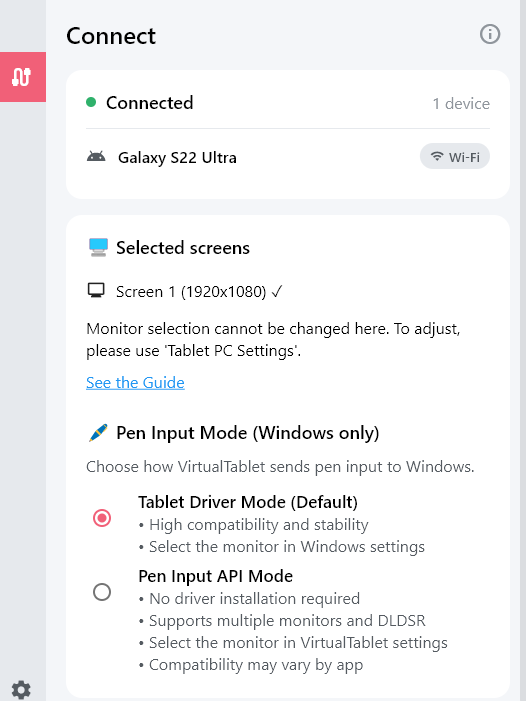
Confronto tra le Modalità
| Modalità Driver Tablet | Modalità API di Input Penna | |
|---|---|---|
| Percorso di input di Windows | Dispositivo penna HID virtuale | API penna sintetica di Windows |
| Uso consigliato | Migliore compatibilità generale | Più monitor, DSR/DLDSR o input penna senza driver |
| Driver richiesto da questa modalità | Sì | No |
| Pressione, passaggio, inclinazione e gomma | Supportati | Supportati |
| Selezione del monitor | Impostazioni Tablet PC di Windows | VirtualTablet Server |
| Più monitor come singola area di disegno | Non supportato | Supportato |
| Copertura desktop NVIDIA DSR/DLDSR | Potrebbe essere limitata | Supportata |
| Versione minima | Versioni supportate da VirtualTablet | Windows 10 1809 o successivo, incluso Windows 11 |
| App penna meno recenti o specifiche del dispositivo | Più compatibile | La compatibilità può variare |
Modalità Driver Tablet
La Modalità Driver Tablet invia i report della penna tramite il driver HID virtuale di VirtualTablet. Windows lo rileva come digitalizzatore a penna collegato e converte i report in input penna e input penna digitale di Windows.
Questa modalità è la scelta più sicura per:
- Applicazioni generiche di disegno e annotazione
- Applicazioni meno recenti basate sulle API per tablet o stilo di Windows
- Applicazioni che richiedono un dispositivo penna collegato
- Utenti che non necessitano di DSR/DLDSR o della mappatura combinata su più monitor
Quando è collegato più di un monitor, il display di destinazione è controllato dalle Impostazioni Tablet PC di Windows, non dal selettore del display in VirtualTablet Server. Consulta Selezione Monitor per le istruzioni di configurazione.
Modalità API di Input Penna
La Modalità API di Input Penna utilizza l’API del puntatore sintetico di Windows per inviare un puntatore PT_PEN
nativo. Fornisce a Windows informazioni su posizione, pressione, passaggio, pulsante laterale, gomma, inclinazione e
rotazione della penna senza inviare l’evento tramite un dispositivo HID virtuale.
Poiché le coordinate vengono inviate direttamente in pixel del desktop virtuale, questa modalità risolve i casi in cui una penna HID virtuale non può coprire l’intero desktop, incluse alcune configurazioni NVIDIA DSR e DLDSR.
Questa modalità consente inoltre di selezionare:
- Un monitor specifico direttamente in VirtualTablet Server
- Tutti i display come singola area di disegno combinata quando sono collegati più monitor
La Modalità API di Input Penna richiede Windows 10 versione 1809 o successiva. È supportata anche su Windows 11. L’opzione è disabilitata quando l’API Windows richiesta non è disponibile.
Perché la Compatibilità con le Applicazioni Può Variare
Nelle applicazioni moderne, le due modalità si comportano generalmente in modo simile. Windows converte i report della
penna HID in un sistema di input del puntatore unificato, mentre la Modalità API di Input Penna inserisce una penna a
livello del puntatore. Le applicazioni che usano Windows Ink, WM_POINTER o altri eventi moderni del puntatore di
Windows
dovrebbero normalmente ricevere posizione e pressione della penna con entrambe le modalità.
La differenza diventa più importante quando un’applicazione legge l’input al di sotto o al di fuori del moderno livello del puntatore.
| Metodo di input dell’applicazione | Modalità Driver Tablet | Modalità API di Input Penna |
|---|---|---|
| Windows Ink o input puntatore moderno di Windows | Dovrebbe funzionare | Dovrebbe funzionare |
| Input mouse di base | Puntamento e clic in genere funzionano | Puntamento e clic in genere funzionano |
| API per tablet o stilo di Windows meno recenti | Maggiori probabilità di funzionare | Può variare in base all’app |
| Input HID non elaborato o rilevamento penna | Disponibile come HID virtuale | Nessun dispositivo HID creato |
| Input solo WinTab | Non fornito da VirtualTablet | Non fornito da VirtualTablet |
| Applicazioni che rifiutano l’input simulato | Di norma appare come input dispositivo | Potrebbe essere ignorato |
Nota su WinTab
Nessuna delle due modalità installa un provider WinTab. Se un’applicazione è configurata per accettare solo input WinTab, la pressione di VirtualTablet potrebbe non essere disponibile.
Quando l’applicazione permette di scegliere tra Windows Ink e WinTab, seleziona Windows Ink prima di confrontare le due modalità di input penna di VirtualTablet.
API per Tablet Windows Meno Recenti
Alcune applicazioni meno recenti usano Microsoft Ink, RealTimeStylus, input HID non elaborato o rilevamento specifico del dispositivo anziché la moderna interfaccia del puntatore di Windows. La Modalità Driver Tablet è più compatibile in questi casi perché crea un digitalizzatore a penna virtuale. La Modalità API di Input Penna crea eventi del puntatore penna, ma non crea lo stesso dispositivo HID o lo stesso contesto tablet.
Quale Modalità Scegliere?
Mantieni la Modalità Driver Tablet quando:
- Tutto funziona già correttamente
- Ti serve la più ampia compatibilità con le applicazioni di disegno
- Utilizzi software per penna o tablet meno recente
- La tua applicazione rileva o seleziona un dispositivo tablet specifico
Prova la Modalità API di Input Penna quando:
- La penna raggiunge solo una parte di un desktop DSR o DLDSR
- Vuoi estendere una singola area del tablet su più monitor
- Preferisci selezionare un monitor all’interno di VirtualTablet Server
- Non è possibile installare o avviare il driver HID di VirtualTablet
Torna alla Modalità Driver Tablet quando:
- Un’applicazione non rileva l’input della penna
- Pressione, passaggio, inclinazione, pulsanti o gomma non sono disponibili
- L’applicazione risponde solo come se fosse collegato un mouse
- L’input funziona sul desktop di Windows, ma non all’interno di una particolare applicazione
La modifica della modalità è un’impostazione di compatibilità, quindi puoi provare entrambe le modalità in sicurezza con l’applicazione che utilizzi per disegnare.
Domande Frequenti
La Modalità API di Input Penna Usa Ancora Windows Ink?
Invia un puntatore penna nativo di Windows con pressione e altre proprietà della penna. Le applicazioni che elaborano l’input penna moderno di Windows o Windows Ink dovrebbero normalmente gestirlo nella stessa parte dello stack di input di Windows.
La Modalità API di Input Penna È Migliore della Modalità Driver Tablet?
Non in tutte le situazioni. La Modalità API di Input Penna offre un comportamento migliore con desktop virtuale e DSR/DLDSR, mentre la Modalità Driver Tablet garantisce una compatibilità più ampia con le applicazioni meno recenti e quelle che riconoscono i dispositivi.
Entrambe le Modalità Supportano la Sensibilità alla Pressione?
Sì. Anche l’applicazione di disegno selezionata deve supportare la pressione della penna di Windows ed essere configurata per utilizzare Windows Ink anziché il solo input WinTab.
Perché l’Interfaccia di Selezione del Monitor Cambia Quando Passo da una Modalità all’Altra?
La Modalità Driver Tablet utilizza la mappatura del monitor salvata nelle Impostazioni Tablet PC di Windows. La Modalità API di Input Penna mappa direttamente le coordinate del desktop, consentendo a VirtualTablet Server di offrire singoli monitor e l’opzione Tutti i display.