Come Connettersi con WiFi
Una connessione WiFi trasforma il tuo tablet Android o iOS in una tavoletta grafica wireless per il tuo computer Windows, Mac o Linux, senza alcun cavo a collegarli. Li abbini una sola volta - scansionando un codice QR o digitando un codice breve - e da quel momento in poi connettersi richiede un solo tocco.
Come Funziona la Connessione WiFi
Non devi più cercare e digitare un indirizzo IP. La connessione avviene in due fasi:
- Abbina una sola volta. VirtualTablet Server mostra un codice QR di abbinamento e un codice di 8 caratteri. Il tuo tablet lo scansiona o lo digita, e i due dispositivi scambiano una chiave di sicurezza in modo da riconoscersi da quel momento in poi.
- Connettiti in qualsiasi momento. Il tuo PC apparirà quindi come una scheda nell’app. Tocca “Connetti” e VirtualTablet trova il tuo PC da solo - ricorda l’indirizzo che ha funzionato l’ultima volta e cerca il PC sulla tua rete locale.
L’abbinamento viene ricordato da entrambe le parti, quindi devi farlo una sola volta per ogni PC. Se il router assegna un nuovo indirizzo IP, o passi a una rete WiFi diversa, non si rompe nulla - l’app cerca semplicemente di nuovo il tuo PC.
Cosa Ti Serve
- VirtualTablet Server in esecuzione sul tuo computer Windows, Mac o Linux (scaricalo qui)
- L’app VirtualTablet sul tuo tablet Android o iOS
- Entrambi i dispositivi sulla stessa rete (vedi il Passo 1 qui sotto)
Passo 1: Metti Entrambi i Dispositivi sulla Stessa Rete
VirtualTablet richiede solo che i due dispositivi si vedano su una rete locale - non invia il tuo disegno tramite Internet. Scegli l’opzione più adatta alla tua configurazione.
Opzione A: Stesso Router (Consigliato)
L’opzione più semplice per l’uso domestico o in ufficio.
- Connetti il tuo PC al router. Il WiFi funziona, ma è fortemente consigliato un cavo Ethernet - questo toglie del tutto il PC dalle onde radio, così solo il tuo tablet resta wireless e la latenza è molto meno probabile
- Connetti il tuo tablet alla stessa rete WiFi
- Assicurati che entrambi mostrino lo stesso nome di rete (SSID)
Vantaggi: nessuna configurazione aggiuntiva necessaria, e più dispositivi possono abbinarsi allo stesso PC.
Attenzione a: le prestazioni dipendono dal router, e le reti a 2,4 GHz affollate possono aggiungere latenza.
Opzione B: Tethering WiFi (Hotspot)
Crea un collegamento wireless diretto tra il tuo dispositivo mobile e il tuo PC, senza alcun router coinvolto.
- Su Android: Impostazioni → Rete e Internet → Hotspot e tethering
- Attiva Hotspot WiFi e annota il nome della rete e la password
- Connetti il tuo PC a quell’hotspot
Vantaggi: meno passaggi di solito significano minore latenza, ed è comodo in viaggio.
- Guida al Tethering Android - Istruzioni dettagliate per il tethering
Disattiva prima i dati mobili (3G/4G/5G) per evitare costi di traffico dati. VirtualTablet richiede solo la rete locale, mai Internet, una volta che il tuo PC è abbinato.
Per farlo: attiva l’hotspot, poi vai su Impostazioni → Rete e Internet → Rete mobile e disattiva Dati mobili. L’hotspot continua a funzionare per le connessioni locali.
Passo 2: Mostra il Codice di Abbinamento sul Tuo PC
- Avvia VirtualTablet Server sul tuo PC
- Apri la scheda Connetti e seleziona WiFi
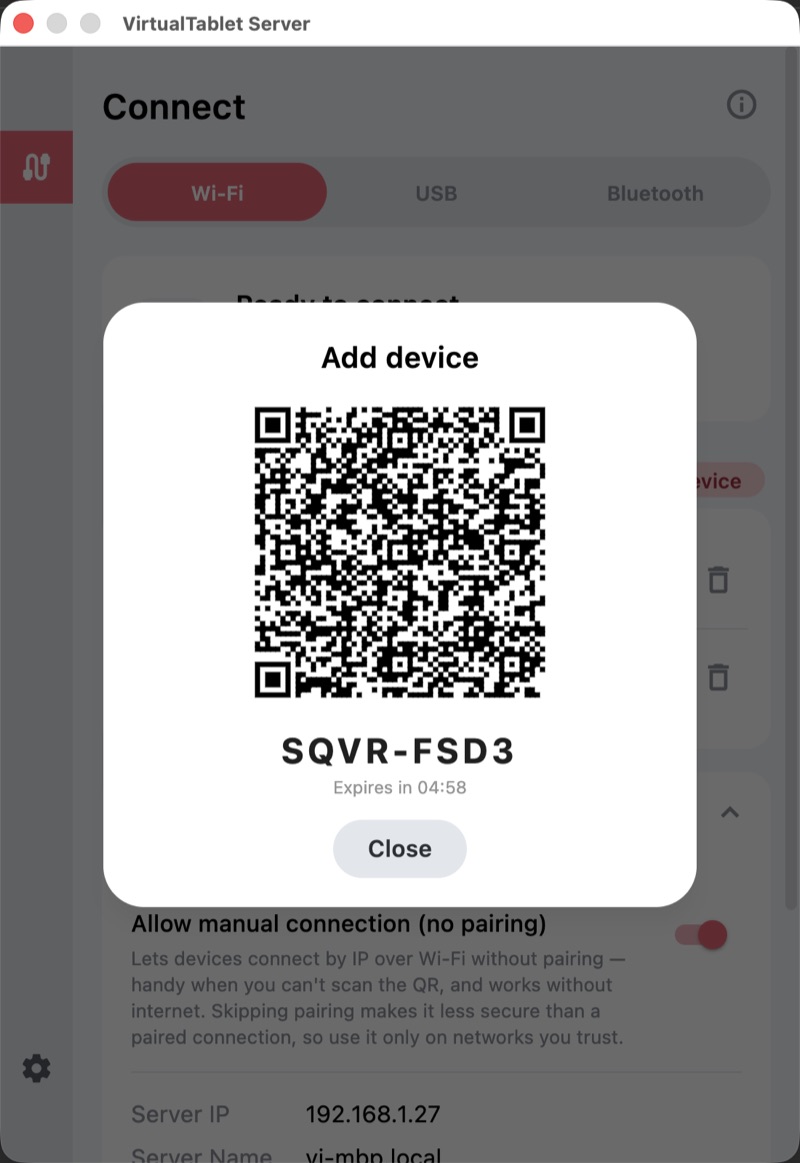
- Clicca su “Mostra QR di abbinamento” - una volta che hai già abbinato qualcosa in precedenza, lo stesso pulsante si trova accanto all’elenco “Dispositivi abbinati” e diventa “Aggiungi dispositivo”
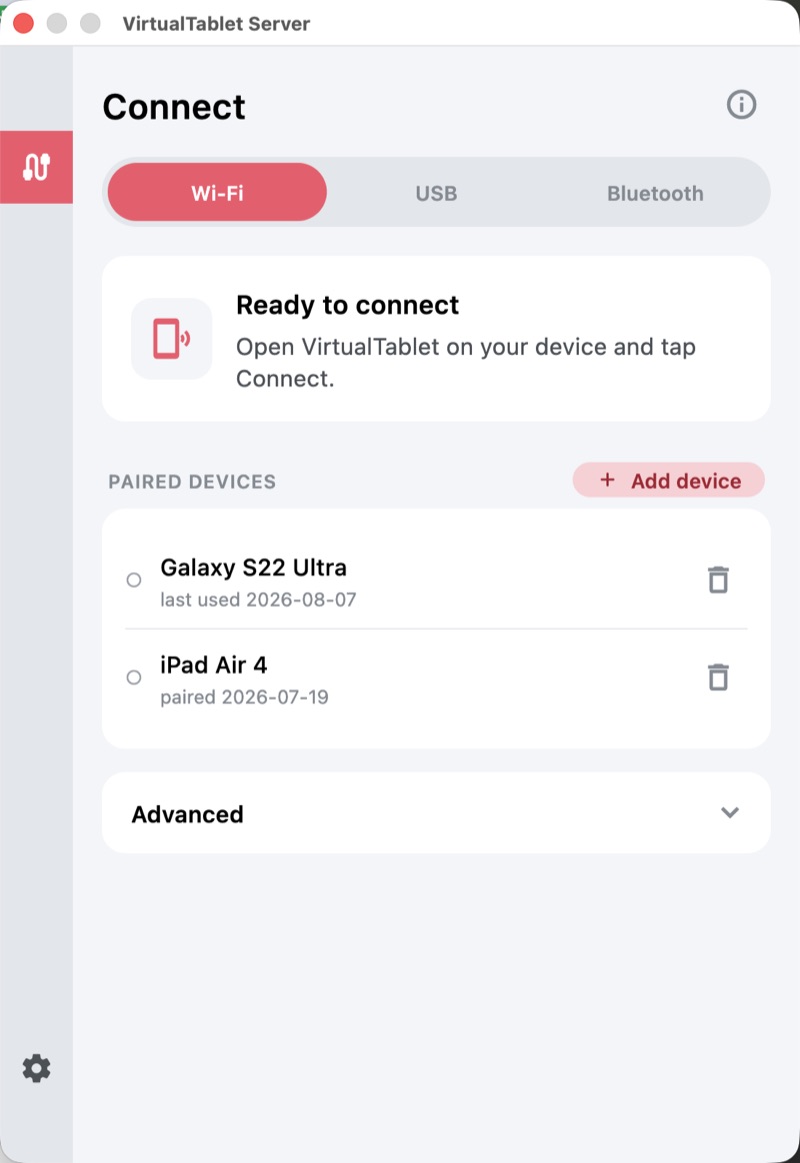
Si apre una finestra con un codice QR e un codice di 8 caratteri sotto di esso. Tienila aperta - la userai nel prossimo passo.
Passo 3: Abbina il Tuo Tablet
Apri l’app VirtualTablet sul tuo tablet, resta sulla scheda WiFi e tocca “Aggiungi dispositivo”.
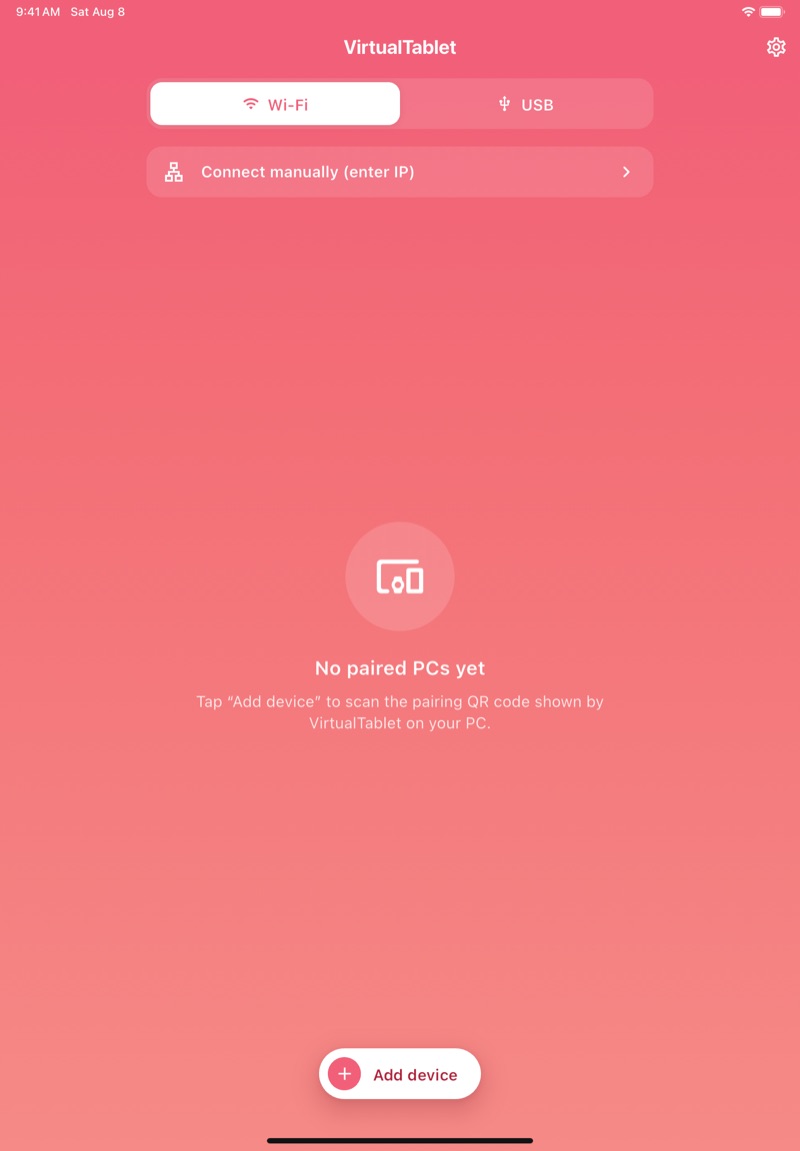
La schermata di abbinamento offre due modi per abbinare. Entrambi producono lo stesso risultato, quindi usa quello più comodo per te.
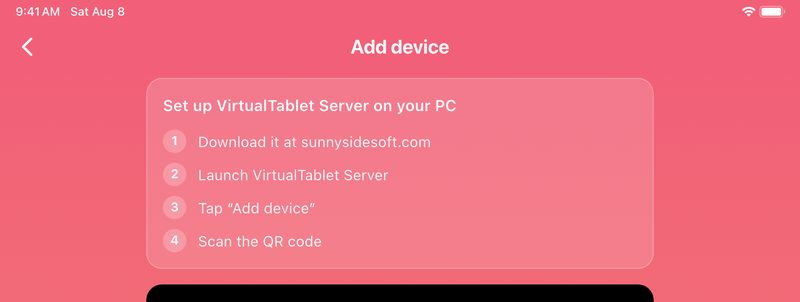
Scansiona il Codice QR
Punta la fotocamera del tuo tablet verso il codice QR sullo schermo del tuo PC. L’abbinamento inizia non appena il codice viene riconosciuto - non c’è nulla da confermare.
Oppure Digita il Codice
Se il tuo tablet non ha una fotocamera utilizzabile, o lo schermo è difficile da raggiungere, scorri fino a “Oppure inserisci un codice”, digita gli 8 caratteri mostrati sul tuo PC e tocca “Connetti”.
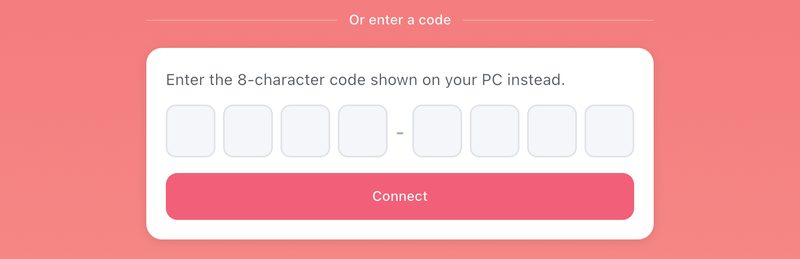
In entrambi i casi il tuo PC conferma con “Abbinamento completato”, la finestra di abbinamento si chiude da sola, e il tuo tablet appare nell’elenco “Dispositivi abbinati” sul PC.
Passo 4: Connettiti e Disegna
Il tuo PC ora appare come una scheda nell’app. Tocca “Connetti” su di essa.
L’app impiega un momento per individuare il tuo PC, poi apre la superficie di disegno. Sul PC, VirtualTablet Server passa alla vista connessa ed elenca ogni dispositivo che sta attualmente disegnando, insieme al modo in cui è connesso.
Tutto qui - il tuo tablet è ora una tavoletta grafica per il tuo PC.
Riconnettersi in Seguito
L’abbinamento è permanente, quindi da ora in poi devi solo:
- Avviare VirtualTablet Server sul tuo PC
- Aprire l’app e toccare la scheda del tuo PC
Per annullare un abbinamento, tocca l’icona del cestino accanto al dispositivo nell’elenco “Dispositivi abbinati” del PC, oppure tocca “Rimuovi” sulla scheda del PC nell’app. Puoi riabbinare in qualsiasi momento.
Avanzate: Connettiti tramite IP Senza Abbinamento
Il vecchio stile di connessione - digitare l’indirizzo IP del tuo PC - è ancora disponibile per i casi in cui l’abbinamento non è pratico, ad esempio un PC senza accesso a Internet e un codice QR che non puoi scansionare.
Sul Tuo PC
- Apri la scheda Connetti, seleziona WiFi ed espandi “Avanzate”
- Attiva “Consenti connessione manuale (senza abbinamento)”
- Annota l’IP del server mostrato appena sotto
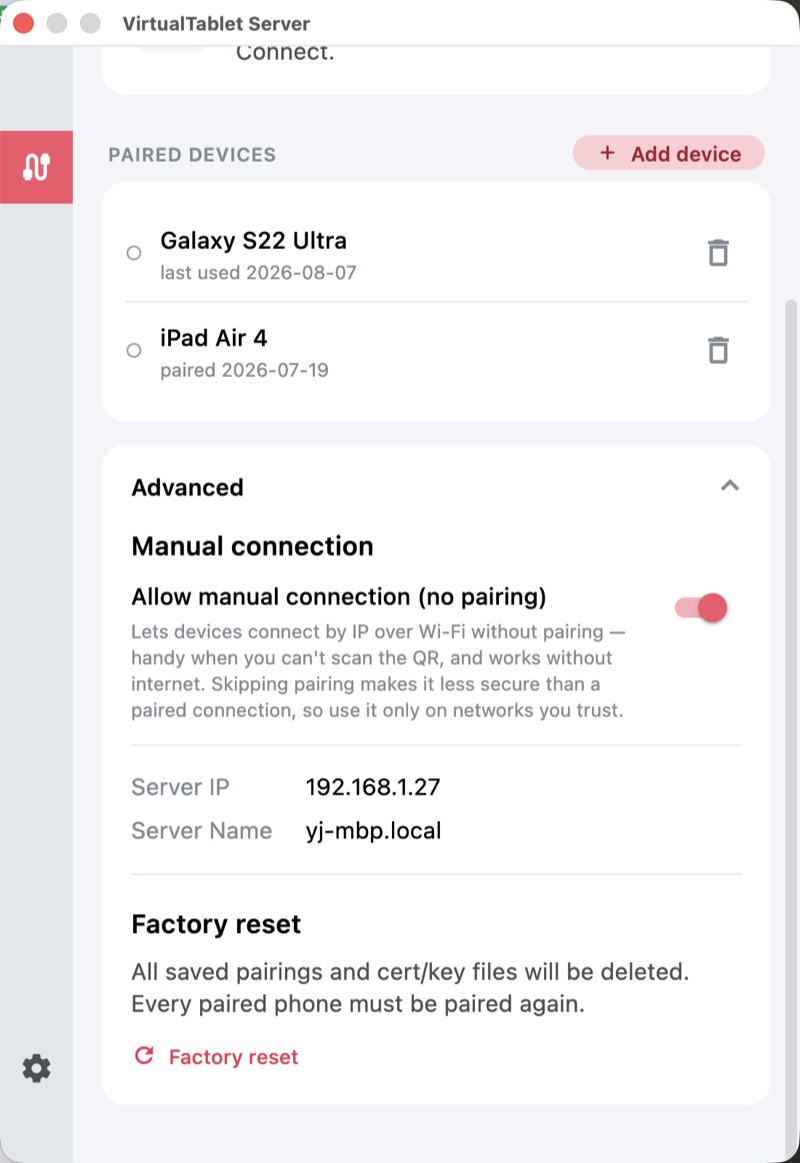
Se potrebbero essere validi più indirizzi, inizia con uno che comincia con 192.168. Gli indirizzi che iniziano con
169.254 indicano che la rete non ha assegnato al tuo PC un indirizzo corretto, quindi risolvi prima questo
problema.
Sul Tuo Tablet
- Nella scheda WiFi, tocca “Connetti manualmente (inserisci IP)”
- Digita l’indirizzo IP del tuo PC e tocca “Connetti”
Gli indirizzi che hai già usato in precedenza vengono proposti come scorciatoie, così li digiti una sola volta.
La stessa sezione “Avanzate” contiene anche Ripristino di fabbrica, che cancella ogni abbinamento e le chiavi di sicurezza del tuo PC. È uno strumento di recupero - ogni dispositivo abbinato dovrà abbinarsi di nuovo in seguito - quindi usalo solo quando una connessione non può essere riparata in nessun altro modo.
Consigli per una Connessione WiFi Fluida
- Usa il WiFi a 5 GHz quando il tuo router lo offre - molto meno affollato del 2,4 GHz
- Resta vicino al router, e tieni pareti e grandi oggetti metallici fuori dal percorso
- Metti in pausa download pesanti e streaming mentre disegni
- Evita le reti ospiti; di solito impediscono ai dispositivi di comunicare tra loro, il che blocca VirtualTablet
57110 e
57111. La Guida alla risoluzione dei problemi spiega entrambi i casi in dettaglio.