如何使用 WiFi 连接
WiFi 连接可以将您的 Android 或 iOS 平板变成 Windows、Mac 或 Linux 计算机的无线数位板,两者之间无需任何线缆连接。您只需 配对一次——通过扫描二维码或输入一段短代码——此后每次连接只需轻点一下即可。
WiFi 连接的工作原理
您不再需要查找并输入 IP 地址。连接过程分为两个阶段:
- 配对一次。 VirtualTablet Server 会显示一个配对二维码和一段 8 位字符代码。您的平板扫描或输入该代码后,两台设备会 交换一个安全密钥,从此便能互相识别。
- 随时连接。 之后,您的 PC 会以卡片的形式出现在应用中。点击“连接”,VirtualTablet 便会自动找到您的 PC——它会 记住上次成功使用的地址,并在您的本地网络中搜索该 PC。
配对信息会保存在双方设备上,因此每台 PC 只需配对一次。即使路由器分配了新的 IP 地址,或您切换到了另一个 WiFi 网络,连接也 不会中断——应用会自动重新查找您的 PC。
所需准备
- 在 Windows、Mac 或 Linux 计算机上运行的 VirtualTablet Server(点击此处下载)
- 平板上的 VirtualTablet 应用(适用于 Android 或 iOS)
- 两台设备处于同一网络中(见下方步骤 1)
步骤 1:将两台设备接入同一网络
VirtualTablet 只需要两台设备能在本地网络中互相发现——绘图内容不会通过互联网传输。请根据您的实际情况选择以下方式之一。
方式 A:同一路由器(推荐)
适用于家庭或办公室场景的最简单方式。
- 将您的 PC 连接到路由器。使用 WiFi 也可以,但强烈建议改用以太网线连接——这样可以让 PC 完全 脱离无线,只有平板保持无线连接,出现延迟的可能性也会大幅降低
- 将平板连接到相同的 WiFi 网络
- 确认两台设备显示相同的网络名称(SSID)
优点: 无需额外配置,并且多台设备可以与同一台 PC 配对。
注意: 性能取决于您的路由器,繁忙的 2.4 GHz 网络可能会增加延迟。
方式 B:WiFi 热点(移动热点)
在您的移动设备和 PC 之间建立直接无线连接,无需路由器参与。
- 在 Android 上:Settings → Network & Internet → Hotspot & Tethering
- 开启 WiFi Hotspot,并记下网络名称和密码
- 将您的 PC 连接到该热点
优点: 跳数更少通常意味着更低的延迟,并且便于携带出行。
- Android 热点指南 - 详细的热点设置说明
请先关闭移动数据(3G/4G/5G),以避免产生流量费用。PC 配对完成后,VirtualTablet 只需要本地网络,不再需要互联网连接。
具体操作:先开启热点,然后依次进入 Settings → Network & Internet → Mobile Network,关闭 Mobile Data。 热点仍会继续用于本地连接。
步骤 2:在您的 PC 上显示配对代码
- 在您的 PC 上启动 VirtualTablet Server
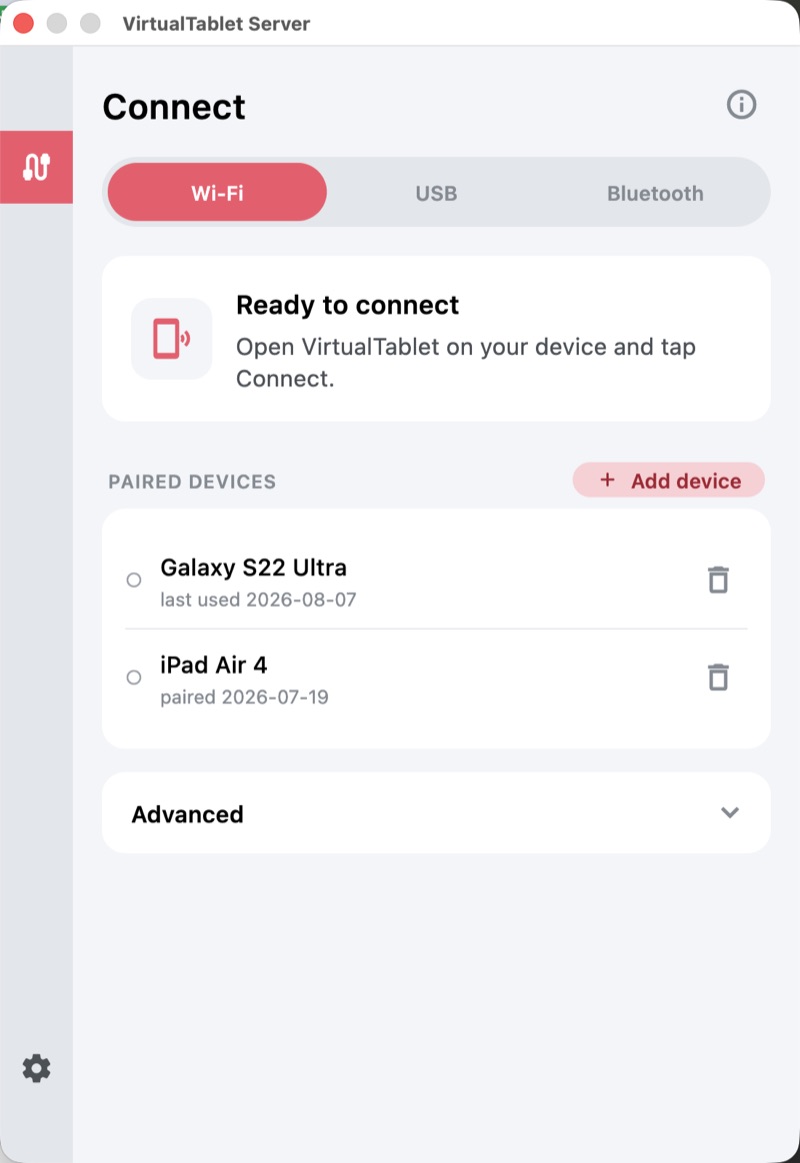
- 打开 连接 选项卡,并选择 WiFi
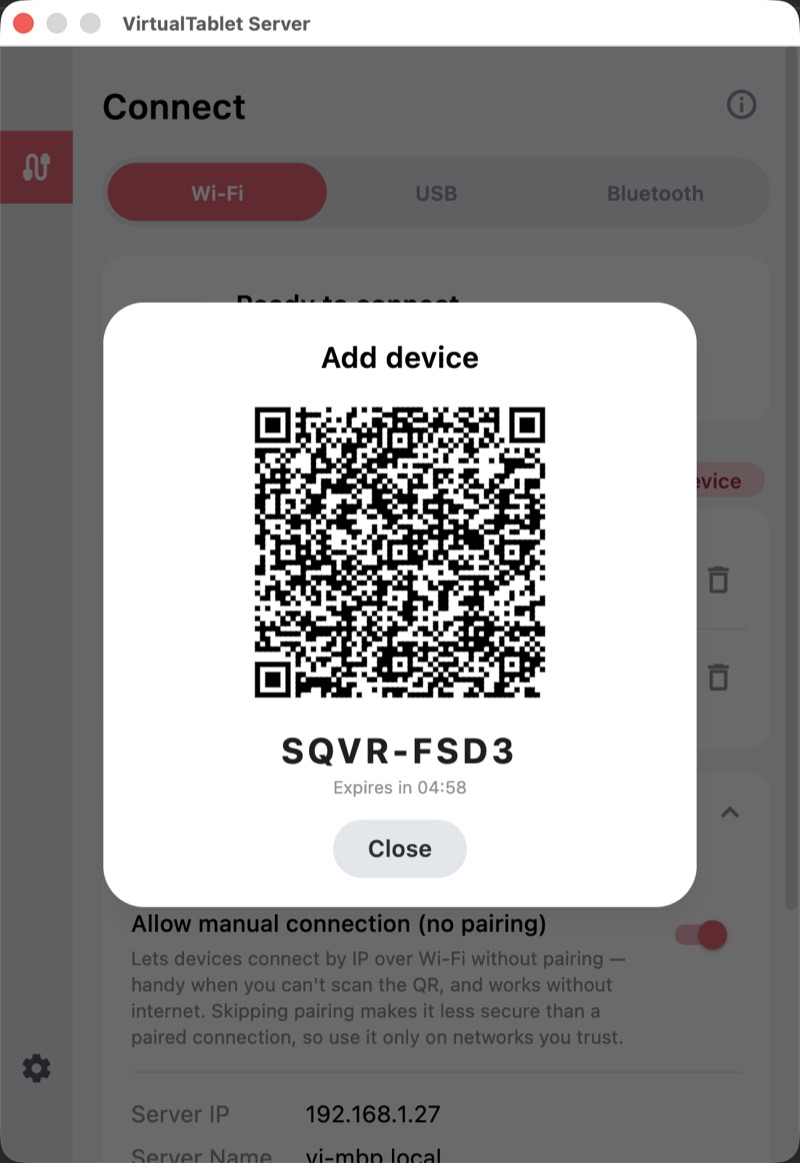
- 点击“显示配对二维码”——一旦您完成过一次配对,同一个按钮就会出现在“已配对设备”列表旁,并显示为 “添加设备”
此时会打开一个窗口,显示二维码及下方的 8 位字符代码。请保持该窗口打开——下一步会用到它。
步骤 3:为您的平板配对
在您的平板上打开 VirtualTablet 应用,留在 WiFi 选项卡,然后点击“添加设备”。
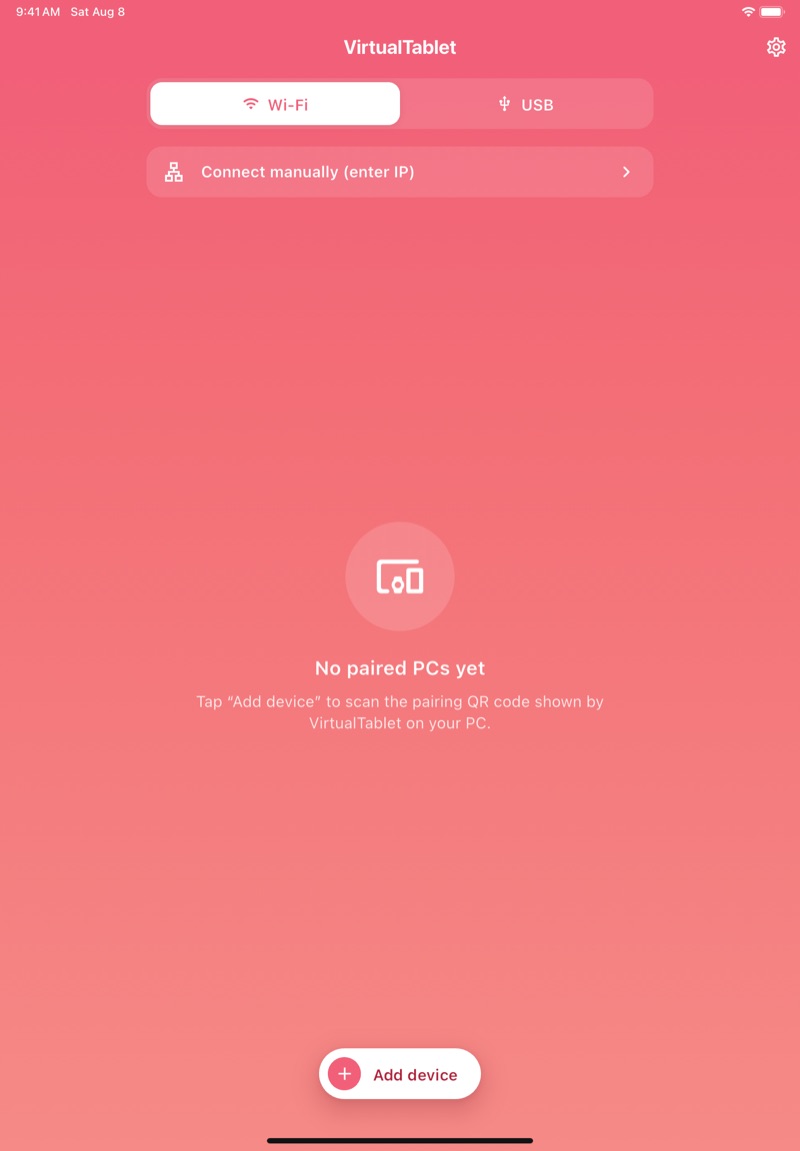
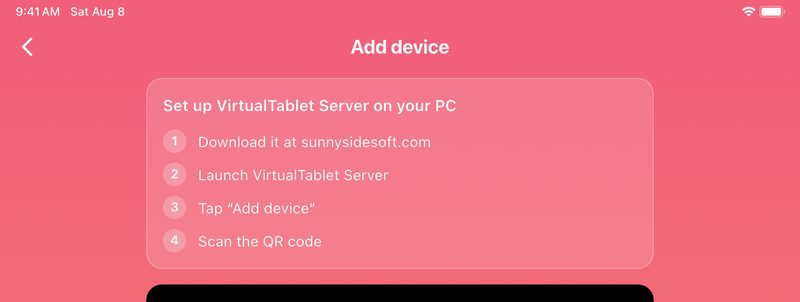
配对界面提供两种配对方式,两者效果相同,选择您觉得更方便的一种即可。
扫描二维码
将平板的摄像头对准 PC 屏幕上的二维码。一旦识别成功,配对便会立即开始——无需任何额外确认。
或输入代码
如果您的平板没有可用的摄像头,或屏幕不便于扫描,请向下滚动到“或输入代码”,输入 PC 上显示的 8 位字符,然后点击 “连接”。
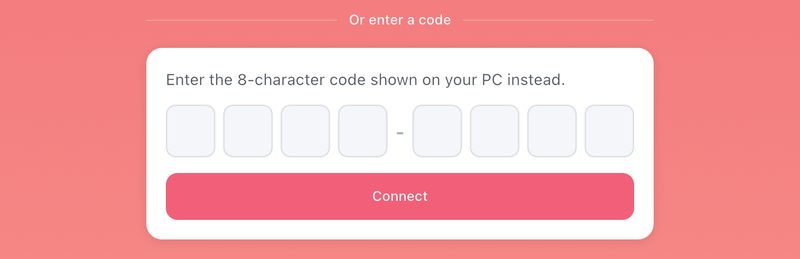
无论使用哪种方式,您的 PC 都会显示“配对完成”的提示,配对窗口随后自动关闭,您的平板也会出现在 PC 的“已配对设备” 列表中。
步骤 4:连接并开始绘图
此时,您的 PC 会以卡片形式出现在应用中。点击卡片上的“连接”。
应用会花一点时间定位您的 PC,随后打开绘图界面。在 PC 上,VirtualTablet Server 会切换到已连接视图,列出当前正在绘图的 所有设备,以及各自的连接方式。
就是这样——您的平板现在已经成为 PC 的数位板了。
之后如何重新连接
配对信息会永久保存,此后您只需要:
- 在您的 PC 上启动 VirtualTablet Server
- 打开应用,点击您的 PC 卡片
要取消配对,请点击 PC 端“已配对设备”列表中设备旁边的垃圾桶图标,或在应用中点击 PC 卡片上的“移除”。您可以随时 重新配对。
高级选项:无需配对,直接通过 IP 连接
旧式的连接方式——手动输入 PC 的 IP 地址——在配对不便的情况下仍然可用,例如 PC 无法访问互联网、或您无法扫描二维码的 情况。
在您的 PC 上
- 打开 连接 选项卡,选择 WiFi,然后展开“高级”
- 开启“允许手动连接(无需配对)"
- 记下其下方显示的服务器 IP

如果有多个地址可供选择,请先尝试以 192.168 开头的地址。以 169.254 开头的地址表示网络没有为您的 PC 分配到正确的
地址,需要先解决该问题。
在您的平板上
- 在 WiFi 选项卡中,点击“手动连接(输入 IP)"
- 输入您 PC 的 IP 地址,然后点击“连接”
您之前使用过的地址会作为快捷方式提供,因此每个地址只需输入一次。
同一个“高级”部分中还包含恢复出厂设置选项,该操作会清除所有配对信息以及您 PC 的安全密钥。这是一项恢复 工具——之后每台已配对的设备都需要重新配对——因此仅在连接以其他任何方式都无法修复时才使用它。
让 WiFi 连接更顺畅的小贴士
- 使用 5 GHz WiFi(如果您的路由器支持):比 2.4 GHz 拥挤程度低得多
- 靠近路由器,并避免墙壁和大型金属物体阻挡信号路径
- 绘图时暂停大流量下载和视频流媒体
- 避免使用访客网络;访客网络通常会阻止设备之间互相通信,这会导致 VirtualTablet 无法连接
57110 和 57111 端口。故障排除指南对这两种情况都有详细说明。