使用 USB 连接 Android 设备
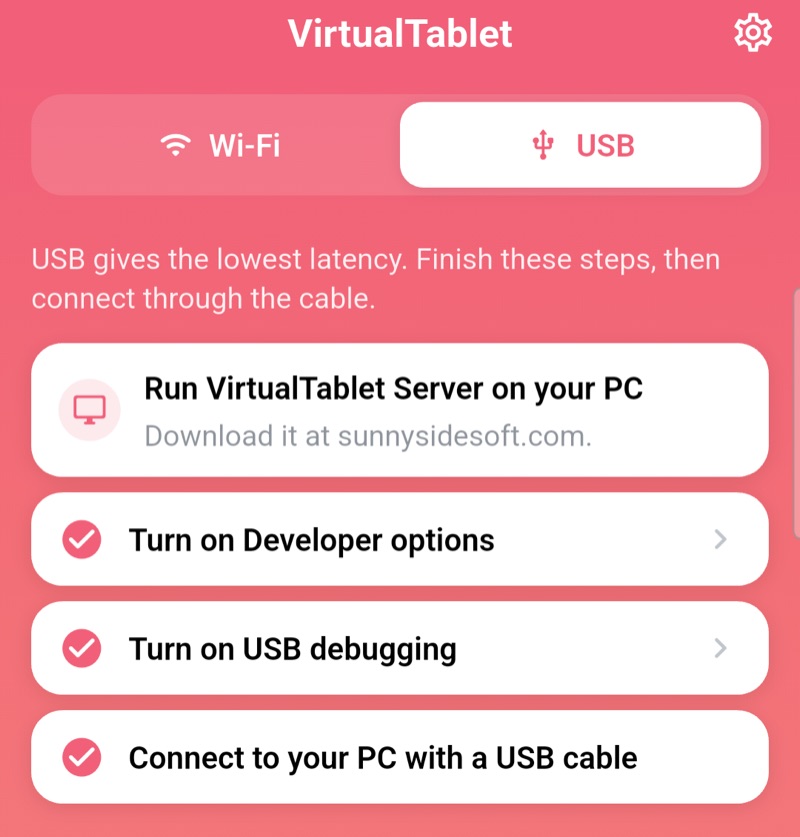
Android 设备通过 ADB 连接,因此需要先开启一次 USB 调试。VirtualTablet 应用会通过一份实时检查清单引导您完成整个过程, 每完成一步,对应项就会变成绿色。
步骤 1:安装 USB 驱动程序(仅限 Windows)
Windows 需要您设备制造商提供的 USB 驱动程序才能识别设备。
- 下载适用于您设备的官方驱动程序
- 安装它,然后重启 PC
在 Mac 上,不需要安装任何驱动程序。在 Linux 上,随服务端一起提供的 adb 软件包本身也带有设备所需的 udev 规则,因此无需
另外安装任何东西。
💡
在 Windows 和 Mac 上,您不需要安装 ADB 或 Android 平台工具 - VirtualTablet Server 已经包含了与 Android 设备通信所需的
一切。在 Linux 上,服务端使用您所用发行版自带的
adb 软件包,推荐的安装命令会为您安装好它;如果它
缺失,服务端的 USB 选项卡会显示安装它所需的确切命令。步骤 2:开启开发者选项
- 在 Android 设备上打开设置
- 进入关于手机(Samsung 设备:关于手机 → 软件信息)
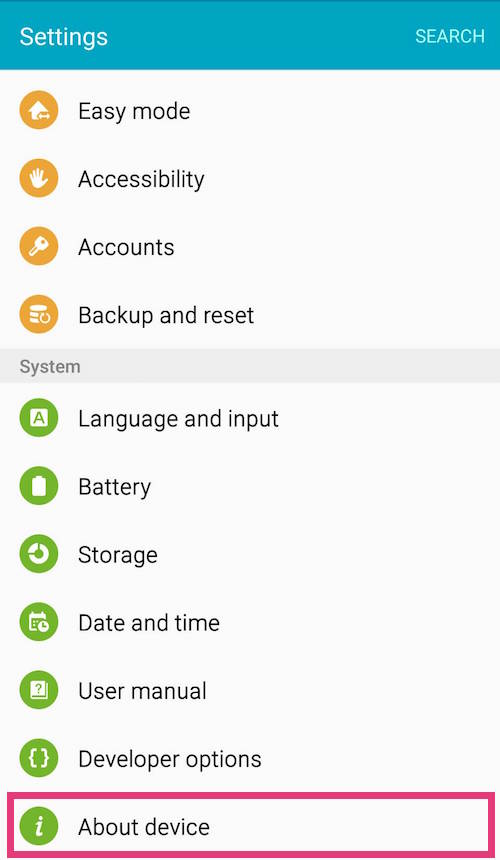
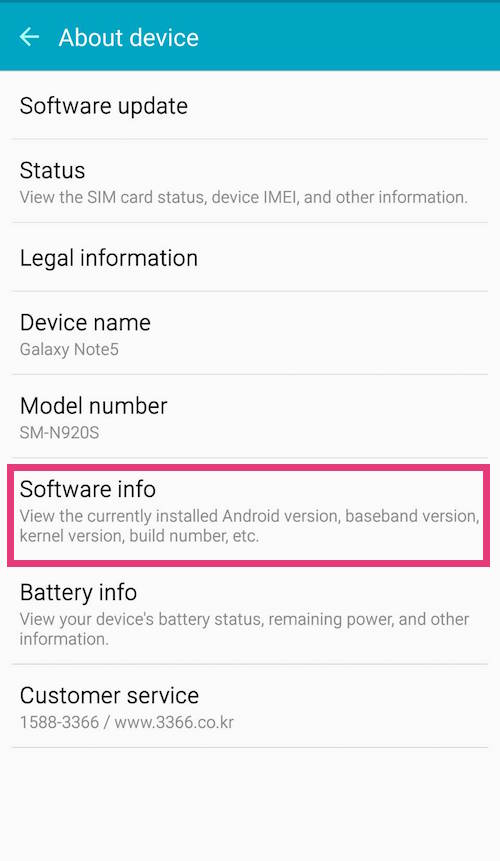
- 连续点按"版本号"7 次,直到看到"已启用开发者模式"的提示
📱
版本号在不同品牌手机上的位置不同 - 小米是 系统版本,OPPO/OnePlus/realme 在 版本信息 下,vivo 则是 软件版本。
VirtualTablet 应用会自动识别您的品牌并显示正确的路径,跟着应用操作即可。
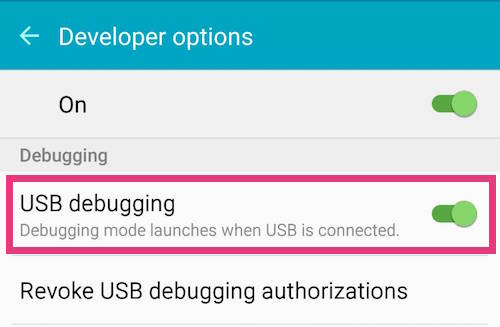
步骤 3:开启 USB 调试
- 返回设置
- 打开开发者选项(通常在设置的底部附近)
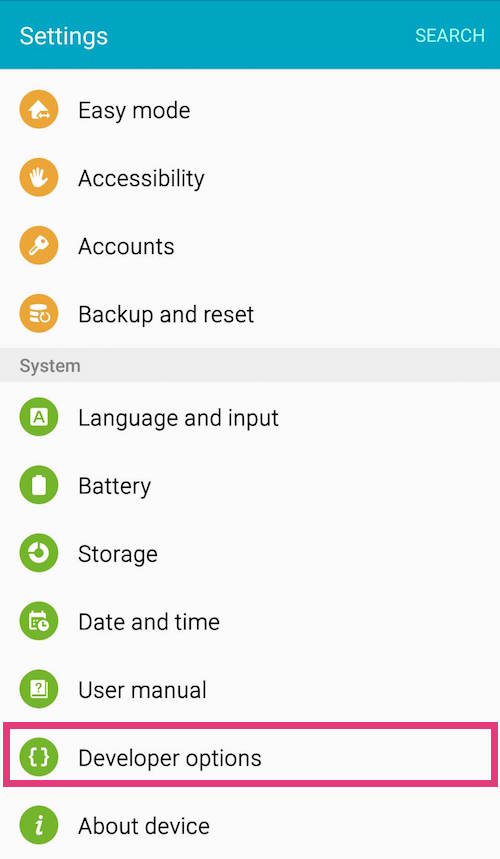
- 滚动到调试部分
- 打开 USB 调试 开关
👆
在 VirtualTablet 应用中,打开 USB 选项卡,点按任意未完成的步骤 - 它会直接打开对应的 Android 设置界面,返回应用后
检查清单就会自动更新。
步骤 4:连接并允许调试
- 使用 USB 线缆将 Android 设备连接到 PC
- 当 Android 询问**“是否允许 USB 调试?”时,点按允许**
- 勾选**“始终允许这台计算机”**,这样以后就不会再被询问
步骤 5:选择设备并连接
- 在 PC 上打开 VirtualTablet Server,进入 连接 选项卡并切换到 USB
- 在 Android 设备 区域中,从下拉列表选择您的设备
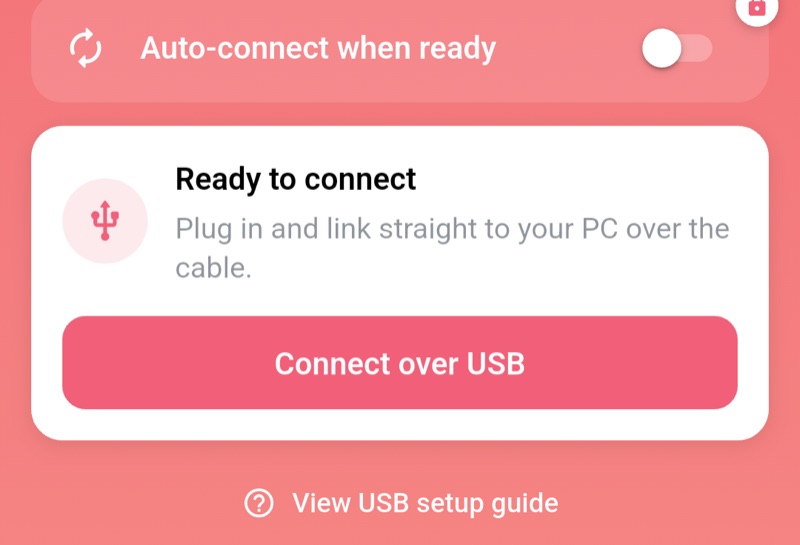
- 在应用中点按通过 USB 连接
⭐
Pro 用户可以在应用的 USB 选项卡中开启就绪后自动连接,当每一步都变绿后,连接就会自动开始。
故障排除
设备没有出现在服务器的设备列表中:
- 确认开发者选项中的 USB 调试 已开启
- 在连接选项卡的 Android 设备 区域点按刷新
- 重新安装设备制造商的 USB 驱动程序(Windows)
“是否允许 USB 调试?“提示始终不出现:
- 打开开发者选项
- 点按撤销 USB 调试授权
- 重新连接数据线并点按允许
完全没有任何反应:
- 使用数据线 - 许多备用线缆仅支持充电
- 直接插入 PC,避免使用 USB 集线器
- 换一个 USB 端口试试,再换一根线缆
- 同时重启 PC 和设备