Połącz urządzenie Android przez USB
Android łączy się przez ADB, dlatego debugowanie USB trzeba włączyć jednorazowo. Aplikacja VirtualTablet przeprowadzi cię przez ten proces za pomocą listy kontrolnej na żywo, która zmienia kolor na zielony po wykonaniu każdego kroku.
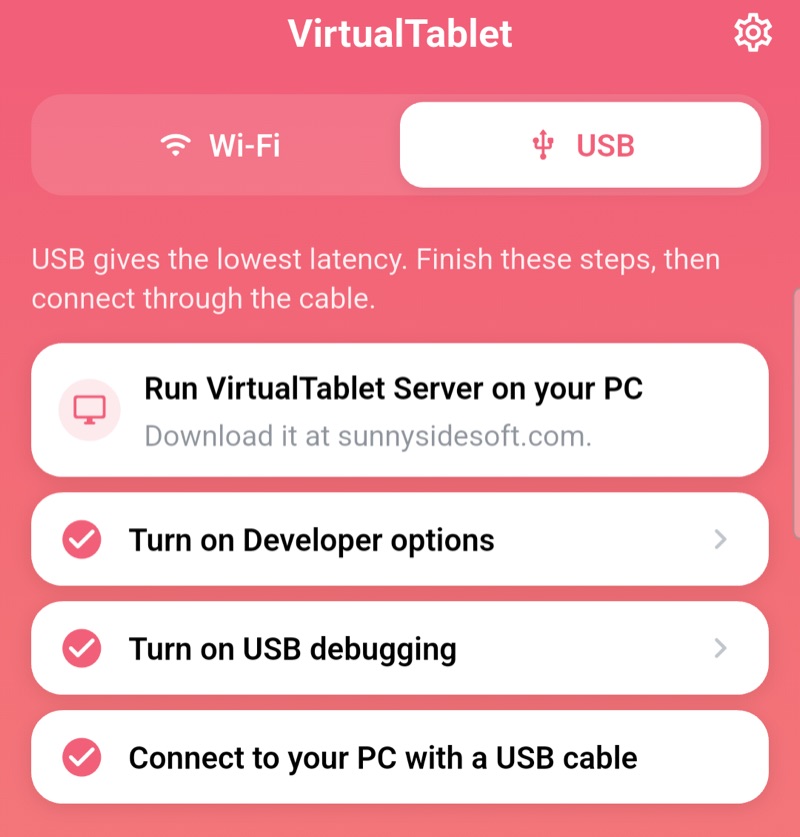
Krok 1: Zainstaluj sterownik USB (tylko Windows)
Windows potrzebuje sterownika USB producenta twojego urządzenia, aby je rozpoznać.
- Pobierz oficjalny sterownik dla swojego urządzenia
- Zainstaluj go, a następnie uruchom ponownie PC
Na Macu instalacja sterownika nie jest potrzebna. W Linuksie pakiet adb, który jest częścią serwera, zawiera też
reguły udev potrzebne twojemu urządzeniu, więc nie trzeba niczego więcej instalować.
💡
W Windows i Mac nie musisz instalować ADB ani Android platform-tools - VirtualTablet Server zawiera już
wszystko, czego potrzebuje, aby komunikować się z urządzeniem Android. W Linuksie serwer korzysta z pakietu
adb
Twojej dystrybucji, który instaluje zalecana komenda instalacji; jeśli go brakuje, zakładka
USB serwera pokaże dokładną komendę potrzebną do jego instalacji.Krok 2: Włącz opcje dewelopera
- Otwórz Ustawienia na urządzeniu Android
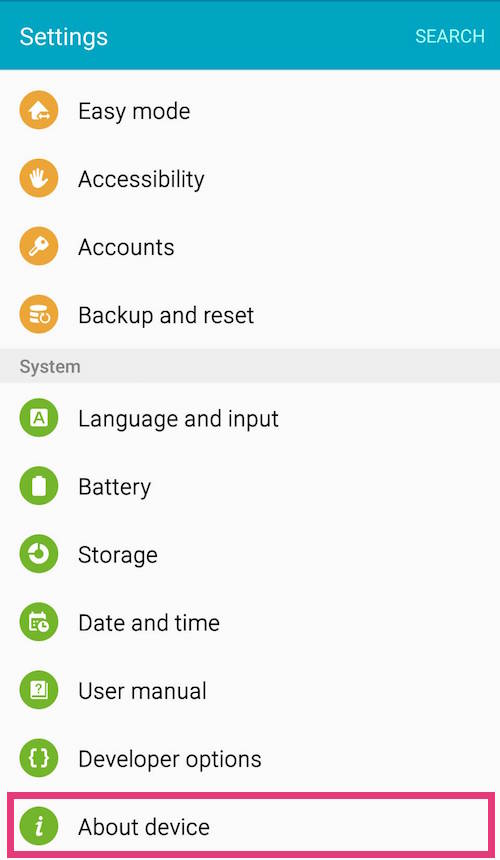
- Przejdź do Informacje o telefonie (na Samsungu: Informacje o telefonie → Informacje o oprogramowaniu)
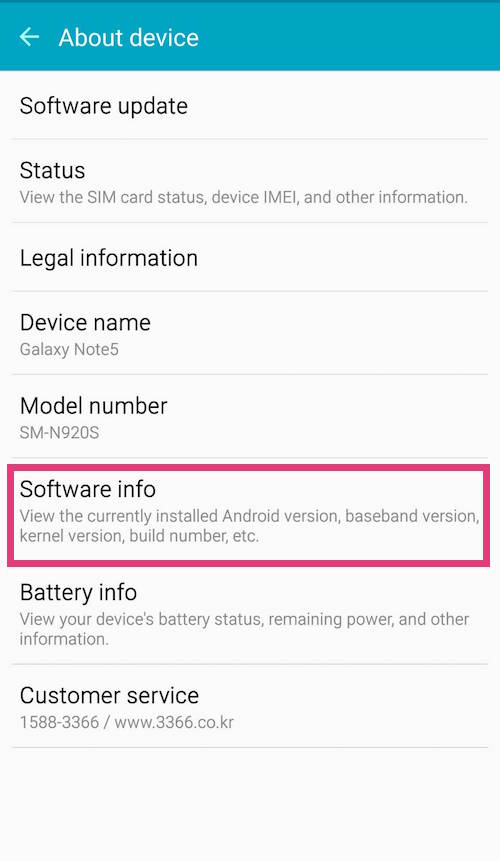
- Dotknij “Numer kompilacji” 7 razy, aż zobaczysz komunikat “Tryb dewelopera włączony”
📱
Numer kompilacji znajduje się w innym miejscu w zależności od marki - na Xiaomi to Wersja OS, na
OPPO/OnePlus/realme jest pod Wersja, na vivo to Wersja oprogramowania. Aplikacja VirtualTablet rozpoznaje
twoją markę i pokazuje właściwą ścieżkę, więc po prostu podążaj za aplikacją.
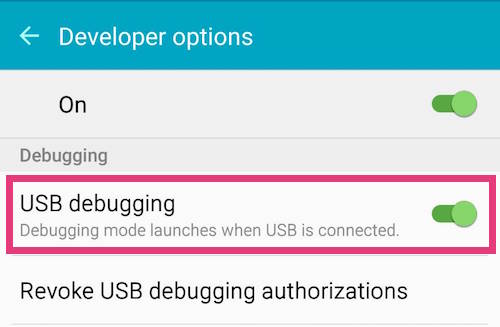
Krok 3: Włącz debugowanie USB
- Wróć do Ustawień
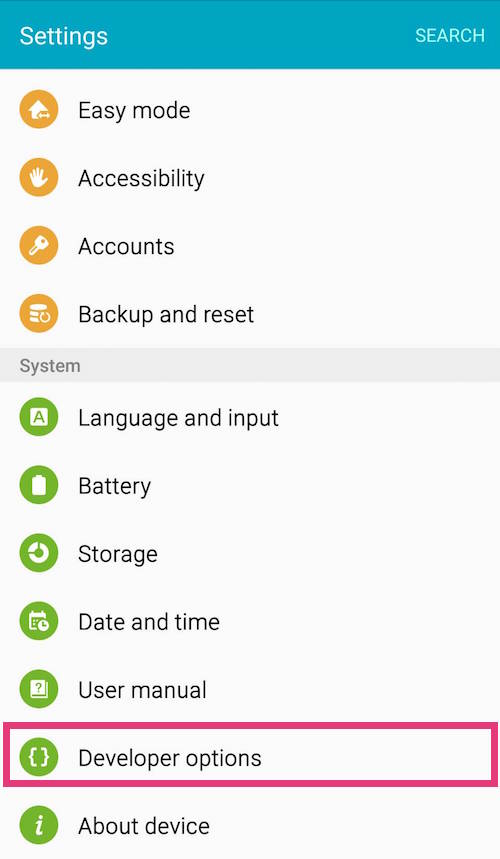
- Otwórz Opcje dewelopera (zwykle na dole Ustawień)
- Przewiń do sekcji Debugowanie
- Włącz Debugowanie USB
👆
W aplikacji VirtualTablet otwórz zakładkę USB i dotknij dowolnego niedokończonego kroku - otworzy się
bezpośrednio odpowiedni ekran ustawień Androida, a lista kontrolna zaktualizuje się, gdy tylko wrócisz.
Krok 4: Podłącz i zezwól na debugowanie
- Podłącz urządzenie Android do PC za pomocą kabla USB
- Gdy Android zapyta “Zezwolić na debugowanie USB?”, dotknij Zezwól
- Zaznacz “Zawsze zezwalaj z tego komputera”, aby nie być pytanym ponownie
Krok 5: Wybierz urządzenie i połącz się
- Otwórz VirtualTablet Server na PC, przejdź do zakładki Połącz i przełącz się na USB
- W sekcji Urządzenie Android wybierz swoje urządzenie z listy rozwijanej
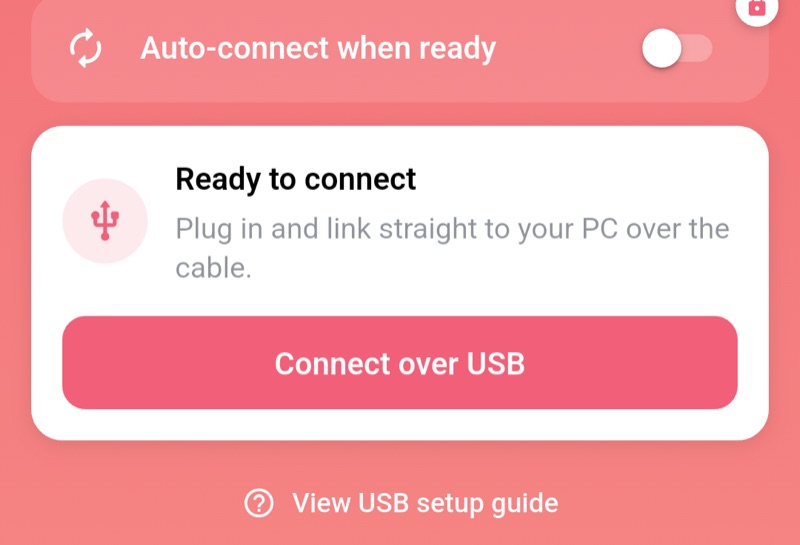
- W aplikacji dotknij Połącz przez USB
⭐
Użytkownicy Pro mogą włączyć Automatycznie łącz, gdy będzie gotowe w zakładce USB aplikacji, a połączenie
uruchomi się samo, gdy tylko każdy krok będzie zielony.
Rozwiązywanie problemów
Urządzenia nie ma na liście urządzeń serwera:
- Sprawdź, czy Debugowanie USB jest włączone w Opcjach dewelopera
- Naciśnij Odśwież w sekcji Urządzenie Android zakładki Połącz
- Zainstaluj ponownie sterownik USB producenta (Windows)
Pytanie “Zezwolić na debugowanie USB?” nigdy się nie pojawia:
- Otwórz Opcje dewelopera
- Dotknij Cofnij autoryzacje debugowania USB
- Podłącz kabel ponownie i dotknij Zezwól
Nic się nie dzieje:
- Użyj kabla danych - wiele zapasowych kabli służy tylko do ładowania
- Podłącz się bezpośrednio do PC i unikaj hubów USB
- Spróbuj innego portu USB, a potem innego kabla
- Uruchom ponownie zarówno PC, jak i urządzenie