Conectar um Dispositivo Android com USB
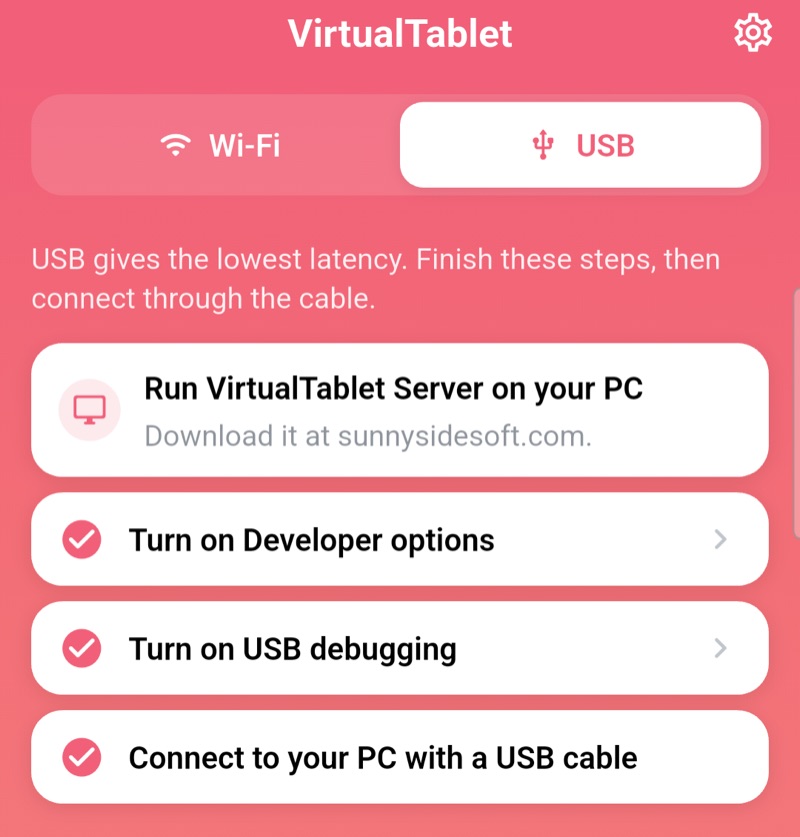
O Android se conecta através do ADB, então a depuração USB precisa ser ativada uma vez. O app VirtualTablet guia você com uma checklist ao vivo que fica verde conforme cada etapa é concluída.
Passo 1: Instalar o Driver USB (Somente Windows)
O Windows precisa do driver USB do fabricante para reconhecer o dispositivo.
- Baixe o driver oficial para seu dispositivo
- Instale-o e depois reinicie o PC
No Mac, nenhuma instalação de driver é necessária. No Linux, o pacote adb que acompanha o servidor já traz as regras
udev que seu dispositivo precisa, então não há mais nada a instalar.
💡
No Windows e no Mac você não precisa instalar o ADB nem as Android platform-tools - o VirtualTablet Server já
inclui tudo o que precisa para conversar com um dispositivo Android. No Linux, o servidor usa o pacote
adb da sua
própria distribuição, que o comando de instalação recomendado já traz; se ele estiver
faltando, a aba USB do servidor mostra o comando exato para instalá-lo.Passo 2: Ativar as Opções do Desenvolvedor
- Abra as Configurações no seu dispositivo Android
- Navegue até Sobre o telefone (na Samsung: Sobre o telefone → Informações do software)
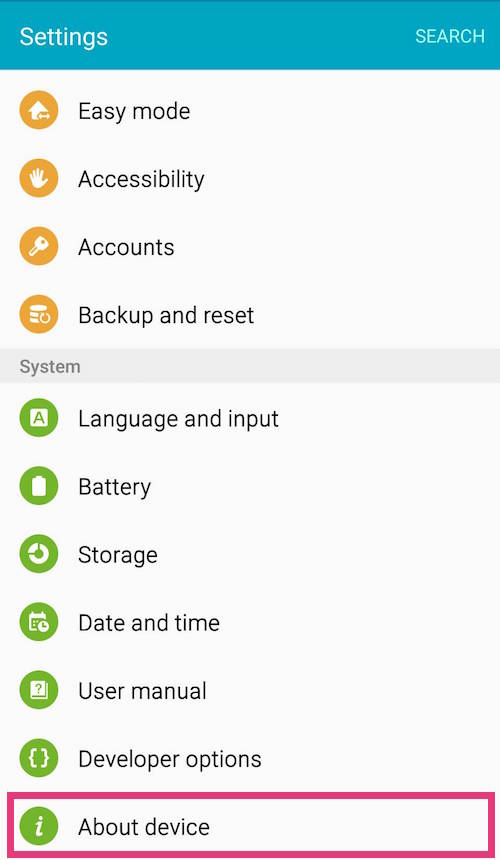
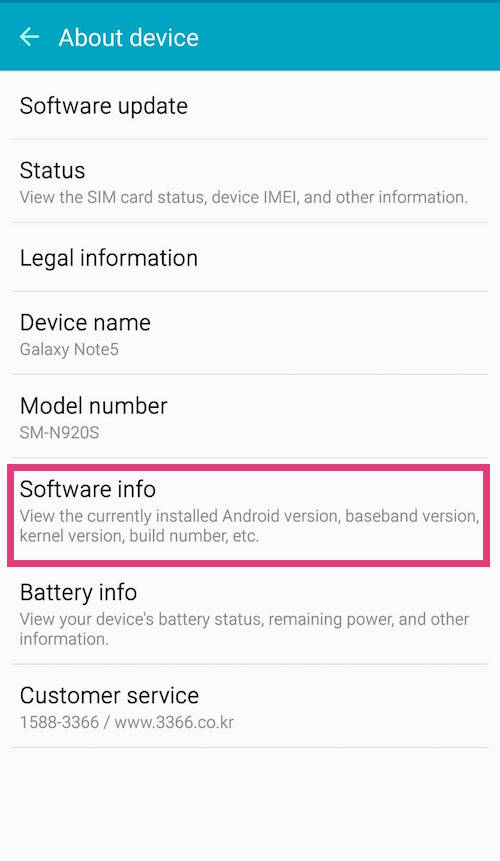
- Toque em “Número da versão” 7 vezes até ver a mensagem “Modo desenvolvedor ativado”
📱
O número da versão fica em um lugar diferente em cada marca - na Xiaomi é Versão do SO, na OPPO/OnePlus/realme
fica em Versão, na vivo é Versão do software. O app VirtualTablet detecta sua marca e mostra o caminho
certo, então basta seguir o app.
Passo 3: Ativar a Depuração USB
- Volte para Configurações
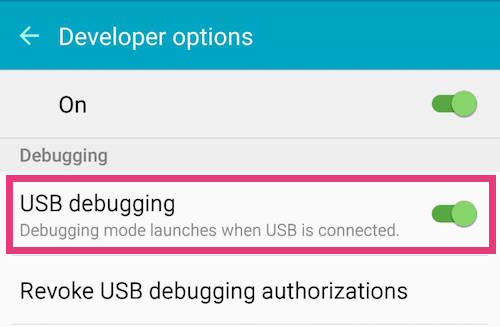
- Abra Opções do desenvolvedor (geralmente perto do final das Configurações)
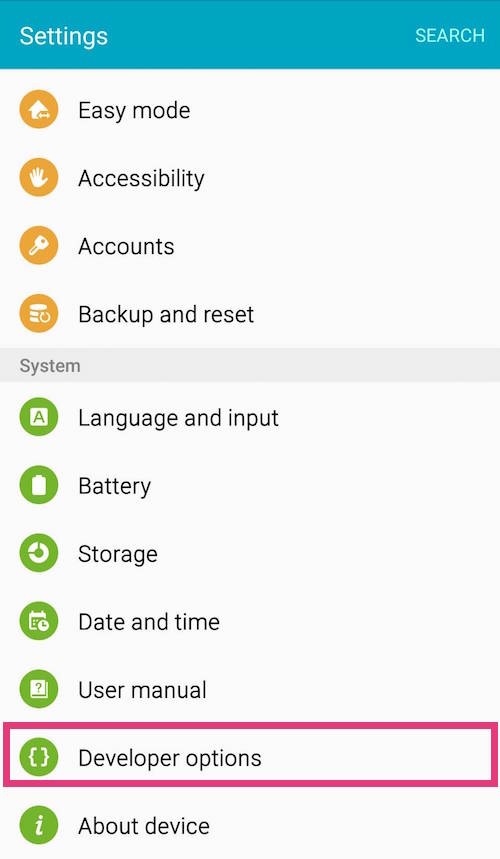
- Role até a seção Depuração
- Ative a Depuração USB
👆
No app VirtualTablet, abra a aba USB e toque em qualquer etapa não concluída - isso abre diretamente a tela de
configurações correspondente do Android, e a checklist é atualizada assim que você volta.
Passo 4: Conectar e Permitir a Depuração
- Conecte seu dispositivo Android ao PC com um cabo USB
- Quando o Android perguntar “Permitir depuração USB?”, toque em Permitir
- Marque “Sempre permitir neste computador” para não ser perguntado novamente
Passo 5: Selecionar o Dispositivo e Conectar
- Abra o VirtualTablet Server no seu PC, vá até a aba Conectar e mude para USB
- Na seção Dispositivo Android, escolha seu dispositivo na lista suspensa
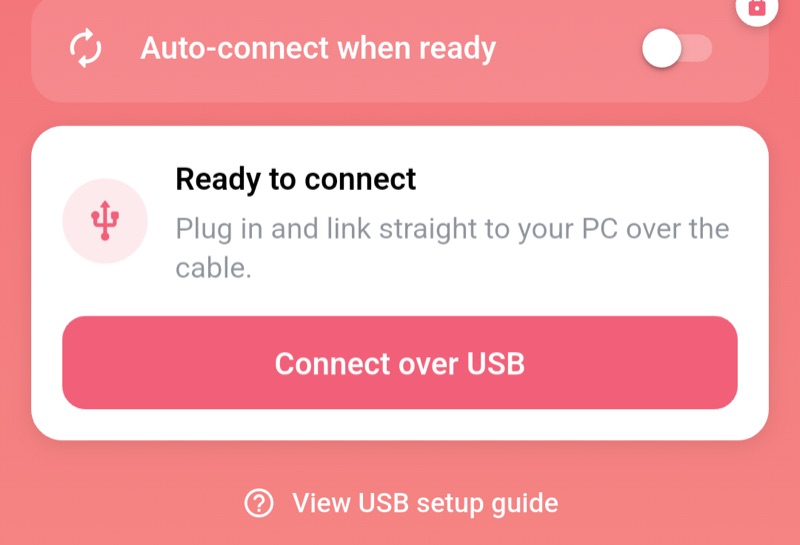
- No app, toque em Conectar via USB
⭐
Usuários Pro podem ativar Conectar automaticamente quando pronto na aba USB do app, e a conexão começa sozinha
assim que cada etapa estiver verde.
Solução de Problemas
O dispositivo não aparece na lista de dispositivos do servidor:
- Confirme que a Depuração USB está ativada nas Opções do desenvolvedor
- Pressione Atualizar na seção Dispositivo Android da aba Conectar
- Reinstale o driver USB do fabricante (Windows)
O aviso “Permitir depuração USB?” nunca aparece:
- Abra Opções do desenvolvedor
- Toque em Revogar autorizações de depuração USB
- Reconecte o cabo e toque em Permitir
Nada acontece:
- Use um cabo de dados - muitos cabos avulsos servem apenas para carregar
- Conecte diretamente ao PC e evite hubs USB
- Tente uma porta USB diferente e depois um cabo diferente
- Reinicie o PC e o dispositivo