Connetti un Dispositivo Android con USB
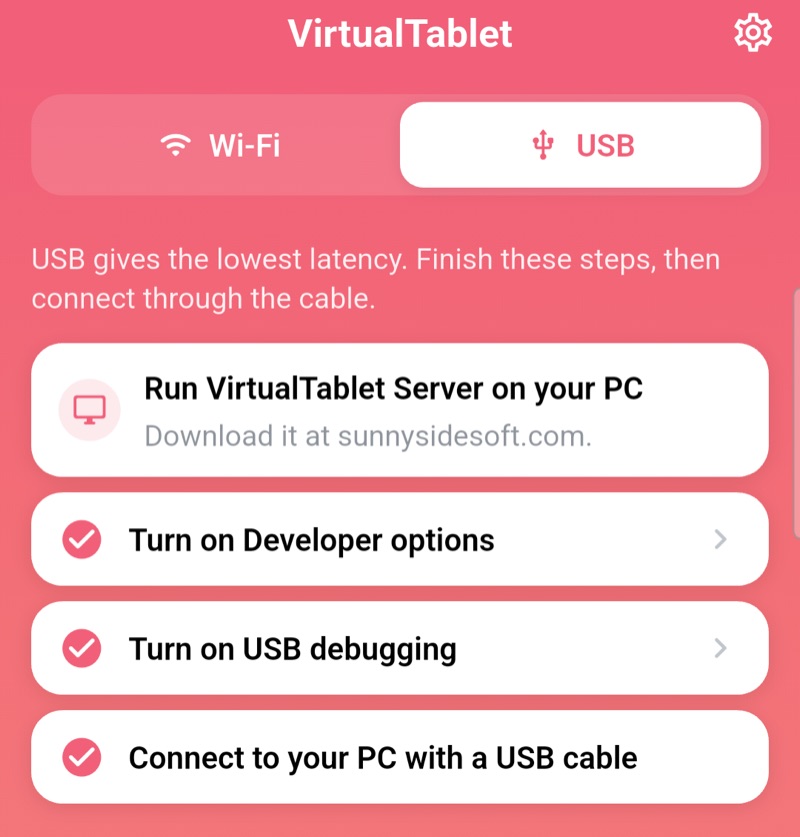
Android si connette tramite ADB, quindi il debug USB deve essere attivato una volta sola. L’app VirtualTablet ti guida con una checklist dal vivo che diventa verde man mano che completi ogni passaggio.
Passo 1: Installa il Driver USB (solo Windows)
Windows ha bisogno del driver USB del tuo produttore per riconoscere il dispositivo.
- Scarica il driver ufficiale per il tuo dispositivo
- Installalo, poi riavvia il PC
Su Mac non è necessaria alcuna installazione di driver. Su Linux, il pacchetto adb incluso con il server porta con sé
anche le regole udev di cui il tuo dispositivo ha bisogno, quindi non c’è nient’altro da installare.
💡
Su Windows e Mac non devi installare ADB né gli Android platform-tools - VirtualTablet Server include già tutto ciò
che serve per comunicare con un dispositivo Android. Su Linux il server usa il pacchetto
adb della tua distribuzione,
incluso dal comando di installazione consigliato; se manca, la scheda USB del server mostra
il comando esatto per installarlo.Passo 2: Attiva le Opzioni Sviluppatore
- Apri Impostazioni sul tuo dispositivo Android
- Vai su Informazioni sul telefono (su Samsung: Informazioni sul telefono → Informazioni software)
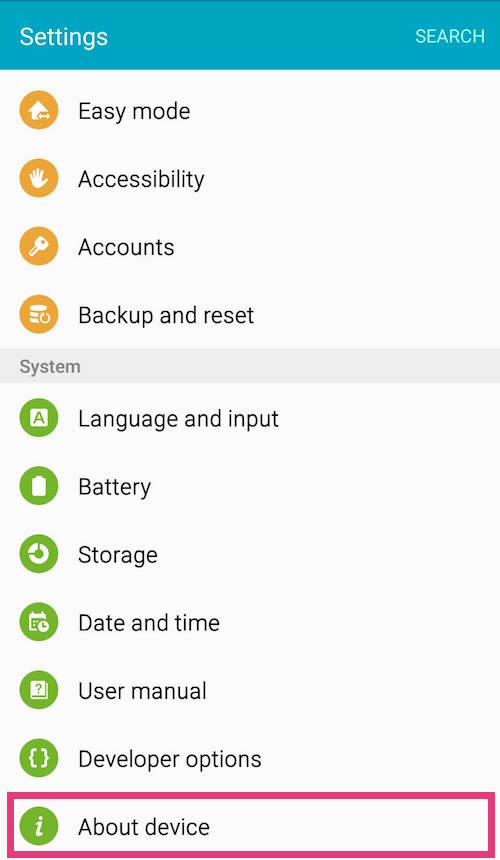
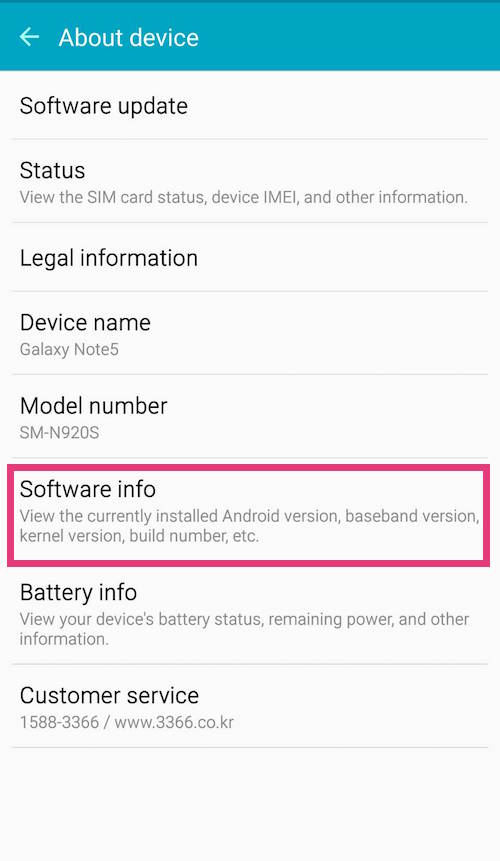
- Tocca “Numero build” 7 volte finché non vedi il messaggio “Modalità sviluppatore abilitata”
📱
Il numero build si trova in un punto diverso a seconda della marca - su Xiaomi è Versione OS, su
OPPO/OnePlus/realme si trova sotto Versione, su vivo è Versione software. L’app VirtualTablet rileva la tua
marca e mostra il percorso corretto, quindi ti basta seguire l’app.
Passo 3: Attiva il Debug USB
- Torna a Impostazioni
- Apri Opzioni sviluppatore (di solito verso il fondo di Impostazioni)
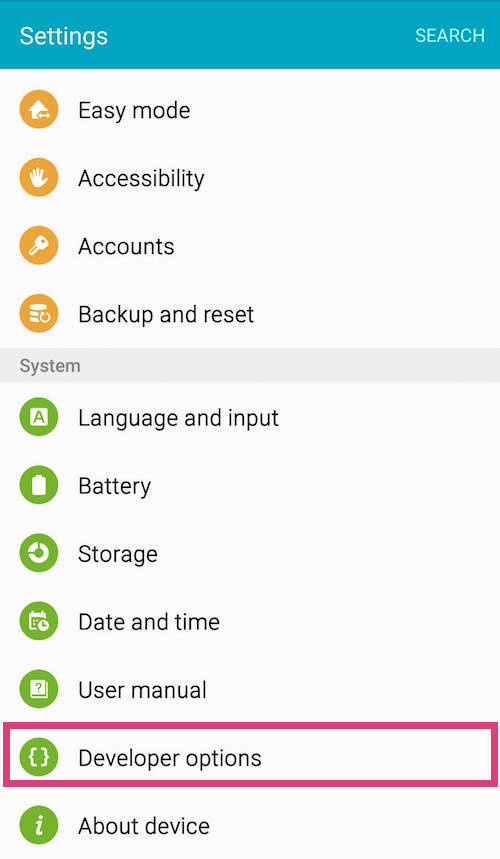
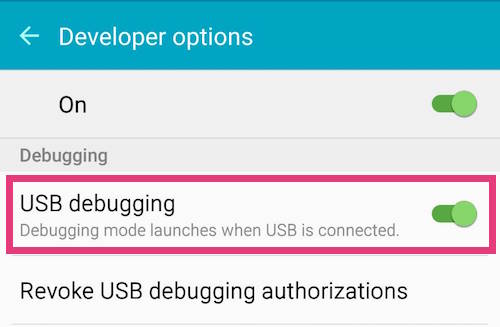
- Scorri fino alla sezione Debug
- Attiva Debug USB
👆
Nell’app VirtualTablet, apri la scheda USB e tocca un passaggio non ancora completato - si apre direttamente la
schermata delle impostazioni Android corrispondente, e la checklist si aggiorna non appena torni indietro.
Passo 4: Connetti e Consenti il Debug
- Collega il tuo dispositivo Android al PC con un cavo USB
- Quando Android chiede “Consentire debug USB?”, tocca Consenti
- Seleziona “Consenti sempre da questo computer” per non essere richiesto di nuovo
Passo 5: Seleziona il Dispositivo e Connetti
- Apri VirtualTablet Server sul tuo PC, vai alla scheda Connetti e passa a USB
- Nella sezione Dispositivo Android, scegli il tuo dispositivo dal menu a tendina
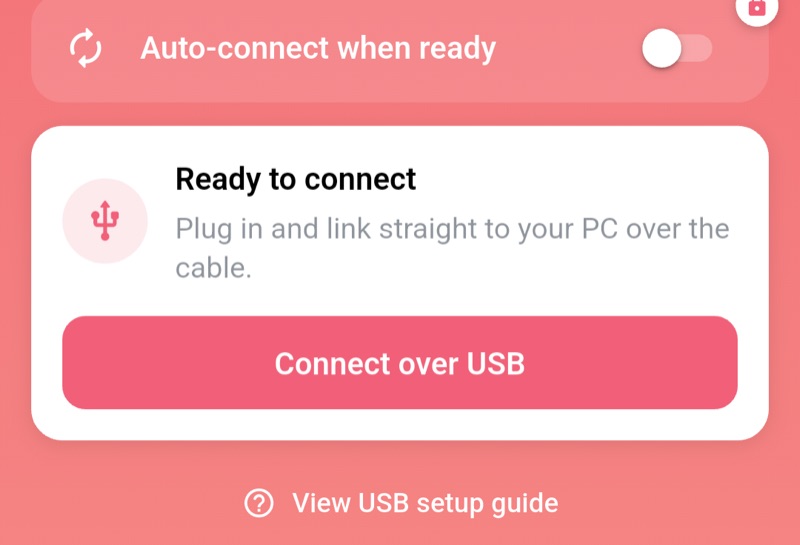
- Nell’app, tocca Connetti via USB
⭐
Gli utenti Pro possono attivare Connetti automaticamente quando è pronto nella scheda USB dell’app, e la
connessione si avvia da sola non appena ogni passaggio è verde.
Risoluzione dei Problemi
Il dispositivo non è nell’elenco dei dispositivi del server:
- Conferma che Debug USB sia attivo nelle Opzioni sviluppatore
- Premi Aggiorna nella sezione Dispositivo Android della scheda Connetti
- Reinstalla il driver USB del produttore (Windows)
La richiesta “Consentire debug USB?” non appare mai:
- Apri Opzioni sviluppatore
- Tocca Revoca autorizzazioni debug USB
- Ricollega il cavo e tocca Consenti
Non succede assolutamente nulla:
- Usa un cavo dati - molti cavi di scorta sono solo per la ricarica
- Collega direttamente al PC ed evita gli hub USB
- Prova una porta USB diversa, poi un cavo diverso
- Riavvia sia il PC che il dispositivo