Risoluzione dei Problemi
Hai problemi con VirtualTablet? Trova le soluzioni ai problemi comuni di connessione e configurazione qui.
Errore di Installazione
Se riscontri errori di installazione con codici di errore come 0x80070643 come mostrato di seguito, verifica prima
che il tuo account abbia privilegi di amministratore.
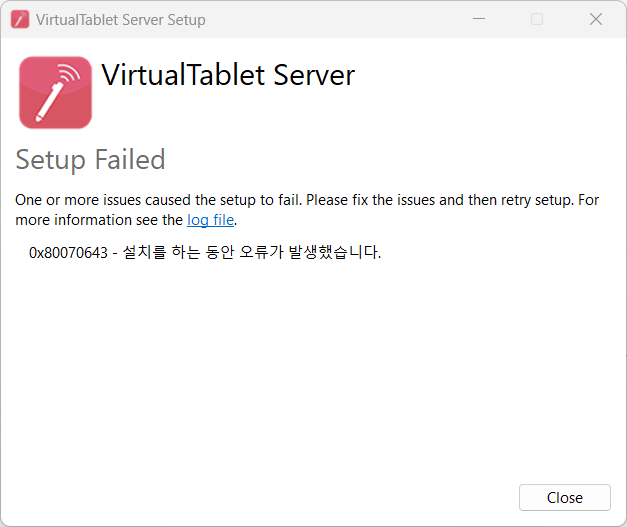
Se lo stesso problema si verifica anche quando installi con un account amministratore, naviga al seguente percorso e
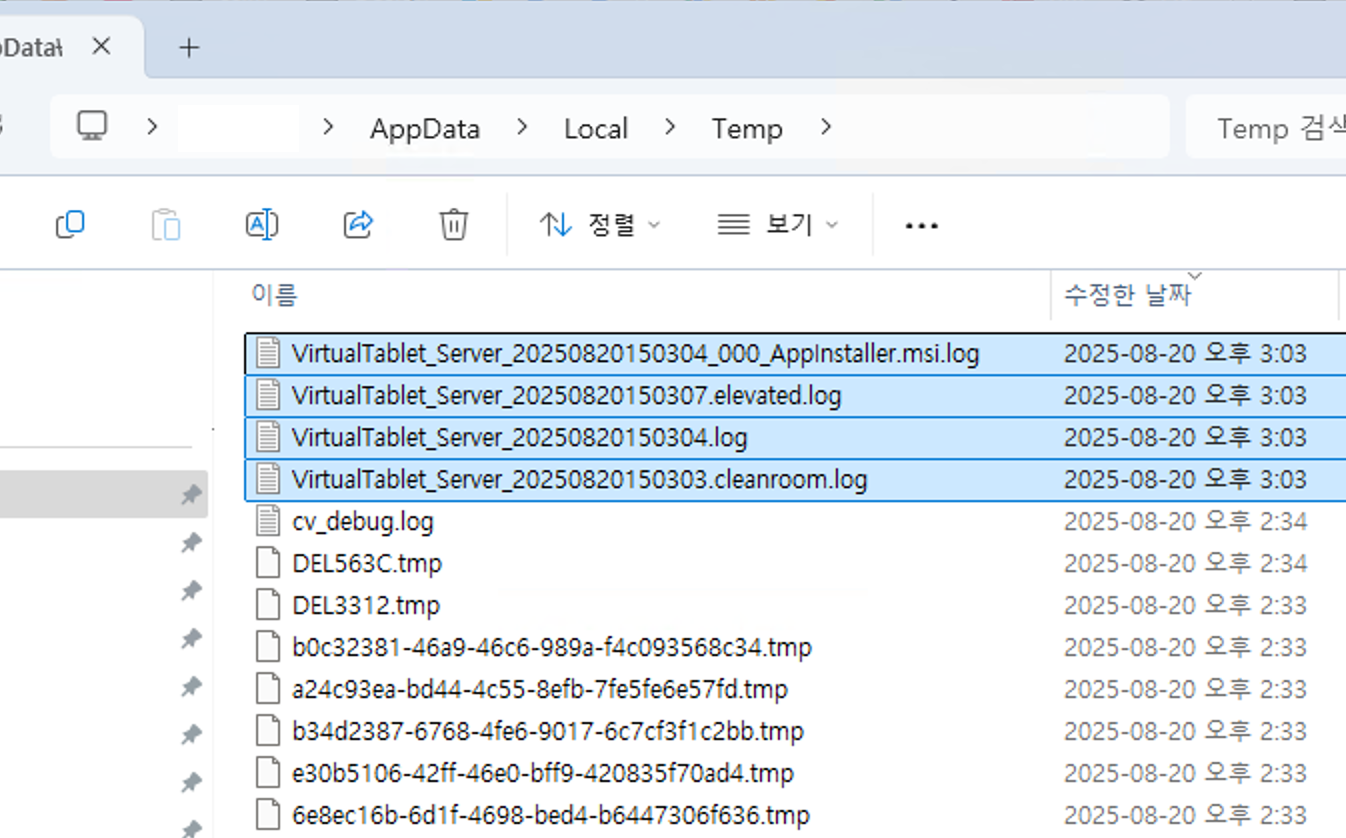
invia tutti i file .log che iniziano con VirtualTablet_Server_ a [email protected]. Ti aiuteremo a
identificare e risolvere il problema il più rapidamente possibile.
- Percorso file di log:
C:\Users\[username]\AppData\Local\Temp
AppData è una cartella nascosta, quindi potrebbe non essere visibile quando accedi alla cartella [username]. In
questo caso, puoi controllare 'Visualizza' > 'Mostra' > 'Elementi nascosti' nel menu Esplora file, oppure cliccare
sullo spazio vuoto nella barra degli indirizzi di Esplora file e inserire direttamente il percorso sopra.
Linux: il pacchetto si ferma a metà installazione
Installa il .deb con apt, usando il comando riportato nella pagina di download. Fare doppio clic
sul file o eseguire dpkg -i non risolve alcuna dipendenza, quindi l’installazione si ferma prima di completarsi. Se è
già successo, esegui sudo apt --fix-broken install per completarla.
Problemi di Connessione
Non Riesci a Connetterti con il Tuo IP?
Cause comuni e soluzioni:
- Reti diverse: Assicurati che entrambi i dispositivi siano sulla stessa rete WiFi
- Blocco firewall: Consenti VirtualTablet attraverso Windows Firewall
- Isolamento router: Alcuni router impediscono la comunicazione tra dispositivi
- VPN disabilitata: La VPN può causare errori di comunicazione tra dispositivi quando abilitata
Se non riesci a connetterti anche se PC e tablet sono sulla stessa rete, il problema è probabilmente con le impostazioni di Windows Firewall.
Passaggi Soluzione:
- Apri le impostazioni di Windows Firewall
- Aggiungi
VirtualTablet Serverall’elenco delle applicazioni consentite - Assicurati che l’accesso sia alla rete privata che pubblica sia abilitato
- Riavvia
VirtualTablet Servere prova a connetterti di nuovo
USB: hai rifiutato la richiesta “Vuoi autorizzare questo computer?” su iPhone o iPad
Se hai toccato Non autorizzare la prima volta che hai collegato il cavo, iOS ricorda quella risposta e spesso smette di chiedere di nuovo, quindi il PC rileva il dispositivo ma non è autorizzato a comunicare con esso. Per far ricomparire la richiesta:
- Sblocca il dispositivo, scollega il cavo, attendi qualche secondo e ricollegalo
- Se la richiesta continua a non apparire, fai in modo che il dispositivo dimentichi i computer autorizzati: Impostazioni > Generali > Trasferisci o inizializza iPhone (o iPad) > Inizializza > Ripristina posizione e privacy. Su iOS 14 e versioni precedenti il percorso è Impostazioni > Generali > Ripristina > Ripristina posizione e privacy
- Ricollega il cavo con il dispositivo sbloccato e tocca Autorizza quando appare la richiesta
Il ripristino di posizione e privacy cancella tutti i computer autorizzati dal tuo dispositivo e fa sì che le app richiedano di nuovo i permessi di localizzazione e privacy, ma non modifica foto, file, app e account.
Su Android il passaggio equivalente è Revoca autorizzazioni debug USB nelle Opzioni sviluppatore. Vedi la guida alla connessione USB per la configurazione completa su entrambe le piattaforme.
Problemi di Prestazioni
Come Minimizzare i Ritardi del Cursore
Riscontri ritardi o latenza quando usi la connessione WiFi? Ecco metodi comprovati per migliorare le prestazioni:
1. Collega il PC al Router con un Cavo Ethernet
- Collega il PC allo stesso router con un cavo Ethernet, lasciando solo il tablet o il telefono sulla rete WiFi
- Questo elimina uno dei due salti wireless: i dati viaggiano dal PC al router via cavo, e solo dal router al tablet passano via etere
- Il PC smette inoltre di competere per la banda WiFi, riducendo sensibilmente i ritardi del cursore e gli scatti
- Entrambi i dispositivi devono comunque essere collegati allo stesso router (stessa rete) affinché la connessione funzioni
2. Ottimizza la Distanza Fisica
- Mantieni PC, router e tablet fisicamente vicini quando usi la connessione WiFi
- Riduci gli ostacoli tra i dispositivi (muri, mobili, interferenze elettroniche)
3. Prova il Tethering WiFi
- Crea una connessione diretta tra i dispositivi senza passare attraverso un router
- Evita la congestione di rete e le limitazioni del router
4. Prova la Connessione USB (Consigliato)
- Una connessione USB diretta tramite ADB elimina le variabili di rete WiFi e offre le prestazioni più costanti
- Questo metodo richiede l’abilitazione delle Opzioni Sviluppatore sul tuo dispositivo Android. Una volta configurato, è facile da usare e offre prestazioni stabili e costanti.
Cali occasionali o micro-scatti anche con un segnale forte? (Roaming Wi-Fi di Windows)
Se il cursore si blocca per un istante mentre disegni, oppure la connessione occasionalmente cade e si riconnette anche se il segnale Wi-Fi è forte, la causa potrebbe essere il comportamento di roaming Wi-Fi di Windows.
Negli ambienti con più di un punto di accesso (Wi-Fi mesh, uffici, ecc.), Windows analizza periodicamente altri canali per verificare se è disponibile un punto di accesso migliore. Durante ognuna di queste brevi scansioni, il trasferimento dei dati si interrompe per un momento — causando micro-scatti — e se il roaming è troppo aggressivo, Windows potrebbe cambiare punto di accesso durante la sessione, interrompendo brevemente la connessione.
Un PC che rimane sempre nello stesso posto raramente ha bisogno di eseguire il roaming, quindi ridurre l’Aggressività del roaming (Roaming Aggressiveness) può attenuare notevolmente questi sintomi.
Come modificarla (Windows):
- Premi
Win + Xe apri Gestione Dispositivi - Espandi Schede di rete, fai clic con il tasto destro sulla tua scheda Wi-Fi → Proprietà
- Seleziona la scheda Avanzate
- Nell’elenco delle proprietà, seleziona Aggressività del roaming (Roaming Aggressiveness) (oppure Livello di sensibilità del roaming (Roaming Sensitivity Level))
- Cambia il valore in Minima (Lowest) (oppure Disabilitato (Disabled))
- Fai clic su OK, quindi riconnetti VirtualTablet
Problemi con i Driver
Devo installare i driver?
- Windows: Per la Modalità API di input penna predefinita non serve alcun driver. Solo la Modalità driver tablet usa il driver HID di VirtualTablet, e VirtualTablet Server lo installa per te quando passi a quella modalità
- Mac: Nessun driver aggiuntivo necessario
- Linux: Nessun driver aggiuntivo necessario - l’input della penna passa attraverso il dispositivo
uinputintegrato nel kernel, e il pacchetto server configura l’accesso ad esso per te - Connessione USB: Richiede driver ADB su Windows
Consulta Modalità di Input Penna per scegliere tra le due modalità di Windows.
Installa il Driver HID per la Modalità driver tablet (solo Windows)
- Connetti il tablet, poi seleziona Modalità driver tablet nella scheda Connetti
- Fai clic su Installa il driver e consenti la richiesta di autorizzazione di amministratore
- Al termine dell’installazione, fai clic su Riavvia l’app
Puoi anche controllare, installare, riavviare o rimuovere il driver in Impostazioni > Driver HID.
Verifica Installazione Driver HID (solo Windows)
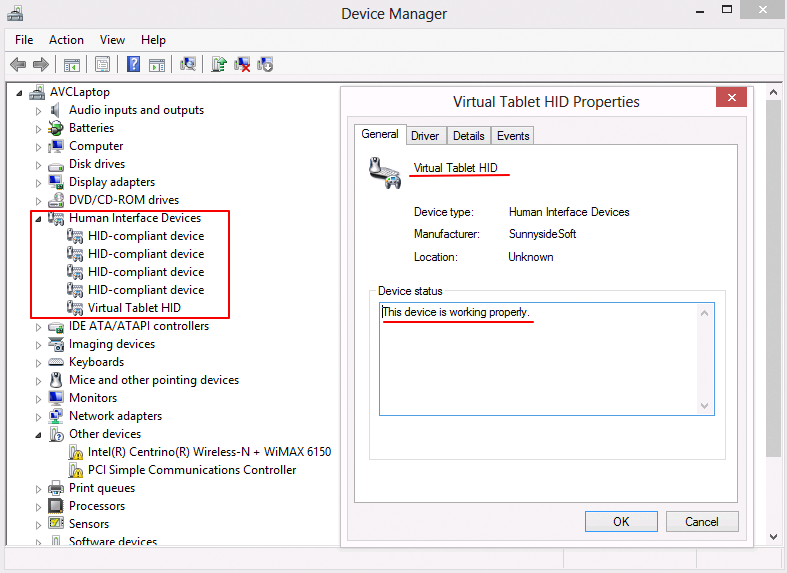
- Apri Gestione Dispositivi
- Cerca Dispositivi di interfaccia umana
- Verifica che il driver
VirtualTablet HIDsia presente
La connessione ha successo, ma il cursore non si muove?
Se il tuo stilo non funziona correttamente, controlla questi elementi in ordine:
-
Modalità di Input Penna
- Su Windows, prova prima la Modalità API di input penna. Non richiede alcun driver
- Se la tua app di disegno non rileva la penna in questa modalità, passa alla Modalità driver tablet
-
Installazione Driver (solo Modalità driver tablet)
- Fai clic su Controlla lo stato del driver in Impostazioni > Driver HID
- Se il driver manca, fai clic su Installa il driver e riavvia l’app
- Se l’installazione non riesce, un antivirus potrebbe bloccare il driver. Disattivalo temporaneamente e riprova
-
Ancora Non Funziona
- Fai clic su Apri il percorso del file di log nel menu Impostazioni e inviaci il file di log
Linux: “Autorizzazione di input non concessa”
VirtualTablet Server ha bisogno dell’accesso in scrittura a /dev/uinput per muovere il cursore e inviare l’input
della penna. Il pacchetto .deb lo configura automaticamente, quindi l’avviso normalmente compare solo dopo
un’installazione tramite AppImage o una compilazione manuale.
- Installa la regola udev inclusa, oppure aggiungi il tuo utente al gruppo
inputed esegui di nuovo l’accesso - Fai clic su Ricontrolla l’autorizzazione in VirtualTablet Server
FAQ
Posso usare un tablet con tocco con dito?
VirtualTablet si concentra sull’input con stilo. Il tocco con dito:
- Può essere usato ma non avrà sensibilità alla pressione
- Non supporta il movimento assoluto del cursore come una tavoletta grafica (solo movimento relativo possibile)