Усунення неполадок
Маєте проблеми з VirtualTablet? Знайдіть рішення типових проблем з підключенням і налаштуванням тут.
Збій установки
Якщо ви зіткнулися зі збоями установки з кодами помилок, такими як 0x80070643, як показано нижче, спочатку
перевірте, що ваш обліковий запис має права адміністратора.
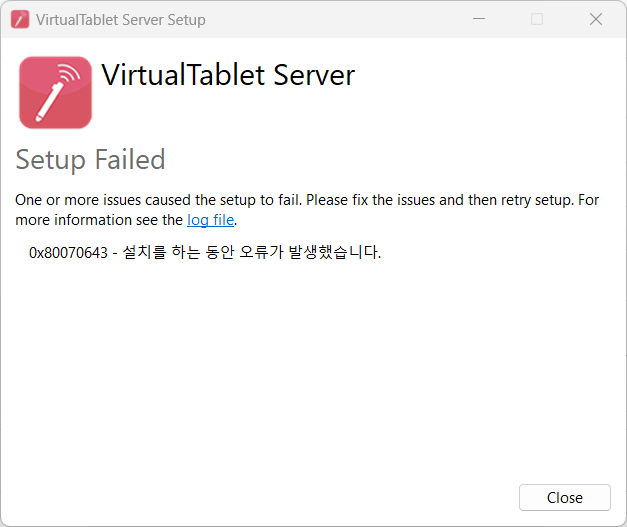
Якщо та сама проблема виникає навіть під час установки з обліковим записом адміністратора, будь ласка, перейдіть до
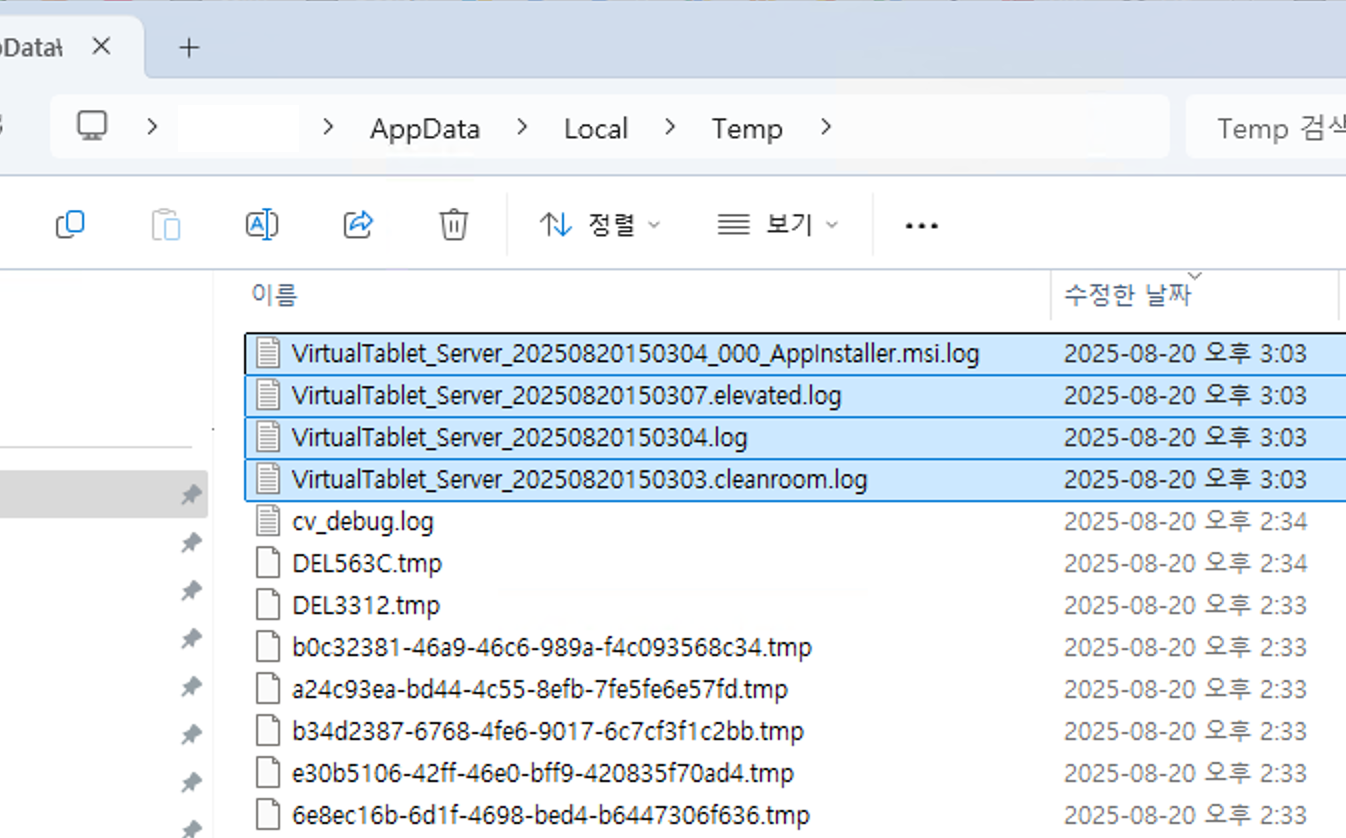
наступного шляху та надішліть усі файли .log, що починаються з VirtualTablet_Server_, на
[email protected]. Ми допоможемо визначити та вирішити проблему якнайшвидше.
- Шлях до файлу журналу:
C:\Users\[username]\AppData\Local\Temp
AppData - це прихована папка, тому вона може бути невидимою, коли ви отримуєте доступ до папки [username]. У
цьому випадку ви можете або встановити прапорець 'View' > 'Show' > 'Hidden items' у меню провідника, або натиснути
на порожнє місце в адресному рядку провідника та безпосередньо ввести шлях вище.
Linux: встановлення пакета зупиняється на півдорозі
Встановлюйте .deb-файл через apt, скориставшись командою зі сторінки завантаження. Подвійний
клац по файлу або запуск dpkg -i взагалі не розв’язує залежності, тому встановлення зупиняється, не завершившись.
Якщо це вже сталося, виконайте sudo apt --fix-broken install, щоб довести його до кінця.
Проблеми з підключенням
Не вдається підключитися за вашою IP-адресою?
Типові причини та рішення:
- Різні мережі: переконайтеся, що обидва пристрої в одній мережі WiFi
- Блокування брандмауера: дозвольте VirtualTablet через брандмауер Windows
- Ізоляція маршрутизатора: деякі маршрутизатори запобігають зв’язку між пристроями
- VPN вимкнено: VPN може спричинити помилки зв’язку між пристроями, коли увімкнено
Якщо ви не можете підключитися, навіть якщо ваш ПК і планшет в одній мережі, проблема, ймовірно, пов’язана з налаштуваннями брандмауера Windows.
Кроки рішення:
- Відкрийте налаштування брандмауера Windows
- Додайте
VirtualTablet Serverдо списку дозволених програм - Переконайтеся, що доступ до приватної та публічної мережі увімкнено
- Перезапустіть
VirtualTablet Serverі спробуйте підключитися знову
USB: запит “Довіряти цьому комп’ютеру?” на iPhone або iPad відхилено
Якщо ви торкнулися Не довіряти під час першого підключення кабелю, iOS запам’ятовує цю відповідь і часто більше не запитує, тому ПК виявляє пристрій, але не має дозволу обмінюватися з ним даними. Щоб знову викликати запит:
- Розблокуйте пристрій, від’єднайте кабель, зачекайте кілька секунд і підключіть його знову
- Якщо запит усе одно не з’являється, змусьте пристрій забути довірені комп’ютери: Параметри > Загальні > Перенести або скинути iPhone (або iPad) > Скинути > Скинути локацію і приватність. На iOS 14 і раніших версіях шлях такий: Параметри > Загальні > Скинути > Скинути локацію і приватність
- Підключіть кабель знову, коли пристрій розблокований, і торкніться Довіряти, коли з’явиться запит
Скидання локації та приватності очищує список усіх комп’ютерів, яким довіряв ваш пристрій, і змушує додатки знову запитувати дозволи на локацію та приватність, але це не зачіпає ваші фото, файли, додатки й облікові записи.
На Android еквівалентна дія — Скасувати авторизації налагодження USB у параметрах розробника. Повний посібник із налаштування на обох платформах дивіться в посібнику з підключення USB.
Проблеми з продуктивністю
Як мінімізувати затримки курсора
Відчуваєте лаг або затримки під час використання підключення WiFi? Ось перевірені методи покращення продуктивності:
1. Підключіть ПК до маршрутизатора за допомогою кабелю Ethernet
- Підключіть ПК до того самого маршрутизатора дротовим кабелем Ethernet, залишивши на WiFi лише ваш планшет або телефон
- Це усуває одну з двох бездротових ділянок: дані передаються від ПК до маршрутизатора кабелем, і лише ділянка маршрутизатор → планшет проходить по бездротовому зв’язку
- Крім того, ваш ПК більше не конкурує за ефірний час WiFi, що помітно зменшує затримку курсора та мікрозатримки
- Обидва пристрої мають, як і раніше, бути підключені до того самого маршрутизатора (тієї самої мережі), щоб з’єднання працювало
2. Оптимізуйте фізичну відстань
- Тримайте свій ПК, маршрутизатор і планшет фізично близько один до одного під час використання підключення WiFi
- Зменшіть перешкоди між пристроями (стіни, меблі, електронні перешкоди)
3. Спробуйте роздачу WiFi
- Створіть пряме з’єднання між пристроями без проходження через маршрутизатор
- Обійдіть перевантаження мережі та обмеження маршрутизатора
4. Спробуйте USB з’єднання (рекомендовано)
- Пряме USB-з’єднання через ADB усуває змінні мережі WiFi та забезпечує найстабільнішу продуктивність
- Цей метод вимагає увімкнення параметрів розробника на вашому Android пристрої. Після налаштування він легкий у використанні та пропонує стабільну, послідовну продуктивність.
Періодичні розриви або мікрозатримки навіть за сильного сигналу? (роумінг Wi-Fi у Windows)
Якщо курсор ненадовго завмирає під час малювання або з’єднання час від часу розривається та відновлюється, попри те що ваш сигнал Wi-Fi сильний, причиною може бути поведінка роумінгу Wi-Fi у Windows.
У середовищах з кількома точками доступу (mesh Wi-Fi, офіси тощо) Windows періодично сканує інші канали, щоб перевірити, чи доступна краща точка доступу. Під час кожного з цих коротких сканувань передавання даних на мить призупиняється — спричиняючи мікрозатримки — і якщо роумінг надто агресивний, Windows може перемкнути точки доступу посеред сеансу, ненадовго розриваючи з’єднання.
ПК, який залишається на одному місці, рідко потребує роумінгу, тому зниження агресивності роумінгу (Roaming Aggressiveness) може значно зменшити ці симптоми.
Як це змінити (Windows):
- Натисніть
Win + Xі відкрийте диспетчер пристроїв - Розгорніть Мережеві адаптери, клацніть правою кнопкою миші свій адаптер Wi-Fi → Властивості
- Виберіть вкладку Додатково
- У списку властивостей виберіть агресивність роумінгу (Roaming Aggressiveness) (або рівень чутливості роумінгу (Roaming Sensitivity Level))
- Змініть значення на найнижче (Lowest) (або вимкнено (Disabled))
- Натисніть OK, а потім знову підключіть VirtualTablet
Проблеми з драйвером
Чи потрібно встановлювати драйвери?
- Windows: для стандартного режиму API перового вводу драйвер не потрібен. Драйвер VirtualTablet HID використовує лише режим драйвера планшета, і VirtualTablet Server сам встановлює його, коли ви перемикаєтеся на цей режим
- Mac: не потрібні додаткові драйвери
- Linux: не потрібні додаткові драйвери - введення з пера йде через вбудований у ядро пристрій
uinput, а серверний пакет сам налаштовує доступ до нього - USB з’єднання: потрібні драйвери ADB на Windows
Як вибрати між двома режимами Windows, дивіться на сторінці Режими введення пером.
Встановлення драйвера HID для режиму драйвера планшета (тільки Windows)
- Підключіть планшет, потім виберіть Режим драйвера планшета на вкладці Підключення
- Натисніть Встановити драйвер і дозвольте запит прав адміністратора
- Коли встановлення завершиться, натисніть Перезапустити застосунок
Також можна перевірити, встановити, перезапустити або видалити драйвер у розділі Налаштування > Драйвер HID.
Перевірка встановлення драйвера HID (тільки Windows)
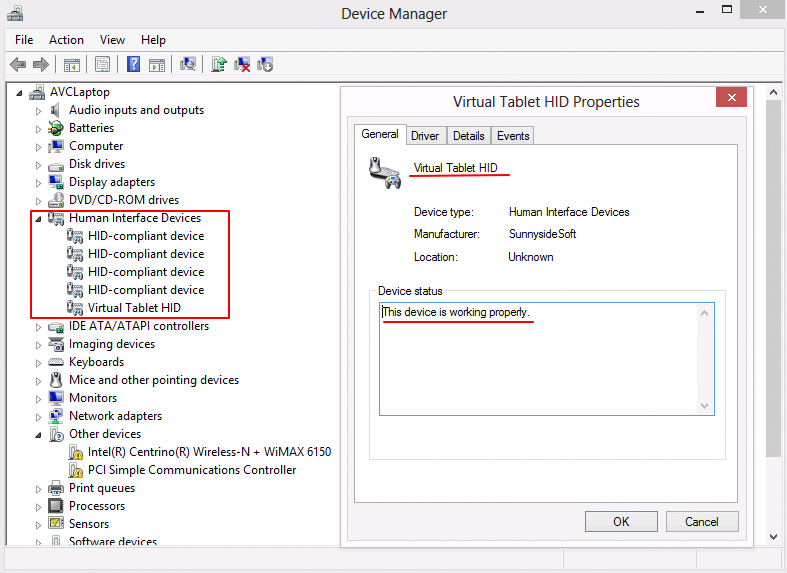
- Відкрийте диспетчер пристроїв
- Знайдіть пристрої людино-машинного інтерфейсу
- Перевірте, чи присутній драйвер
VirtualTablet HID
Підключення успішне, але курсор не рухається?
Якщо ваш стилус не функціонує правильно, перевірте ці пункти по порядку:
-
Режим перового вводу
- У Windows спершу спробуйте режим API перового вводу. Він не потребує драйвера
- Якщо ваш додаток для малювання не розпізнає перо в цьому режимі, перейдіть на режим драйвера планшета
-
Установка драйвера (тільки в режимі драйвера планшета)
- Натисніть Перевірити стан драйвера у розділі Налаштування > Драйвер HID
- Якщо драйвера немає, натисніть Встановити драйвер і перезапустіть застосунок
- Якщо встановлення не вдається, драйвер може блокувати антивірус. Тимчасово вимкніть його та спробуйте ще раз
-
Досі не працює
- Натисніть Відкрити шлях до файлу журналу в меню налаштувань і надішліть нам файл журналу
Linux: “Дозвіл на введення не надано”
VirtualTablet Server потрібен доступ на запис до /dev/uinput, щоб рухати курсор і надсилати введення з пера. Пакет
.deb налаштовує це автоматично, тож попередження зазвичай з’являється лише після встановлення з AppImage або
власної збірки.
- Встановіть вбудоване правило udev або додайте свого користувача до групи
inputі увійдіть у систему знову - Натисніть Перевірити дозвіл ще раз у VirtualTablet Server
Поширені запитання
Чи можу я використовувати планшет з дотиком пальцем?
VirtualTablet зосереджений на введенні стилусом. Дотик пальцем:
- Може використовуватися, але не матиме чутливості до тиску
- Не підтримує абсолютний рух курсора, як графічний планшет (можливий тільки відносний рух)