Dépannage
Vous rencontrez des problèmes avec VirtualTablet ? Trouvez des solutions aux problèmes courants de connexion et de configuration ici.
Échec d’installation
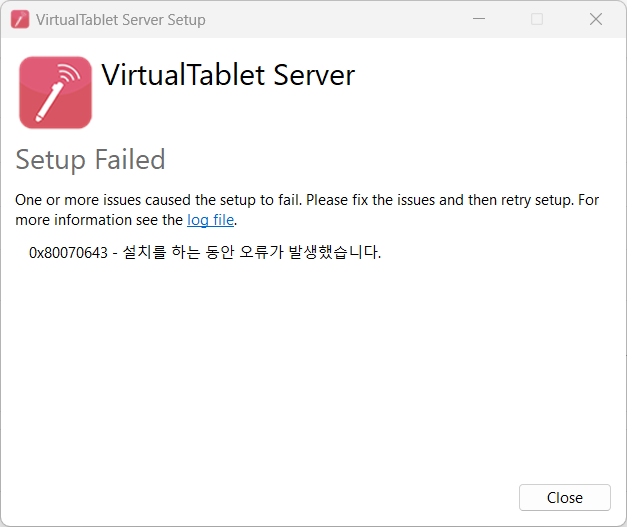
Si vous rencontrez des échecs d’installation avec des codes d’erreur comme 0x80070643 comme indiqué ci-dessous, vérifiez d’abord que votre compte dispose de privilèges administrateur.
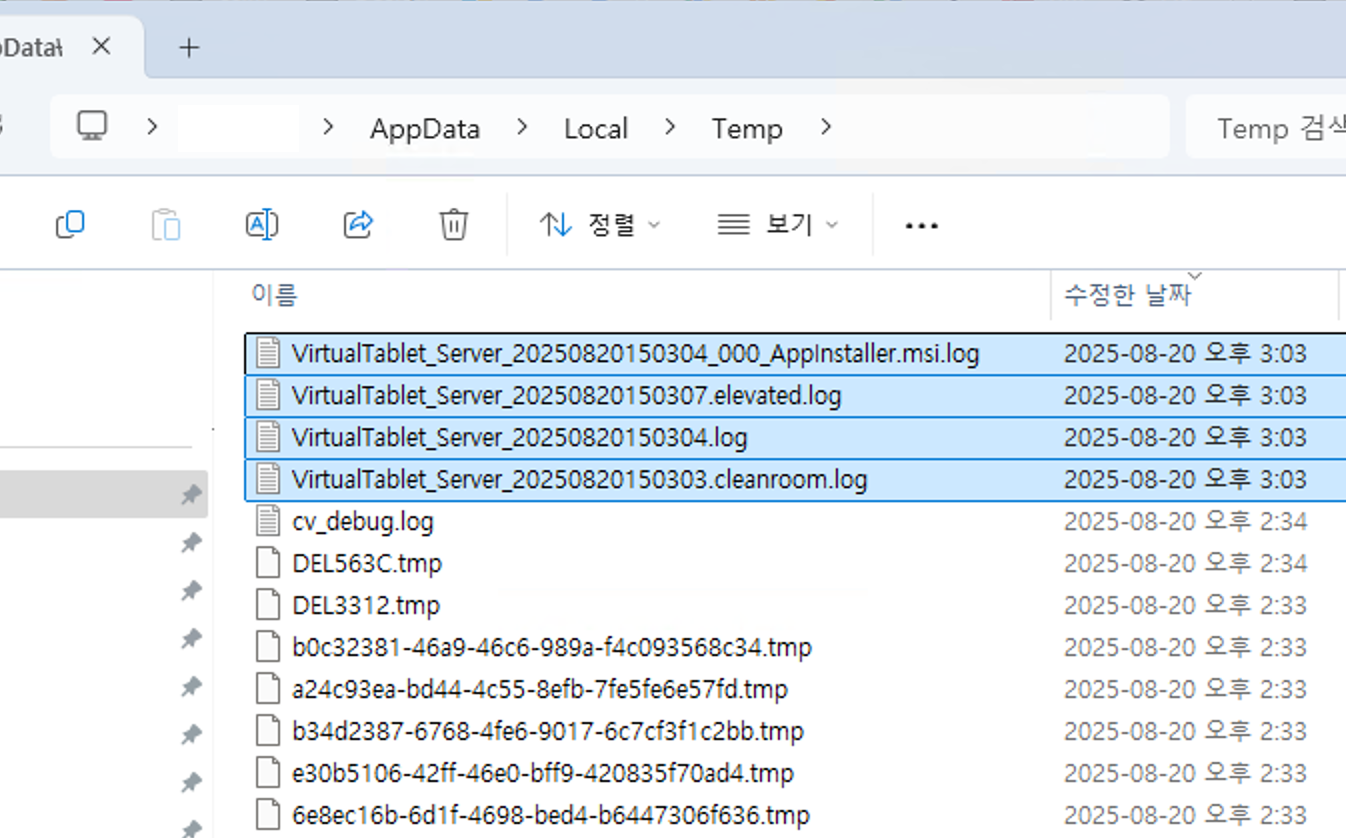
Si le même problème se produit même lors de l’installation avec un compte administrateur, veuillez naviguer vers le chemin suivant et envoyer tous les fichiers .log commençant par VirtualTablet_Server_ à [email protected]. Nous vous aiderons à identifier et résoudre le problème le plus rapidement possible.
- Chemin du fichier de journal :
C:\Users\[nom_utilisateur]\AppData\Local\Temp
AppData est un dossier caché, il peut donc ne pas être visible lorsque vous accédez au dossier [nom_utilisateur]. Dans ce cas, vous pouvez soit cocher 'Affichage' > 'Afficher' > 'Éléments masqués' dans le menu de l’Explorateur, soit cliquer sur l’espace vide dans la barre d’adresse de l’Explorateur et entrer directement le chemin ci-dessus.
Linux : l’installation du paquet s’arrête à mi-chemin
Installez le .deb avec apt, en utilisant la commande indiquée sur la page de téléchargement.
Double-cliquer sur le fichier ou exécuter dpkg -i ne résout aucune dépendance, ce qui interrompt l’installation
avant qu’elle ne se termine. Si c’est déjà arrivé, exécutez sudo apt --fix-broken install pour la terminer.
Problèmes de connexion
Impossible de se connecter avec votre IP ?
Causes courantes et solutions :
- Réseaux différents : Assurez-vous que les deux appareils sont sur le même WiFi
- Blocage par pare-feu : Autorisez VirtualTablet via le pare-feu Windows
- Isolation du routeur : Certains routeurs empêchent la communication entre les appareils
- VPN désactivé : Le VPN peut causer des erreurs de communication entre les appareils lorsqu’il est activé
Si vous ne pouvez pas vous connecter même si votre PC et votre tablette sont sur le même réseau, le problème est probablement lié aux paramètres de votre pare-feu Windows.
Étapes de solution :
- Ouvrez les paramètres du pare-feu Windows
- Ajoutez
VirtualTablet Serverà la liste des applications autorisées - Assurez-vous que l’accès au réseau privé et public est activé
- Redémarrez
VirtualTablet Serveret essayez de vous reconnecter
USB : refus de l’invite « Faire confiance à cet ordinateur ? » sur iPhone ou iPad
Si vous avez appuyé sur Ne pas faire confiance lors du premier branchement du câble, iOS se souvient de cette réponse et cesse souvent de la redemander : le PC détecte l’appareil, mais n’est pas autorisé à communiquer avec lui. Pour faire réapparaître l’invite :
- Déverrouillez l’appareil, débranchez le câble, attendez quelques secondes, puis rebranchez-le
- Si l’invite ne réapparaît toujours pas, faites oublier à l’appareil ses ordinateurs de confiance : Réglages > Général > Transférer ou réinitialiser l’iPhone (ou l’iPad) > Réinitialiser > Réinitialiser localisation et confidentialité. Sur iOS 14 et versions antérieures, le chemin est Réglages > Général > Réinitialiser > Réinitialiser localisation et confidentialité
- Rebranchez le câble avec l’appareil déverrouillé, puis appuyez sur Faire confiance quand l’invite apparaît
La réinitialisation de la localisation et de la confidentialité efface tous les ordinateurs auxquels votre appareil a fait confiance et oblige les apps à redemander les autorisations de localisation et de confidentialité, mais elle laisse vos photos, fichiers, apps et comptes intacts.
Sur Android, l’étape équivalente consiste à appuyer sur Révoquer les autorisations de débogage USB dans les options pour développeurs. Consultez le guide de connexion USB pour la configuration complète sur les deux plateformes.
Problèmes de performance
Comment minimiser les retards du curseur
Vous rencontrez du décalage ou des retards lors de l’utilisation d’une connexion WiFi ? Voici des méthodes éprouvées pour améliorer les performances :
1. Connectez votre PC au routeur avec un câble Ethernet
- Branchez votre PC sur le même routeur avec un câble Ethernet filaire, et laissez uniquement votre tablette ou téléphone sur le WiFi
- Cela supprime l’un des deux sauts sans fil : les données passent du PC au routeur par câble, et seul le trajet routeur → tablette se fait par les ondes
- Votre PC cesse également de se disputer le temps d’antenne WiFi, ce qui réduit nettement le décalage du curseur et les saccades
- Les deux appareils doivent tout de même être sur le même routeur (même réseau) pour que la connexion fonctionne
2. Optimiser la distance physique
- Gardez votre PC, routeur et tablette physiquement proches lors de l’utilisation d’une connexion WiFi
- Réduisez les obstacles entre les appareils (murs, meubles, interférences électroniques)
3. Essayez le partage WiFi
- Créez une connexion directe entre les appareils sans passer par un routeur
- Contournez l’encombrement du réseau et les limitations du routeur
4. Essayez la connexion USB (Recommandé)
- Une connexion USB directe via ADB élimine les variables du réseau WiFi et offre les performances les plus constantes
- Cette méthode nécessite d’activer les options pour développeurs sur votre appareil Android. Une fois configurée, elle est facile à utiliser et offre des performances stables et constantes.
Chutes occasionnelles ou micro-saccades même avec un signal fort ? (itinérance Wi-Fi Windows)
Si le curseur se fige brièvement pendant que vous dessinez, ou si la connexion se coupe et se rétablit occasionnellement alors que votre signal Wi-Fi est fort, le comportement d’itinérance Wi-Fi de Windows peut en être la cause.
Dans les environnements comportant plusieurs points d’accès (Wi-Fi maillé, bureaux, etc.), Windows analyse périodiquement les autres canaux pour vérifier si un meilleur point d’accès est disponible. Pendant chacune de ces brèves analyses, le transfert de données s’interrompt un instant — provoquant des micro-saccades — et si l’itinérance est trop agressive, Windows peut changer de point d’accès en pleine session, coupant brièvement la connexion.
Un PC qui reste au même endroit a rarement besoin d’itinérance, c’est pourquoi réduire l’agressivité de l’itinérance (Roaming Aggressiveness) peut grandement réduire ces symptômes.
Comment la modifier (Windows) :
- Appuyez sur
Win + Xet ouvrez le Gestionnaire de périphériques - Développez Cartes réseau, faites un clic droit sur votre carte Wi-Fi → Propriétés
- Sélectionnez l’onglet Avancé
- Dans la liste des propriétés, sélectionnez Agressivité de l’itinérance (Roaming Aggressiveness) (ou Niveau de sensibilité de l’itinérance (Roaming Sensitivity Level))
- Réglez la valeur sur Le plus bas (Lowest) (ou Désactivé (Disabled))
- Cliquez sur OK, puis reconnectez VirtualTablet
Problèmes de pilote
Dois-je installer des pilotes ?
- Windows : Aucun pilote n’est nécessaire pour le Mode API de saisie au stylet, utilisé par défaut. Seul le Mode pilote de tablette utilise le pilote HID VirtualTablet, et VirtualTablet Server l’installe pour vous lorsque vous passez à ce mode
- Mac : Aucun pilote supplémentaire nécessaire
- Linux : Aucun pilote supplémentaire nécessaire - l’entrée du stylet passe par le périphérique
uinputintégré au noyau, et le paquet serveur configure l’accès à ce périphérique pour vous - Connexion USB : Nécessite des pilotes ADB sur Windows
Consultez Modes d’entrée au stylet pour choisir entre les deux modes Windows.
Installer le pilote HID pour le mode pilote de tablette (Windows uniquement)
- Connectez votre tablette, puis sélectionnez Mode pilote de tablette dans l’onglet Connexion
- Cliquez sur Installer le pilote et acceptez la demande d’autorisation administrateur
- Une fois l’installation terminée, cliquez sur Redémarrer l’application
Vous pouvez également vérifier, installer, redémarrer ou supprimer le pilote dans Paramètres > Pilote HID.
Vérifier l’installation du pilote HID (Windows uniquement)
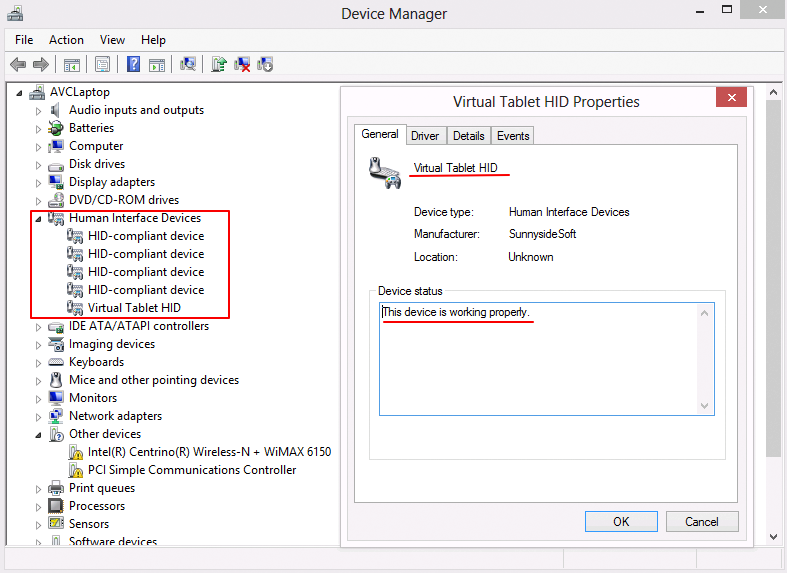
- Ouvrez le Gestionnaire de périphériques
- Recherchez Périphériques d’interface humaine
- Vérifiez que le pilote
VirtualTablet HIDest présent
La connexion réussit, mais le curseur ne bouge pas ?
Si votre stylet ne fonctionne pas correctement, vérifiez ces éléments dans l’ordre :
-
Mode d’entrée au stylet
- Sous Windows, essayez d’abord le Mode API de saisie au stylet. Il ne nécessite aucun pilote
- Si votre application de dessin ne détecte pas le stylet dans ce mode, passez au Mode pilote de tablette
-
Installation du pilote (Mode pilote de tablette uniquement)
- Cliquez sur Vérifier l’état du pilote dans Paramètres > Pilote HID
- Si le pilote est absent, cliquez sur Installer le pilote et redémarrez l’application
- Si l’installation échoue, un logiciel antivirus bloque peut-être le pilote. Désactivez-le temporairement et réessayez
-
Le problème persiste
- Cliquez sur Ouvrir l’emplacement du fichier journal dans le menu Paramètres et envoyez-nous le fichier journal
Linux : « Autorisation d’entrée non accordée »
VirtualTablet Server a besoin d’un accès en écriture à /dev/uinput pour déplacer le curseur et envoyer l’entrée du
stylet. Le paquet .deb configure cela automatiquement, donc cet avertissement n’apparaît normalement qu’après une
installation AppImage ou une compilation manuelle.
- Installez la règle udev fournie, ou ajoutez votre utilisateur au groupe
inputet reconnectez-vous - Cliquez sur Revérifier l’autorisation dans VirtualTablet Server
FAQ
Puis-je utiliser une tablette avec le toucher du doigt ?
VirtualTablet se concentre sur l’entrée du stylet. Le toucher du doigt :
- Peut être utilisé mais n’aura pas de sensibilité à la pression
- Ne prend pas en charge le mouvement absolu du curseur comme une tablette graphique (seul le mouvement relatif est possible)