疑難排解
VirtualTablet 遇到問題?在此找到常見連線和設定問題的解決方案。
安裝失敗
如果您在安裝時遇到失敗,並出現如下所示的錯誤代碼(如 0x80070643),請先驗證您的帳戶具有管理員權限。
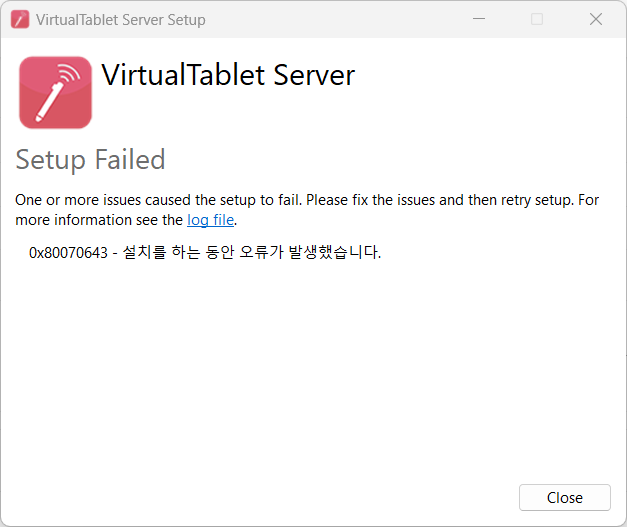
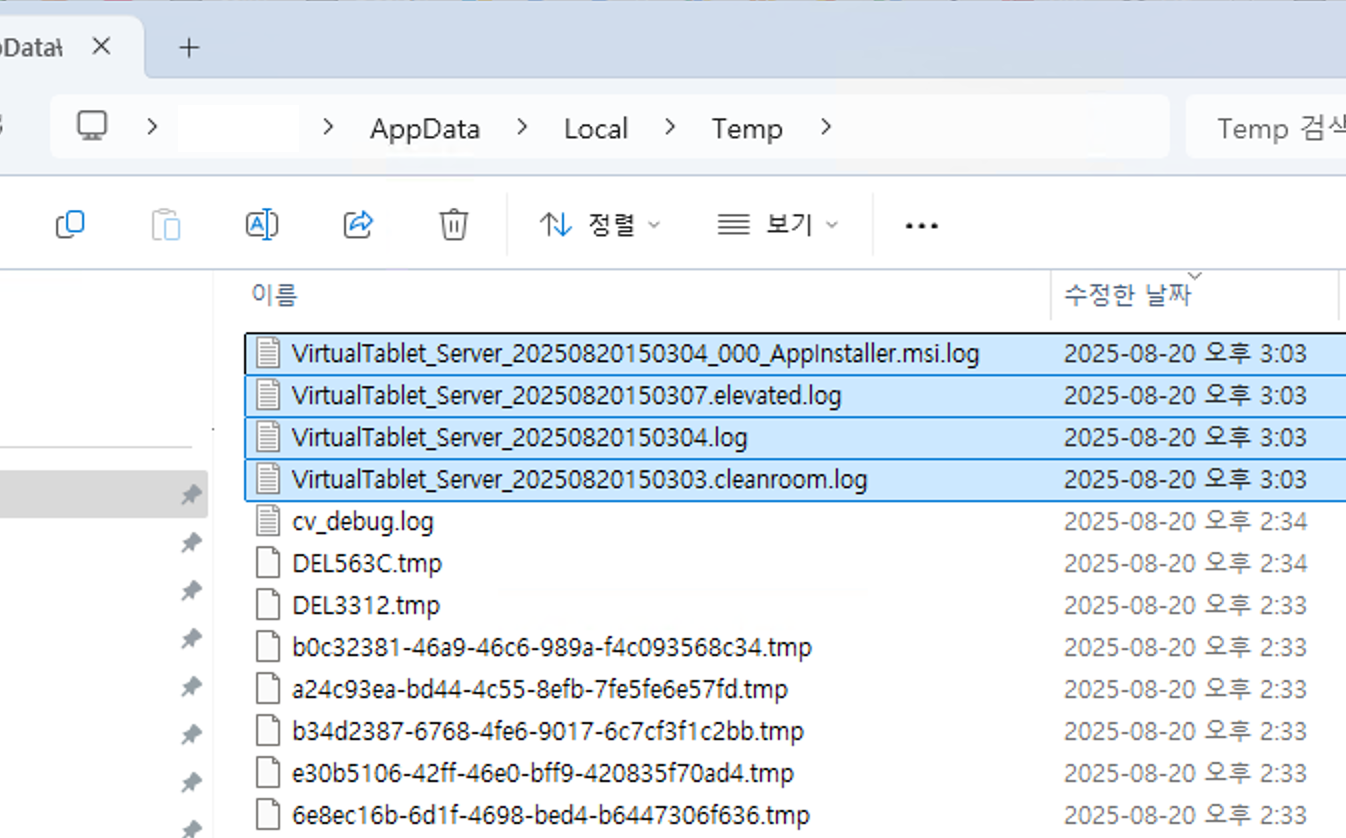
如果即使使用管理員帳戶安裝時仍出現相同問題,請導覽至以下路徑,並將所有以 VirtualTablet_Server_ 開頭的 .log 檔案傳送到
[email protected]。我們將盡快協助您識別並解決問題。
- 日誌檔案路徑:
C:\Users\[username]\AppData\Local\Temp
AppData 是隱藏資料夾,因此當您存取 [username] 資料夾時可能看不到它。在這種情況下,您可以勾選檔案總管選單中的 'View' > 'Show' > 'Hidden items',或在檔案總管位址列的空白處點擊並直接輸入上述路徑。
Linux:套件安裝到一半就停住
請使用下載頁面上的指令,透過 apt 安裝 .deb 檔案。直接雙擊檔案或執行 dpkg -i 完全不會
解決相依性問題,因此安裝會在完成前就停住。如果已經發生這種情況,請執行 sudo apt --fix-broken install 來完成安裝。
連線問題
無法使用您的 IP 連接?
常見原因和解決方案:
- 不同的網路:確保兩個裝置都在相同的 WiFi 上
- 防火牆封鎖:允許 VirtualTablet 通過 Windows 防火牆
- 路由器隔離:某些路由器阻止裝置之間的通訊
- VPN 已停用:啟用 VPN 時可能導致裝置之間的通訊錯誤
如果即使您的 PC 和平板在相同網路上也無法連接,問題可能出在您的 Windows 防火牆設定。
解決步驟:
- 開啟 Windows 防火牆設定
- 將
VirtualTablet Server新增到允許的應用程式清單 - 確保私人和公用網路存取都已啟用
- 重新啟動
VirtualTablet Server並再次嘗試連接
USB:iPhone 或 iPad 的「信任此電腦?」提示遭拒
如果您第一次插入連接線時點了**「不信任」**,iOS 會記住這個選擇,之後通常不會再次詢問,導致 PC 偵測得到裝置, 卻無法與它通訊。若要讓提示再次出現:
- 解鎖裝置、拔出連接線,等待幾秒後再重新插入
- 如果提示仍然沒有出現,請讓裝置忘記所有已信任的電腦:設定 > 一般 > 移轉或重置 iPhone (或 iPad)> 重置 > 重置定位服務與隱私權。在 iOS 14 及更早版本中,路徑為 設定 > 一般 > 重置 > 重置定位服務與隱私權
- 在裝置解鎖狀態下重新連接連接線,並在提示出現時點一下**「信任」**
重置定位服務與隱私權會清除裝置信任過的所有電腦,並讓應用程式再次詢問定位和隱私權限,但不會影響您的照片、 檔案、應用程式或帳號。
在 Android 上,對應的步驟是在開發者選項中點一下**「撤銷 USB 偵錯授權」**。兩個平台的完整設定步驟請參閱 USB 連線指南。
效能問題
如何減少游標延遲
使用 WiFi 連線時遇到延遲或延遲問題?以下是改善效能的經過驗證的方法:
1. 使用乙太網路線將您的 PC 連接到路由器
- 使用有線乙太網路線將您的 PC 連接到與平板或手機相同的路由器,並讓平板或手機保持使用 WiFi
- 這樣可以省去兩段無線傳輸中的一段:資料透過網路線在 PC 與路由器之間傳輸,只有路由器到平板這一段是透過無線傳送
- 您的 PC 也不再需要與其他裝置競爭 WiFi 頻寬,能明顯減少游標延遲和卡頓
- 兩個裝置仍需連接到同一台路由器(相同網路),連線才能運作
2. 最佳化物理距離
- 使用 WiFi 連線時,讓您的 PC、路由器和平板實際上彼此靠近
- 減少裝置之間的障礙物(牆壁、家具、電子干擾)
3. 嘗試 WiFi 網路共用
- 在裝置之間建立直接連線,無需經過路由器
- 繞過網路擁塞和路由器限制
4. 嘗試 USB 連線(建議)
- 透過 ADB 的直接 USB 連線可消除 WiFi 網路變數,並提供最一致的效能
- 此方法需要在您的 Android 裝置上啟用開發者選項。設定完成後,它易於使用並提供穩定、一致的效能。
訊號很強卻仍偶爾斷線或出現微卡頓?(Windows Wi-Fi 漫遊)
如果您在繪圖時游標會短暫凍結,或是即使 Wi-Fi 訊號很強,連線仍偶爾斷開後重新連接, 原因可能出在 Windows 的 Wi-Fi 漫遊行為。
在具有多個存取點的環境中(如網狀 Wi-Fi、辦公室等),Windows 會定期掃描其他頻道, 以檢查是否有更好的存取點可用。在每次短暫的掃描期間,資料傳輸都會暫停片刻,因而造成微卡頓; 而若漫遊過於積極,Windows 可能會在使用過程中切換存取點,導致連線短暫中斷。
固定放在同一地點的 PC 幾乎不需要漫遊,因此降低漫遊積極性(Roaming Aggressiveness)可以大幅減少這些症狀。
如何變更(Windows):
- 按下
Win + X並開啟裝置管理員 - 展開網路介面卡,右鍵點擊您的 Wi-Fi 介面卡 → 內容
- 選擇進階標籤
- 在屬性清單中,選擇漫遊積極性(Roaming Aggressiveness)(或漫遊敏感度等級(Roaming Sensitivity Level))
- 將值變更為 最低(Lowest)(或停用(Disabled))
- 點擊確定,然後重新連接 VirtualTablet
驅動程式問題
我需要安裝驅動程式嗎?
- Windows:預設的筆輸入 API 模式不需要驅動程式。只有繪圖板驅動程式模式會使用 VirtualTablet HID 驅動程式, 切換到該模式時 VirtualTablet Server 會自動為您安裝
- Mac:不需要額外的驅動程式
- Linux:不需要額外的驅動程式 - 筆輸入透過核心內建的
uinput裝置傳送,伺服器套件會自動為您設定好存取權限 - USB 連線:Windows 上需要 ADB 驅動程式
如何在兩種 Windows 模式之間選擇,請參閱筆輸入模式。
為繪圖板驅動程式模式安裝 HID 驅動程式(僅限 Windows)
- 連線您的平板,然後在連線索引標籤中選擇繪圖板驅動程式模式
- 點一下安裝驅動程式,並允許系統管理員權限提示
- 安裝完成後,點一下重新啟動應用程式
您也可以在設定 > HID 驅動程式中檢查、安裝、重新啟動或移除驅動程式。
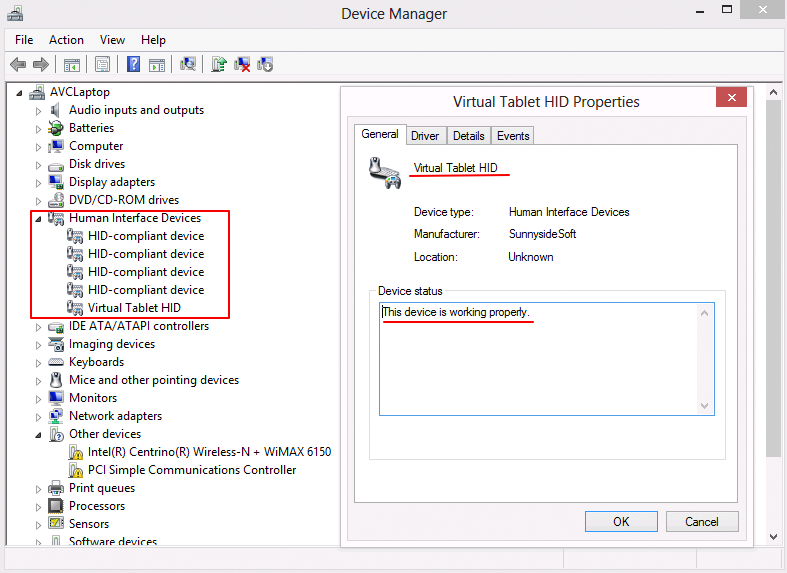
驗證 HID 驅動程式安裝(僅限 Windows)
- 開啟裝置管理員
- 尋找 Human Interface Devices
- 驗證
VirtualTablet HID驅動程式是否存在
連線成功,但游標不移動?
如果您的觸控筆無法正常運作,請依序檢查這些項目:
-
筆輸入模式
- 在 Windows 上,請先嘗試筆輸入 API 模式,它不需要驅動程式
- 如果您的繪圖應用程式在該模式下無法偵測到筆,請切換到繪圖板驅動程式模式
-
驅動程式安裝(僅限繪圖板驅動程式模式)
- 在設定 > HID 驅動程式中點一下檢查驅動程式狀態
- 如果缺少驅動程式,請點一下安裝驅動程式並重新啟動應用程式
- 如果安裝失敗,可能是防毒軟體封鎖了驅動程式。請暫時停用後再試一次
-
仍然無法運作
- 在設定選單中點一下開啟日誌檔案路徑,並將日誌檔案傳送給我們
Linux:「未授予輸入權限」
VirtualTablet Server 需要對 /dev/uinput 的寫入權限,才能移動游標並傳送筆輸入。.deb 套件會自動完成這項設定,
因此這個警告通常只會在使用 AppImage 安裝或手動建置後才會出現。
- 安裝內附的 udev 規則,或將您的使用者加入
input群組後重新登入 - 在 VirtualTablet Server 中點一下「重新檢查權限」
常見問題
我可以使用手指觸控的平板嗎?
VirtualTablet 專注於觸控筆輸入。手指觸控:
- 可以使用但不會有壓力感應
- 不支援像繪圖板那樣的絕對游標移動(僅可能相對移動)