Sorun Giderme
VirtualTablet ile sorun mu yaşıyorsunuz? Yaygın bağlantı ve kurulum sorunlarının çözümlerini burada bulabilirsiniz.
Kurulum Hatası
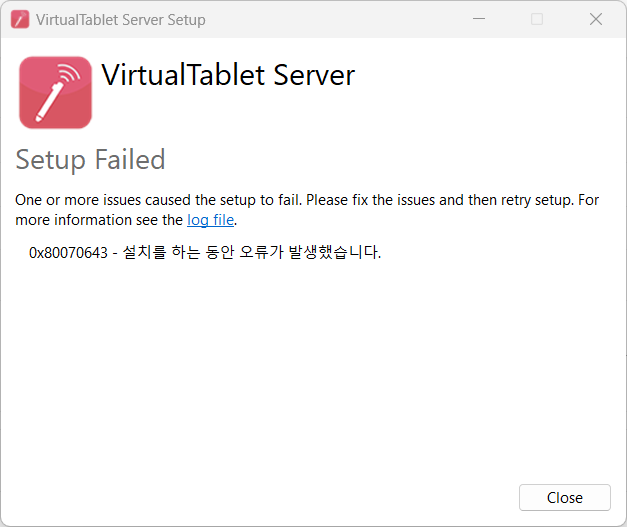
Aşağıda gösterildiği gibi 0x80070643 gibi hata kodlarıyla kurulum hatalarıyla karşılaşırsanız, öncelikle hesabınızın
yönetici ayrıcalıklarına sahip olduğunu doğrulayın.
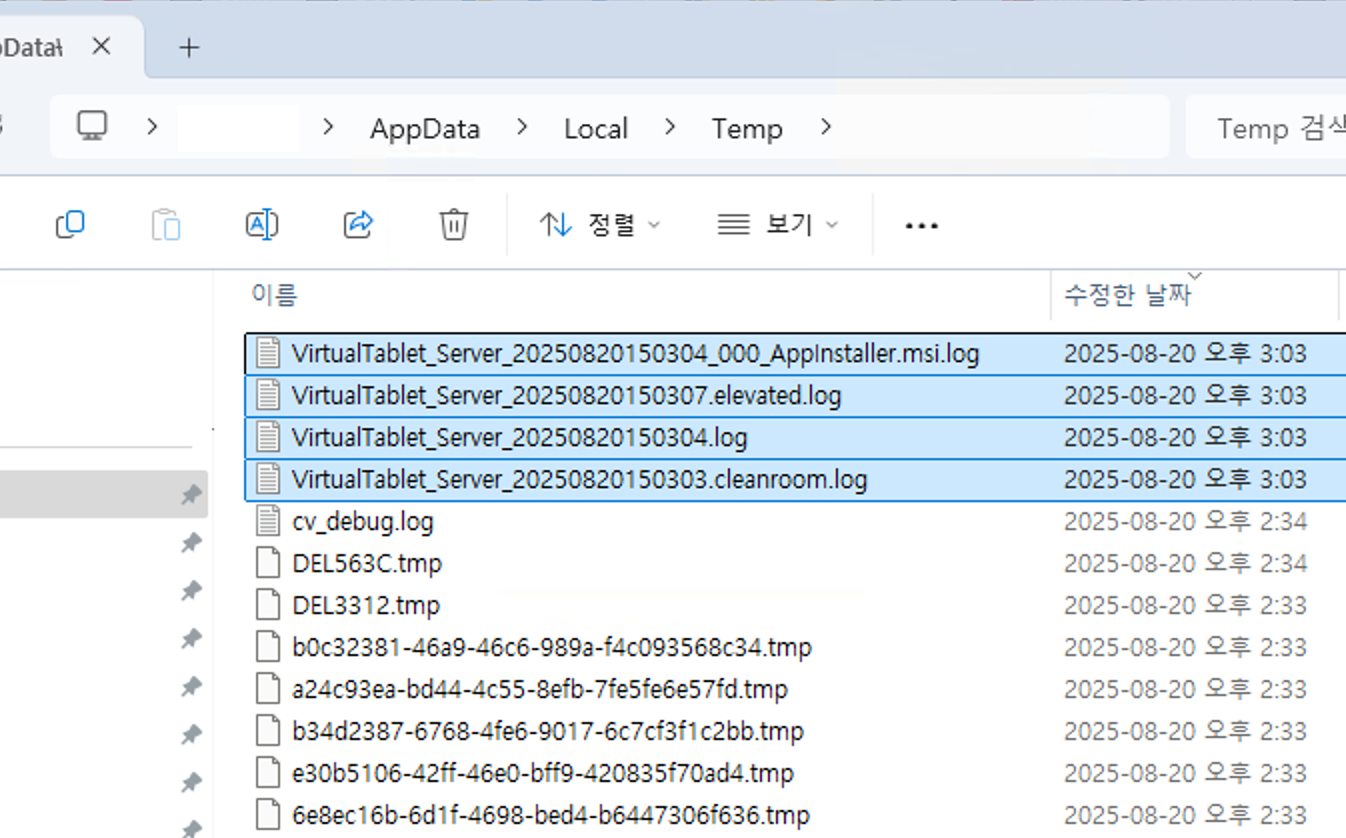
Aynı sorun yönetici hesabıyla kurulum yaparken bile oluşuyorsa, lütfen aşağıdaki yola gidin ve
VirtualTablet_Server_ ile başlayan tüm .log dosyalarını [email protected] adresine gönderin. Sorunu
mümkün olan en kısa sürede belirlemenize ve çözmenize yardımcı olacağız.
- Günlük dosyası yolu:
C:\Users\[kullanıcıadı]\AppData\Local\Temp
AppData gizli bir klasördür, bu nedenle [kullanıcıadı] klasörüne eriştiğinizde görünmeyebilir. Bu durumda,
Explorer menüsünde 'View' > 'Show' > 'Hidden items' seçeneğini işaretleyebilir veya Explorer adres çubuğundaki boş
alana tıklayıp yukarıdaki yolu doğrudan girebilirsiniz.
Linux: paket kurulumun ortasında duruyor
İndirme sayfasındaki komutu kullanarak .deb paketini apt ile kurun. Dosyaya çift tıklamak veya
dpkg -i çalıştırmak hiçbir bağımlılığı çözmez, bu yüzden kurulum bitmeden durur. Bu zaten olduysa, tamamlamak için
sudo apt --fix-broken install çalıştırın.
Bağlantı Sorunları
IP’nizle Bağlanamıyor musunuz?
Yaygın nedenler ve çözümler:
- Farklı ağlar: Her iki cihazın da aynı WiFi’de olduğundan emin olun
- Güvenlik duvarı engellemesi: VirtualTablet’e Windows Güvenlik Duvarı’ndan izin verin
- Yönlendirici izolasyonu: Bazı yönlendiriciler cihazlar arasındaki iletişimi engeller
- VPN devre dışı: VPN etkinken cihazlar arasında iletişim hatasına neden olabilir
PC’niz ve tabletiniz aynı ağda olmasına rağmen bağlanamıyorsanız, sorun muhtemelen Windows Güvenlik Duvarı ayarlarınızdadır.
Çözüm Adımları:
- Windows Güvenlik Duvarı ayarlarını açın
VirtualTablet Server‘ı izin verilen uygulamalar listesine ekleyin- Hem özel hem de genel ağ erişiminin etkinleştirildiğinden emin olun
VirtualTablet Server‘ı yeniden başlatın ve tekrar bağlanmayı deneyin
USB: iPhone veya iPad’deki “Bu Bilgisayara Güvenilsin mi?” istemi reddedildi
Kabloyu ilk taktığınızda Güvenme‘ye dokunduysanız, iOS bu yanıtı hatırlar ve genellikle bir daha sormaz; böylece PC cihazı algılasa da onunla konuşmasına izin verilmez. İstemi geri getirmek için:
- Cihazın kilidini açın, kabloyu çıkarın, birkaç saniye bekleyin ve yeniden takın
- İstem hâlâ görünmüyorsa, cihazın güvendiği bilgisayarları unutmasını sağlayın: Ayarlar > Genel > iPhone’u Aktar veya Sıfırla (ya da iPad’i) > Sıfırla > Konum ve Gizliliği Sıfırla. iOS 14 ve önceki sürümlerde yol Ayarlar > Genel > Sıfırla > Konum ve Gizliliği Sıfırla şeklindedir
- Cihaz kilidi açıkken kabloyu yeniden takın ve istem göründüğünde Güven’e dokunun
Konum ve Gizliliği Sıfırlamak, cihazınızın güvendiği tüm bilgisayarları temizler ve uygulamaların konum ile gizlilik izinlerini yeniden istemesini sağlar, ancak fotoğraflarınıza, dosyalarınıza, uygulamalarınıza ve hesaplarınıza dokunmaz.
Android’de bunun karşılığı, Geliştirici seçenekleri içindeki USB hata ayıklama yetkilerini iptal et seçeneğidir. Her iki platform için de eksiksiz kurulum adımları için USB bağlantı rehberine bakın.
Performans Sorunları
İmleç Gecikmelerini Nasıl Azaltabilirsiniz
WiFi bağlantısı kullanırken gecikme veya gecikmeler mi yaşıyorsunuz? İşte performansı artırmak için kanıtlanmış yöntemler:
1. PC’nizi Ethernet Kablosuyla Yönlendiriciye Bağlayın
- PC’nizi kablolu bir Ethernet kablosuyla aynı yönlendiriciye bağlayın, tabletinizi veya telefonunuzu ise WiFi’de bırakın
- Bu, iki kablosuz adımdan birini ortadan kaldırır: veriler PC’den yönlendiriciye kablo üzerinden, yönlendiriciden tablete ise yalnızca kablosuz olarak gider
- PC’niz ayrıca WiFi bant genişliği için yarışmayı bırakır, bu da imleç gecikmesini ve takılmaları belirgin şekilde azaltır
- Bağlantının çalışması için iki cihazın da yine aynı yönlendiricide (aynı ağda) olması gerekir
2. Fiziksel Mesafeyi Optimize Edin
- WiFi bağlantısı kullanırken PC’nizi, yönlendiricinizi ve tabletinizi fiziksel olarak birbirine yakın tutun
- Cihazlar arasındaki engelleri azaltın (duvarlar, mobilyalar, elektronik müdahale)
3. WiFi Tethering Deneyin
- Yönlendiriciden geçmeden cihazlar arasında doğrudan bağlantı oluşturun
- Ağ yoğunluğunu ve yönlendirici sınırlamalarını atlayın
4. USB Bağlantısını Deneyin (Önerilen)
- ADB üzerinden doğrudan USB bağlantısı, WiFi ağ değişkenlerini ortadan kaldırır ve en tutarlı performansı sağlar
- Bu yöntem Android cihazınızda Geliştirici Seçeneklerinin etkinleştirilmesini gerektirir. Bir kez kurulduğunda, kullanımı kolaydır ve kararlı, tutarlı performans sunar.
Güçlü sinyale rağmen ara sıra kopmalar veya mikro takılmalar mı? (Windows Wi-Fi dolaşımı)
Çizim yaparken imleç kısa süreliğine donuyorsa veya Wi-Fi sinyaliniz güçlü olmasına rağmen bağlantı ara sıra kopup yeniden bağlanıyorsa, bunun nedeni Windows Wi-Fi dolaşımı davranışı olabilir.
Birden fazla erişim noktasının bulunduğu ortamlarda (mesh Wi-Fi, ofisler vb.), Windows daha iyi bir erişim noktasının mevcut olup olmadığını kontrol etmek için diğer kanalları düzenli olarak tarar. Bu kısa taramaların her biri sırasında veri aktarımı bir an için duraklar — bu da mikro takılmalara neden olur — ve dolaşım fazla agresifse, Windows oturum ortasında erişim noktasını değiştirerek bağlantıyı kısa süreliğine kesebilir.
Sabit bir yerde duran bir PC’nin nadiren dolaşıma ihtiyacı olur, bu nedenle dolaşım agresifliğini (Roaming Aggressiveness) düşürmek bu belirtileri büyük ölçüde azaltabilir.
Nasıl değiştirilir (Windows):
Win + Xtuşlarına basın ve Cihaz Yöneticisi’ni açın- Ağ bağdaştırıcıları’nı genişletin, Wi-Fi bağdaştırıcınıza sağ tıklayın → Özellikler
- Gelişmiş sekmesini seçin
- Özellik listesinde dolaşım agresifliği (Roaming Aggressiveness) (veya dolaşım hassasiyeti seviyesi (Roaming Sensitivity Level)) öğesini seçin
- Değeri En düşük (Lowest) (veya Devre dışı (Disabled)) olarak değiştirin
- Tamam (OK)‘a tıklayın, ardından VirtualTablet’e yeniden bağlanın
Sürücü Sorunları
Sürücü yüklemem gerekir mi?
- Windows: Varsayılan Kalem Giriş API’si Modu için sürücü gerekmez. VirtualTablet HID sürücüsünü yalnızca Tablet Sürücüsü Modu kullanır ve bu moda geçtiğinizde VirtualTablet Server sürücüyü sizin için yükler
- Mac: Ek sürücü gerekmez
- Linux: Ek sürücü gerekmez - kalem girişi çekirdeğin yerleşik
uinputcihazı üzerinden geçer ve sunucu paketi buna erişimi sizin için ayarlar - USB bağlantısı: Windows’ta ADB sürücüleri gerektirir
İki Windows modu arasında seçim yapmak için Kalem Girişi Modları sayfasına bakın.
Tablet Sürücüsü Modu için HID Sürücüsünü Yükleme (Yalnızca Windows)
- Tabletinizi bağlayın, ardından Bağlan sekmesinde Tablet Sürücüsü Modu seçeneğini seçin
- Sürücüyü Yükle‘ye tıklayın ve yönetici izni istemini onaylayın
- Kurulum tamamlandığında Uygulamayı Yeniden Başlat‘a tıklayın
Sürücüyü Ayarlar > HID Sürücüsü altında da kontrol edebilir, yükleyebilir, yeniden başlatabilir veya kaldırabilirsiniz.
HID Sürücü Kurulumunu Doğrulama (Yalnızca Windows)
- Cihaz Yöneticisi’ni açın
- Human Interface Devices araması yapın
VirtualTablet HIDsürücüsünün mevcut olduğunu doğrulayın

Bağlantı başarılı, ancak imleç hareket etmiyor mu?
Kaleminiz düzgün çalışmıyorsa, bu öğeleri sırayla kontrol edin:
-
Kalem Giriş Modu
- Windows’ta önce Kalem Giriş API’si Modunu deneyin. Bu mod sürücü gerektirmez
- Çizim uygulamanız bu modda kalemi algılamıyorsa Tablet Sürücüsü Moduna geçin
-
Sürücü Kurulumu (Yalnızca Tablet Sürücüsü Modu)
- Ayarlar > HID Sürücüsü altında Sürücü Durumunu Kontrol Et’e tıklayın
- Sürücü yüklü değilse Sürücüyü Yükle‘ye tıklayın ve uygulamayı yeniden başlatın
- Kurulum başarısız olursa sürücüyü antivirüs yazılımı engelliyor olabilir. Geçici olarak devre dışı bırakıp tekrar deneyin
-
Hâlâ çalışmıyorsa
- Ayarlar menüsünde Günlük dosyası yolunu aç‘a tıklayın ve günlük dosyasını bize gönderin
Linux: “Giriş izni verilmedi”
VirtualTablet Server, imleci hareket ettirmek ve kalem girişini göndermek için /dev/uinput‘a yazma erişimine
ihtiyaç duyar. .deb paketi bunu otomatik olarak ayarlar, bu yüzden uyarı normalde yalnızca bir AppImage kurulumundan
veya elle yapılan bir derlemeden sonra görünür.
- Birlikte gelen udev kuralını yükleyin veya kullanıcınızı
inputgrubuna ekleyip tekrar oturum açın - VirtualTablet Server’da İzni yeniden denetle‘ye tıklayın
SSS
Parmak dokunuşlu bir tablet kullanabilir miyim?
VirtualTablet kalem girişine odaklanır. Parmak dokunuşu:
- Kullanılabilir ancak basınç hassasiyetine sahip olmayacaktır
- Grafik tablet gibi mutlak imleç hareketini desteklemez (yalnızca göreceli hareket mümkündür)