VirtualTablet ile osu! Nasıl Oynanır

Genel Bakış
osu!, müziğin ritmine göre daireleri tıkladığınız, yollar boyunca kaydığınız ve spinnerları döndürdüğünüz ücretsiz
bir ritim oyunudur. Topluluk tarafından oluşturulan milyonlarca beatmap (şarkı) ile dünya çapında en popüler ritim
oyunlarından biridir. Oyuncular hassas imleç kontrolü için fare veya grafik tablet kullanır.
- osu! İndir: osu.ppy.sh
Hem VirtualTablet hem de VirtualTablet: Bluetooth resmi olarak osu!‘yu destekler. Özel grafik tablet donanımı satın almadan mobil cihazlarınızı kullanarak tablet hassasiyetiyle osu! oynamanın tadını çıkarabilirsiniz.
Neden osu! İçin Tablet Kullanmalısınız?
Tabletler osu! oyuncuları için önemli avantajlar sunar:
- Hassasiyet: Daireleri ve sliderleri vurmak için piksel-mükemmel doğrulukla doğrudan giriş
- Hız: Fareye kıyasla daha hızlı imleç hareketi ve daha doğal el hareketleri
- Tutarlılık: Mutlak konumlandırma, imlecin dokunduğunuz yere tam olarak gitmesi anlamına gelir
- Konfor: Uzun oyun seansları sırasında azaltılmış bilek gerginliği
- Gezinme: Gezinme ve bir sonraki hamlenizi planlama yeteneği
Profesyonel osu! oyuncuları büyük ölçüde tabletleri tercih eder ve VirtualTablet, özel donanıma yatırım yapmadan bu avantajları deneyimlemenizi sağlar.
osu!(stable)
osu! stable kullanıyorsanız, hazırsınız! Yapılandırma gerekmez.
- Varsayılan ayarlarla mükemmel çalışır
- Çoklu monitör kurulumları için tam destek
- Sadece osu!‘yu başlatın ve VirtualTablet ile oynamaya başlayın
osu!(lazer)
osu!(lazer) kullanıyorsanız, VirtualTablet’in doğru çalıştığından emin olmak için bir ayarı yapmanız gerekir:
Windows Kurulumu
- osu!(lazer) açın
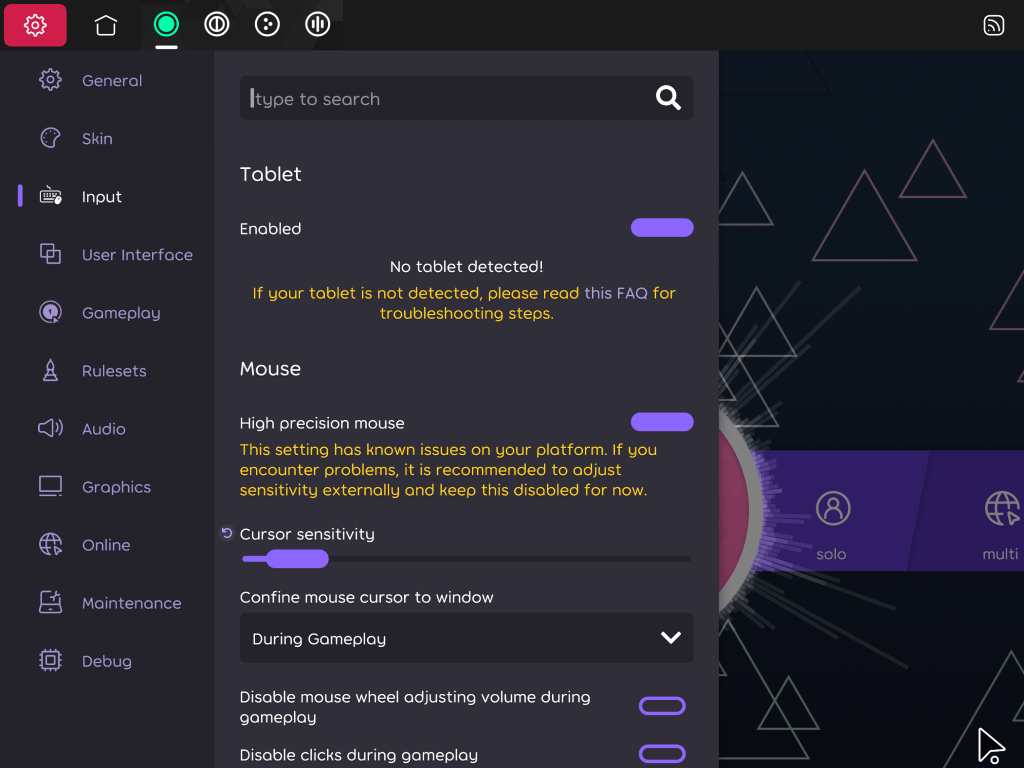
- Settings > Input > Mouse‘a gidin
- “High precision mouse”‘u etkinleştirin (varsayılan olarak etkin)
macOS Kurulumu
- osu!(lazer) açın
- Settings > Input > Mouse‘a gidin
- “High precision mouse”‘u devre dışı bırakın
Linux Kurulumu
- osu!(lazer) açın
- Settings > Input > Device: Mouse‘a gidin ve “High precision mouse”‘u etkinleştirin
- Settings > Graphics’e gidin ve Screen mode‘u Borderless olarak ayarlayın
İmleç hareket ediyor ama dokunuşlar tıklamıyor
Bazı Linux masaüstlerinde (özellikle GNOME), osu!(lazer)‘in yeni sürümleri imleci kalemle hareket ettirir ancak kalemle yapılan dokunuşları yok sayar, her vuruşu ıskalama olarak sayar veya “Loading paused” gösterir. Bu, osu!(lazer)‘in yeni girdi altyapısındaki bilinen bir hatadır (ppy/osu#37933) ve VirtualTablet’e özgü değildir. Düzeltilene kadar osu!‘yu önceki girdi altyapısına geri döndürün:
- osu!(lazer)‘i
OSU_SDL3=0ortam değişkeniyle başlatın (aşağıya bakın) - Settings > Input > Device: Mouse‘a gidin ve “High precision mouse”‘u devre dışı bırakın
Bu ayarla hem Fullscreen hem de Borderless ekran modları çalışır.
osu!(lazer) AppImage’ı değişkenle birlikte terminalden başlatmak için (yolu AppImage’ınızın bulunduğu yere göre değiştirin):
|
|
osu!‘yu uygulama menüsünden başlattığınızda da uygulanmasını istiyorsanız, masaüstü girdisini düzenleyin (genellikle
~/.local/share/applications/ içindedir) ve Exec= satırının başına env OSU_SDL3=0 ekleyin:
|
|
osu! Uzmanları için Özellikler
Özel Tablet Alanı
Deneyimli birçok osu! oyuncusu, zamanla ustalaştıkları belirli bir tablet alan boyutuna sahiptir - genellikle 80mm × 45mm gibi bir şey. osu! uzman modu ile çizim alanınızı milimetre cinsinden bu tam boyutlara ayarlayabilirsiniz.
Bu özelliği etkinleştirmek için:
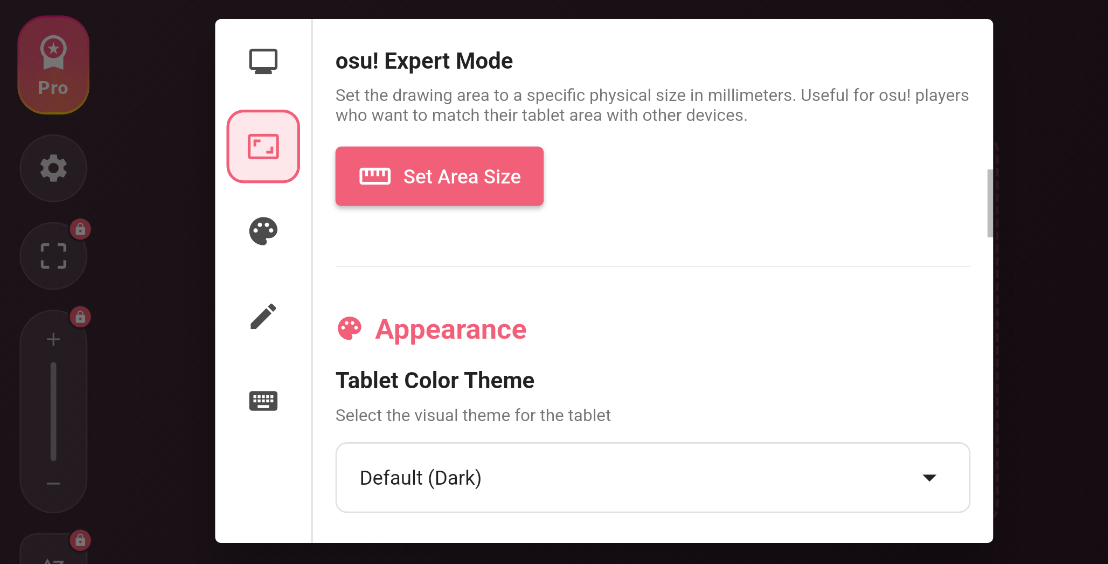
- tablet ayarları menüsünü açın
- osu! uzman modu bölümünü bulun ve Alan Boyutunu Ayarla düğmesine dokunun
- Tercih ettiğiniz genişlik ve yüksekliği milimetre cinsinden girin
- Ayarlarınızı kaydedin
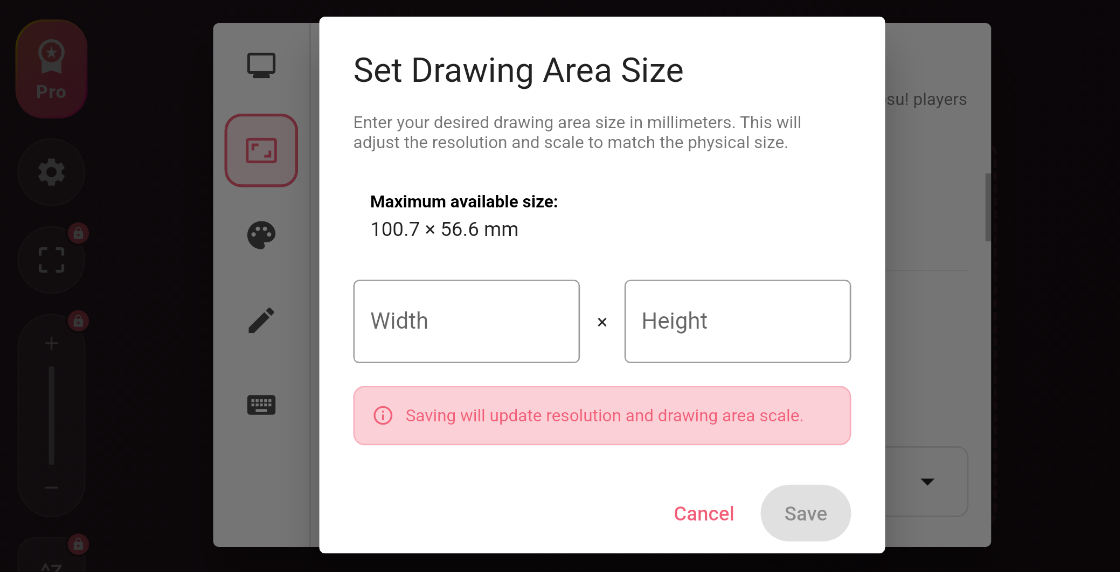
Çizim alanınız artık özel tablet boyutunuzla eşleşecek ve tercih ettiğiniz boyutlarla oluşturduğunuz kas hafızasını korumanızı sağlayacaktır.
Raw Input Modu (Yalnızca Windows)
Birçok osu! oyuncusu, en duyarlı ve doğru imleç kontrolü için raw input‘u tercih eder. Varsayılan olarak, Windows’a bağlı tablet cihazlarından gelen tüm girişler Windows Ink tarafından işlenir ve yumuşatılır. Bu yumuşatma, çizim uygulamaları için akıcı imleç hareketi oluştururken, osu! oynanışını olumsuz etkileyebilecek gecikme ekler.
VirtualTablet ve VirtualTablet: Bluetooth, bu yumuşatmayı aynı şekilde atlar: cihazınızdaki uygulamanın tablet ayarlarında Gaming Mode‘u açın. Bu mod, imleç konumlarını doğrudan göndermek için mutlak fare cihazı kullanır ve Windows Ink’in mutlak fare girişlerini işlemediği gerçeğinden yararlanır.
Açmak için:
- tablet ayarları menüsünü açın
- Oyun Modu (Yalnızca Windows) bölümüne kaydırın ve geçiş düğmesini açın
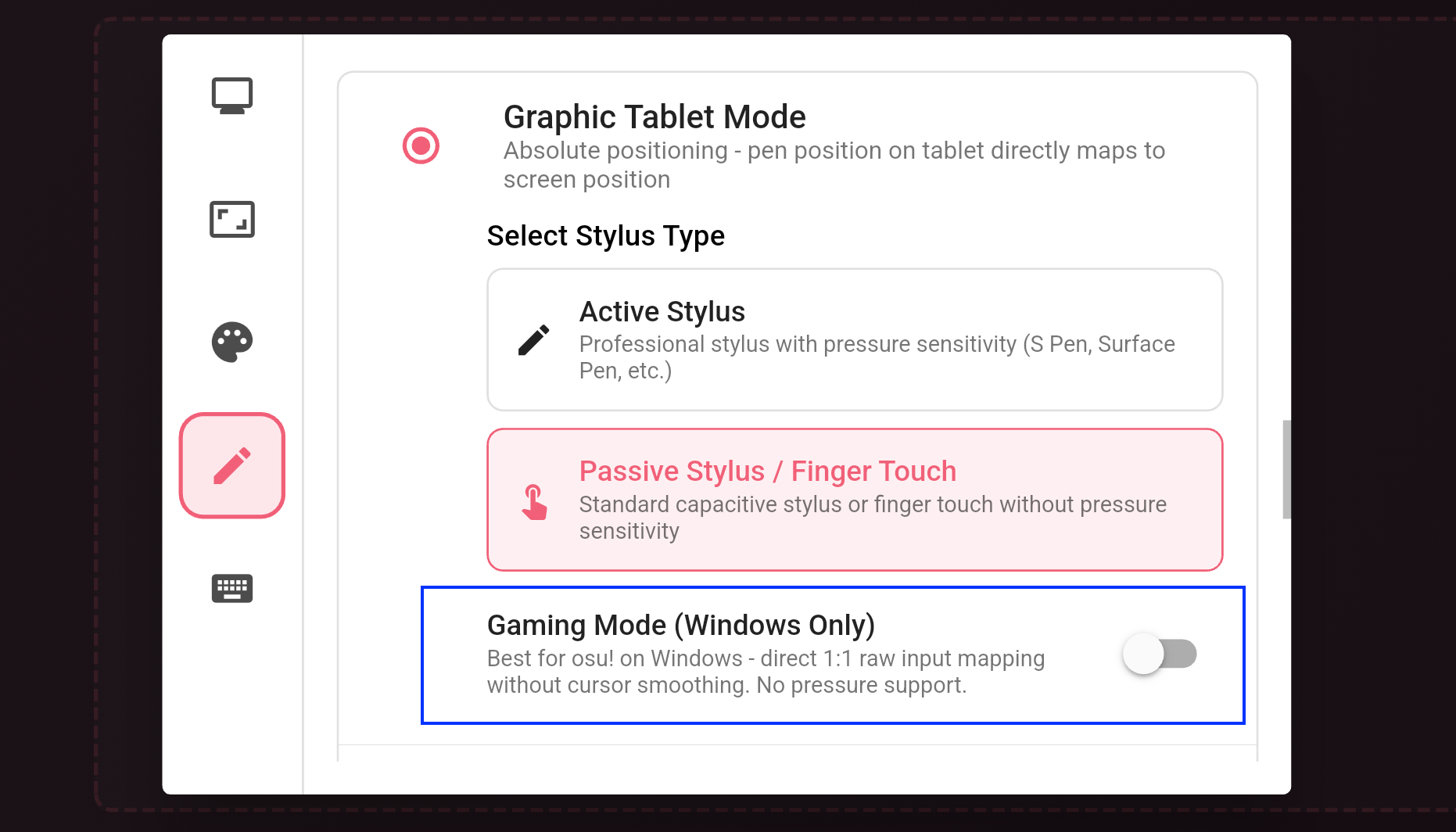
Gaming Mode etkinleştirildiğinde, osu!‘da ek yapılandırma gerekmez. Hızlı bir hatırlatma olarak:
- osu!(lazer): “High precision mouse”‘u etkin tutun
- osu!(stable): Ayar değişikliği gerekmez