Cara Bermain osu! dengan VirtualTablet

Gambaran Umum
osu! adalah game ritme gratis di mana Anda mengklik lingkaran, meluncur di sepanjang jalur, dan memutar spinner
mengikuti irama musik. Ini adalah salah satu game ritme paling populer di seluruh dunia, dengan jutaan beatmap (lagu)
yang dibuat oleh komunitas. Pemain menggunakan mouse atau tablet grafis untuk kontrol kursor yang presisi.
- Unduh osu!: osu.ppy.sh
Baik VirtualTablet maupun VirtualTablet: Bluetooth secara resmi mendukung osu!. Anda dapat menikmati bermain osu! dengan presisi tablet menggunakan perangkat mobile Anda, tanpa membeli hardware tablet grafis khusus.
Mengapa Menggunakan Tablet untuk osu!?
Tablet menawarkan keuntungan signifikan untuk pemain osu!:
- Presisi: Input langsung dengan akurasi piksel sempurna untuk mengenai lingkaran dan slider
- Kecepatan: Gerakan kursor lebih cepat dan gerakan tangan lebih alami dibandingkan mouse
- Konsistensi: Pemosisian absolut berarti kursor Anda pergi persis ke tempat Anda ketuk
- Kenyamanan: Mengurangi ketegangan pergelangan tangan selama sesi bermain yang lama
- Hover: Kemampuan untuk melayang dan merencanakan gerakan Anda selanjutnya
Pemain osu! profesional secara luar biasa lebih memilih tablet, dan VirtualTablet memungkinkan Anda mengalami manfaat ini tanpa berinvestasi dalam hardware khusus.
osu!(stable)
Jika Anda menggunakan osu! stable, Anda siap! Tidak perlu konfigurasi.
- Bekerja sempurna dengan pengaturan default
- Dukungan penuh untuk pengaturan multi-monitor
- Cukup luncurkan osu! dan mulai bermain dengan VirtualTablet
osu!(lazer)
Jika Anda menggunakan osu!(lazer), Anda perlu menyesuaikan satu pengaturan untuk memastikan VirtualTablet bekerja dengan benar:
Penyiapan Windows
- Buka osu!(lazer)
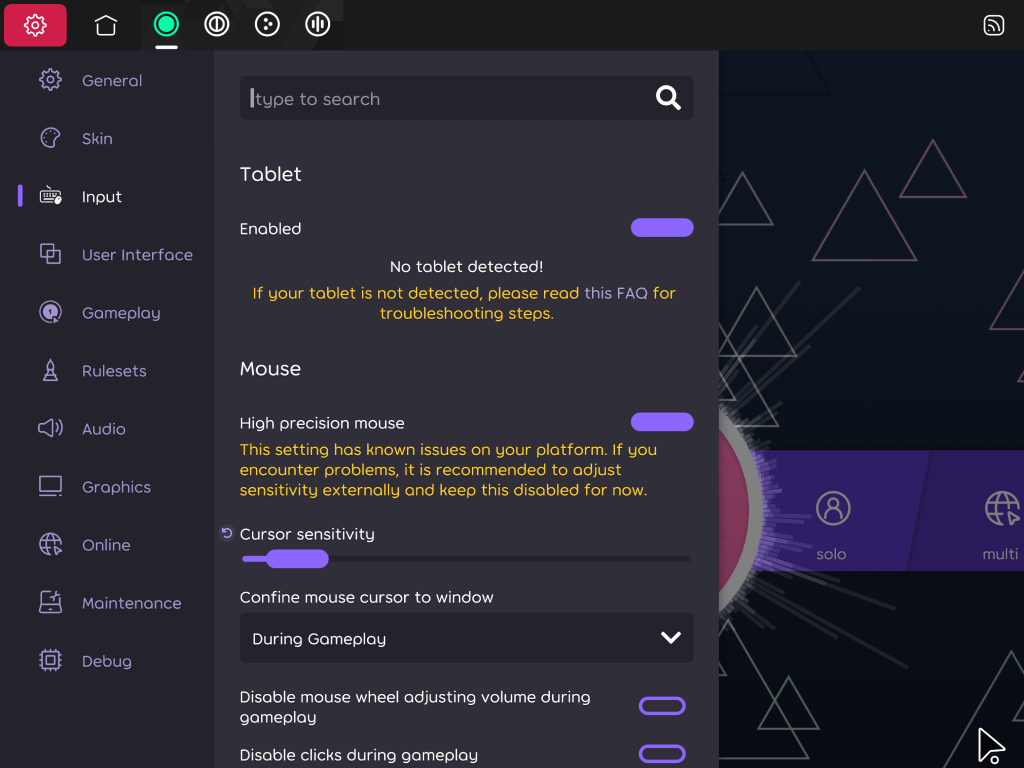
- Navigasi ke Settings > Input > Mouse
- Aktifkan “High precision mouse” (diaktifkan secara default)
Penyiapan macOS
- Buka osu!(lazer)
- Navigasi ke Settings > Input > Mouse
- Nonaktifkan “High precision mouse”
Penyiapan Linux
- Buka osu!(lazer)
- Navigasi ke Settings > Input > Device: Mouse dan aktifkan “High precision mouse”
- Navigasi ke Settings > Graphics dan atur Screen mode ke Borderless
Jika kursor bergerak tetapi ketukan tidak mengeklik
Di beberapa desktop Linux (terutama GNOME), osu!(lazer) versi terbaru menggerakkan kursor dengan pena tetapi mengabaikan ketukan pena, menghitung setiap hit sebagai miss, atau menampilkan “Loading paused”. Ini adalah bug osu!(lazer) yang sudah diketahui pada backend input barunya (ppy/osu#37933), bukan masalah khusus VirtualTablet. Sampai bug ini diperbaiki, kembalikan osu! ke backend input sebelumnya:
- Jalankan osu!(lazer) dengan variabel lingkungan
OSU_SDL3=0(lihat di bawah) - Navigasi ke Settings > Input > Device: Mouse dan nonaktifkan “High precision mouse”
Dengan pengaturan ini, mode layar Fullscreen dan Borderless sama-sama berfungsi.
Untuk menjalankan AppImage osu!(lazer) dengan variabel tersebut dari terminal (sesuaikan path dengan lokasi AppImage Anda):
|
|
Agar berlaku saat Anda membuka osu! dari menu aplikasi, edit desktop entry-nya (biasanya di
~/.local/share/applications/) dan tambahkan env OSU_SDL3=0 di awal baris Exec=:
|
|
Fitur untuk Ahli osu!
Area Tablet Kustom
Banyak pemain osu! berpengalaman memiliki ukuran area tablet spesifik yang mereka kuasai dari waktu ke waktu—umumnya seperti 80mm × 45mm. Dengan mode ahli osu!, Anda dapat mengatur area gambar Anda ke dimensi yang tepat ini dalam milimeter.
Untuk mengaktifkan fitur ini:
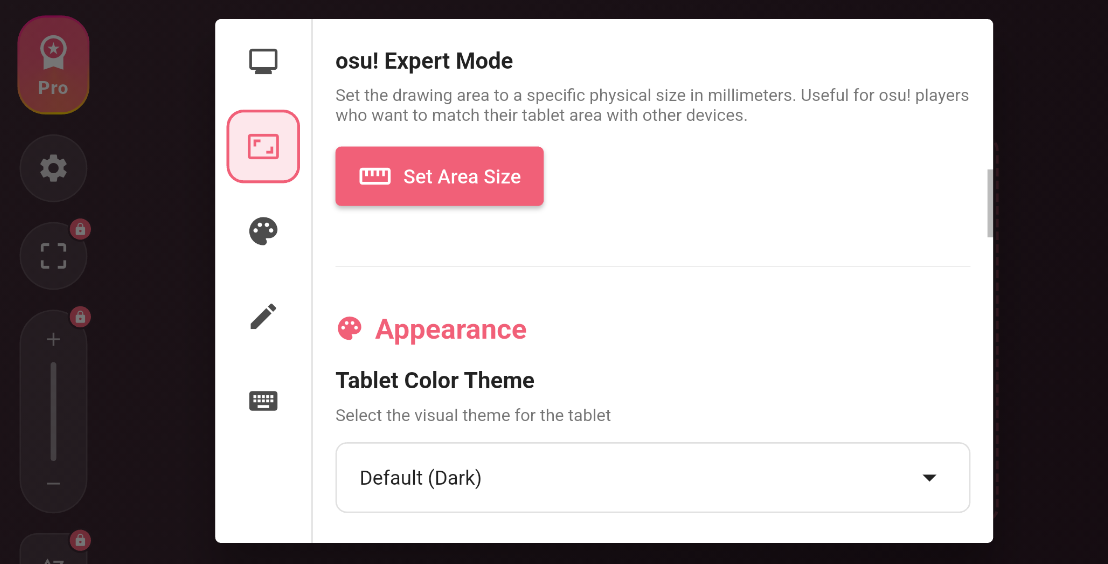
- Buka menu pengaturan tablet
- Temukan bagian Mode Ahli osu! dan ketuk tombol Atur Ukuran Area
- Masukkan lebar dan tinggi yang Anda inginkan dalam milimeter
- Simpan pengaturan Anda
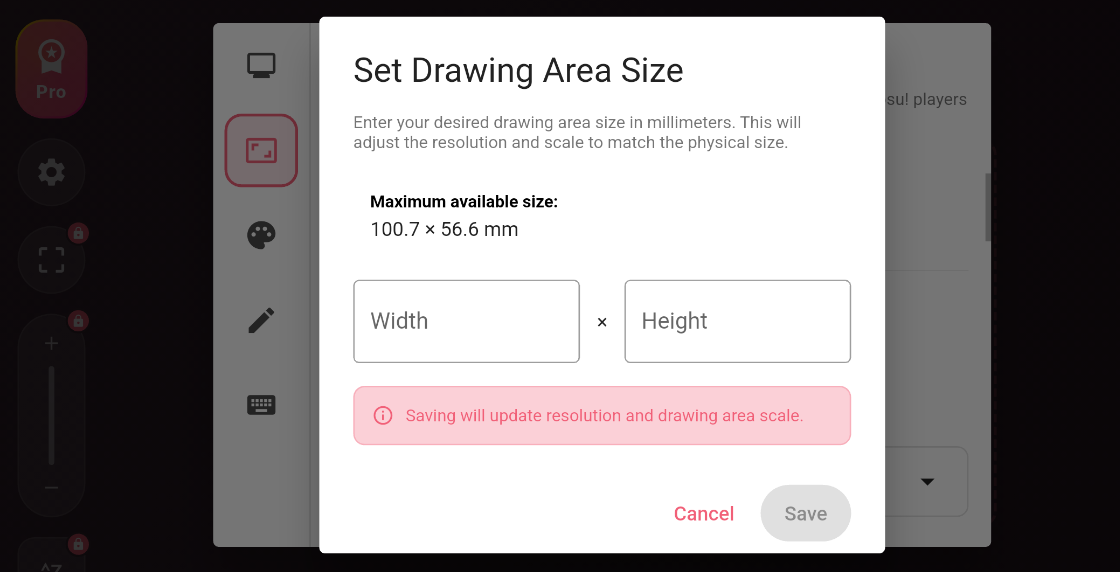
Area gambar Anda sekarang akan cocok dengan ukuran tablet kustom Anda, membiarkan Anda mempertahankan memori otot yang telah Anda bangun dengan dimensi yang Anda sukai.
Mode Raw Input (Khusus Windows)
Banyak pemain osu! lebih memilih raw input untuk kontrol kursor yang paling responsif dan akurat. Secara default, semua input dari perangkat tablet yang terhubung ke Windows diproses dan dihaluskan oleh Windows Ink. Meskipun penghalusan ini menciptakan gerakan kursor yang halus untuk aplikasi menggambar, ini memperkenalkan latensi yang dapat mempengaruhi gameplay osu! secara negatif.
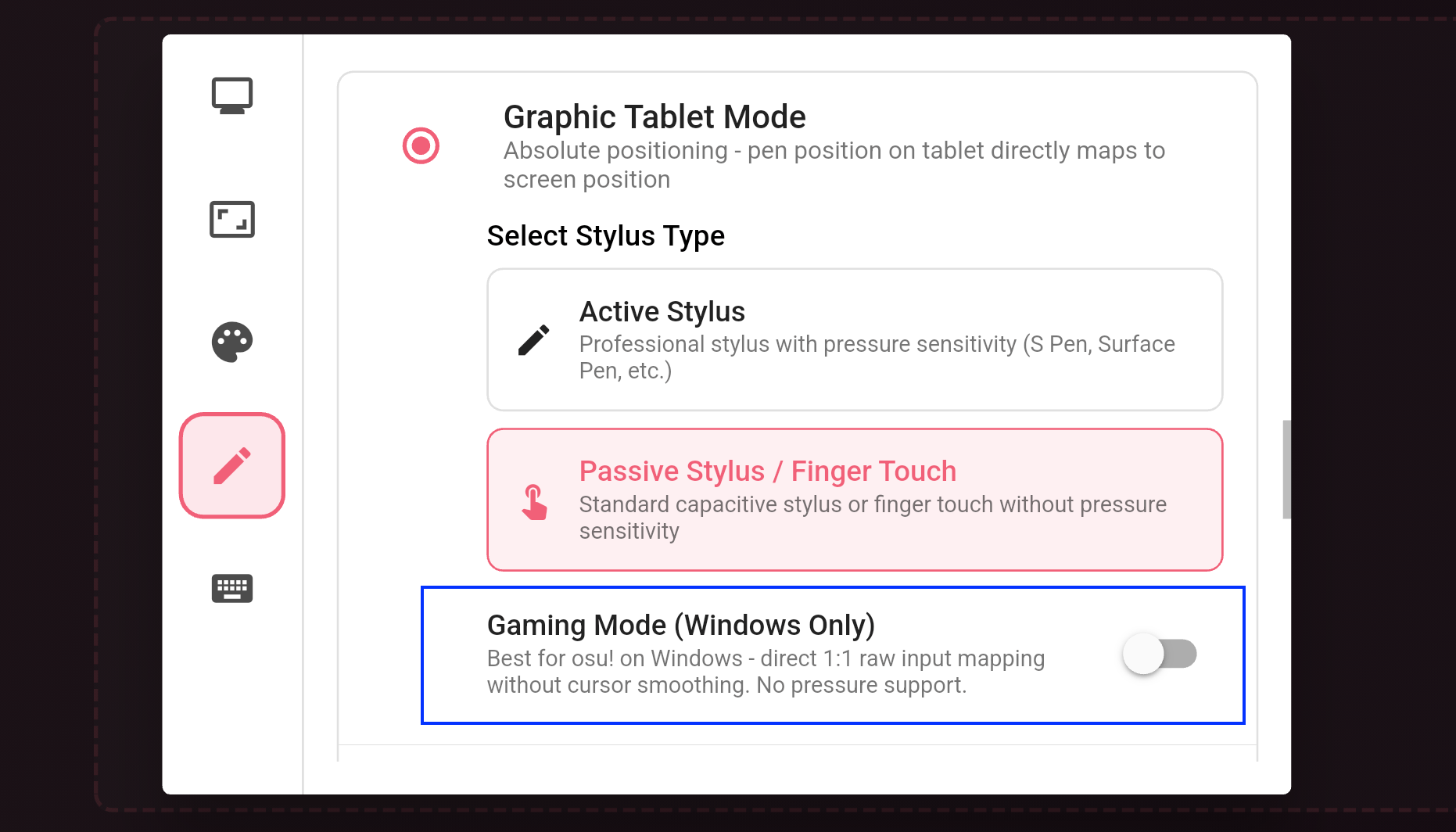
Baik VirtualTablet maupun VirtualTablet: Bluetooth melewati penghalusan ini dengan cara yang sama: aktifkan Gaming Mode di pengaturan tablet aplikasi pada perangkat Anda. Mode ini menggunakan perangkat mouse absolut untuk mengirim posisi kursor secara langsung, memanfaatkan fakta bahwa Windows Ink tidak memproses input mouse absolut.
Untuk mengaktifkannya:
- Buka menu pengaturan tablet
- Gulir ke Mode Gaming (Khusus Windows) dan aktifkan toggle-nya
Dengan Gaming Mode diaktifkan, tidak diperlukan konfigurasi tambahan di osu!. Sebagai pengingat cepat:
- osu!(lazer): Tetap “High precision mouse” diaktifkan
- osu!(stable): Tidak diperlukan perubahan pengaturan