Comment jouer à osu! avec VirtualTablet

Aperçu
osu! est un jeu de rythme gratuit où vous cliquez sur des cercles, glissez le long de chemins et faites tourner
des spinners au rythme de la musique. C’est l’un des jeux de rythme les plus populaires au monde, avec des millions
de beatmaps (chansons) créées par la communauté. Les joueurs utilisent soit une souris, soit une tablette graphique
pour un contrôle précis du curseur.
- Télécharger osu! : osu.ppy.sh
VirtualTablet et VirtualTablet: Bluetooth prennent officiellement en charge osu!. Vous pouvez profiter de jouer à osu! avec la précision d’une tablette en utilisant vos appareils mobiles, sans acheter de matériel de tablette graphique dédié.
Pourquoi utiliser une tablette pour osu! ?
Les tablettes offrent des avantages significatifs pour les joueurs d’osu! :
- Précision : Entrée directe avec une précision au pixel près pour atteindre les cercles et les sliders
- Vitesse : Mouvement du curseur plus rapide et mouvements de main plus naturels par rapport à une souris
- Cohérence : Le positionnement absolu signifie que votre curseur va exactement où vous appuyez
- Confort : Réduction de la tension du poignet pendant les longues sessions de jeu
- Survol : Capacité de survoler et de planifier votre prochain mouvement
Les joueurs professionnels d’osu! préfèrent massivement les tablettes, et VirtualTablet vous permet de profiter de ces avantages sans investir dans du matériel dédié.
osu!(stable)
Si vous utilisez osu! stable, vous êtes prêt ! Aucune configuration nécessaire.
- Fonctionne parfaitement avec les paramètres par défaut
- Support complet pour les configurations multi-moniteurs
- Lancez simplement osu! et commencez à jouer avec VirtualTablet
osu!(lazer)
Si vous utilisez osu!(lazer), vous devrez ajuster un paramètre pour vous assurer que VirtualTablet fonctionne correctement :
Configuration Windows
- Ouvrez osu!(lazer)
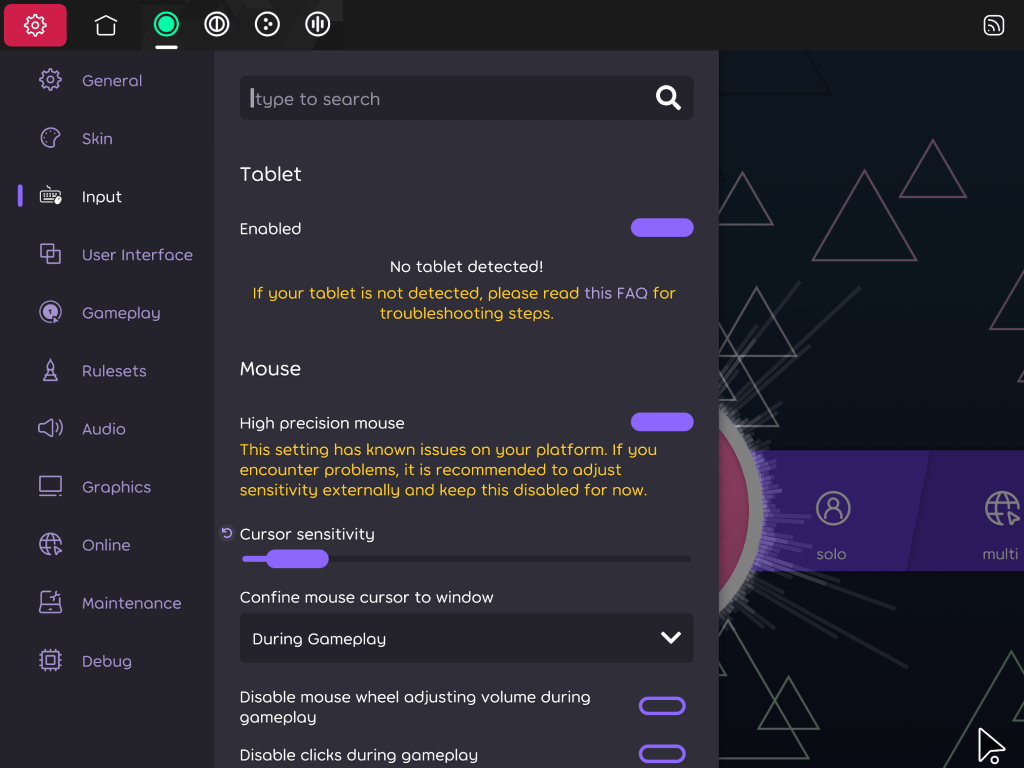
- Naviguez vers Settings > Input > Mouse
- Activez “High precision mouse” (activé par défaut)
Configuration macOS
- Ouvrez osu!(lazer)
- Naviguez vers Settings > Input > Mouse
- Désactivez “High precision mouse”
Configuration Linux
- Ouvrez osu!(lazer)
- Naviguez vers Settings > Input > Device: Mouse et activez “High precision mouse”
- Naviguez vers Settings > Graphics et définissez Screen mode sur Borderless
Si le curseur bouge mais que les appuis ne cliquent pas
Sur certains bureaux Linux (notamment GNOME), les versions récentes d’osu!(lazer) déplacent le curseur avec le stylet mais ignorent les appuis, comptent chaque note comme manquée ou affichent “Loading paused”. Il s’agit d’un bug connu d’osu!(lazer) lié à son nouveau backend d’entrée (ppy/osu#37933), qui n’est pas propre à VirtualTablet. En attendant un correctif, rétablissez l’ancien backend d’entrée d’osu! :
- Lancez osu!(lazer) avec la variable d’environnement
OSU_SDL3=0(voir ci-dessous) - Naviguez vers Settings > Input > Device: Mouse et désactivez “High precision mouse”
Avec cette configuration, les modes d’écran Fullscreen et Borderless fonctionnent tous les deux.
Pour lancer l’AppImage d’osu!(lazer) avec la variable depuis un terminal (adaptez le chemin à l’emplacement de votre AppImage) :
|
|
Pour l’appliquer lorsque vous lancez osu! depuis le menu des applications, modifiez son fichier .desktop (généralement
dans ~/.local/share/applications/) et ajoutez env OSU_SDL3=0 au début de la ligne Exec= :
|
|
Fonctionnalités pour les experts osu!
Zone de tablette personnalisée
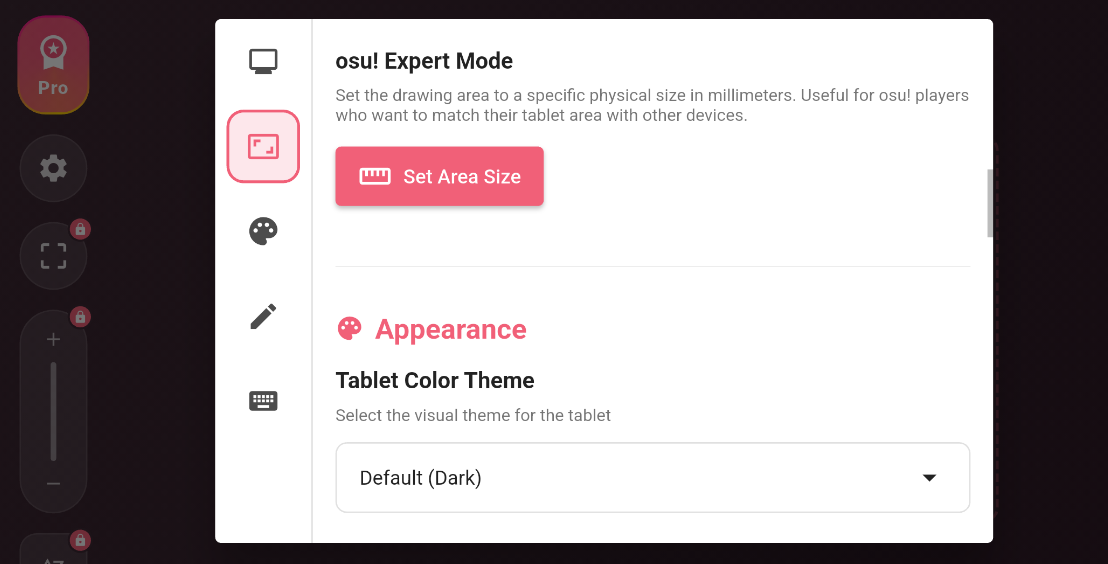
De nombreux joueurs osu! expérimentés ont une taille de zone de tablette spécifique qu’ils ont maîtrisée au fil du temps - généralement quelque chose comme 80mm × 45mm. Avec le mode expert osu!, vous pouvez définir votre zone de dessin à ces dimensions exactes en millimètres.
Pour activer cette fonctionnalité :
- Ouvrez le menu paramètres de la tablette
- Trouvez la section mode expert osu! et appuyez sur le bouton Définir la taille de zone
- Entrez votre largeur et hauteur préférées en millimètres
- Enregistrez vos paramètres
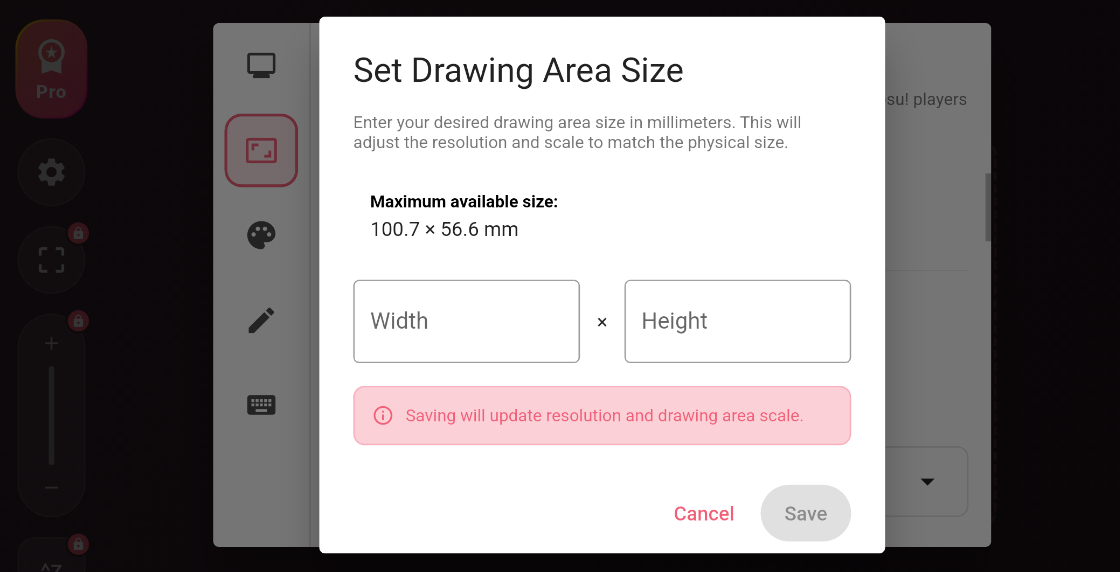
Votre zone de dessin correspondra maintenant à votre taille de tablette personnalisée, vous permettant de maintenir la mémoire musculaire que vous avez développée avec vos dimensions préférées.
Mode Raw Input (Windows uniquement)
De nombreux joueurs osu! préfèrent le raw input pour un contrôle du curseur le plus réactif et précis. Par défaut, toutes les entrées des appareils de tablette connectés à Windows sont traitées et lissées par Windows Ink. Bien que ce lissage crée un mouvement de curseur fluide pour les applications de dessin, il introduit une latence qui peut affecter négativement le gameplay d’osu!.
VirtualTablet et VirtualTablet: Bluetooth contournent tous deux ce lissage de la même façon : activez le Mode Gaming dans les paramètres de la tablette de l’application sur votre appareil. Ce mode utilise un appareil de souris absolue pour envoyer les positions du curseur directement, profitant du fait que Windows Ink ne traite pas les entrées de souris absolue.
Pour l’activer :
- Ouvrez le menu paramètres de la tablette
- Faites défiler jusqu’à Mode Gaming (Windows uniquement) et activez la bascule
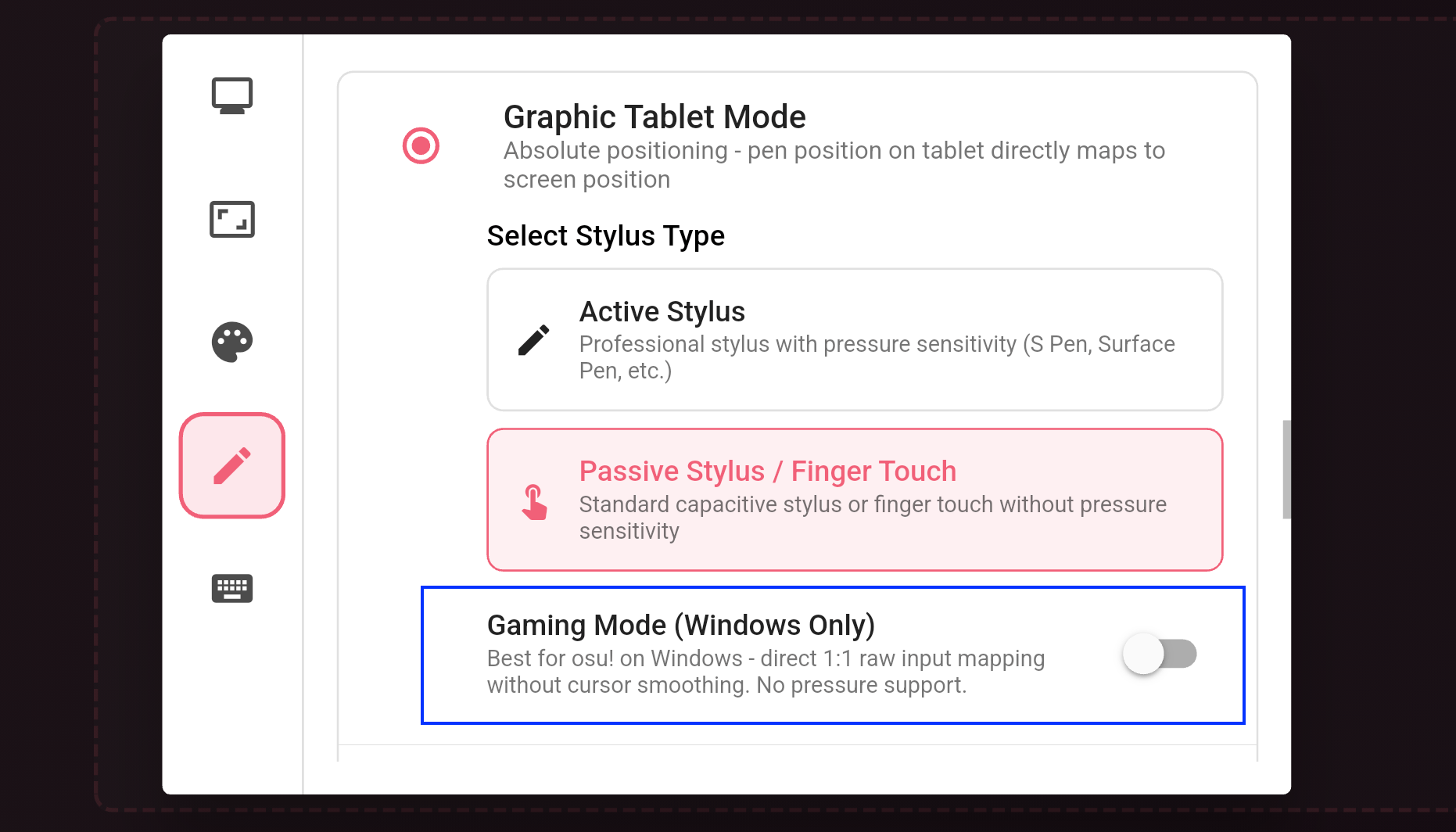
Avec le Mode Gaming activé, aucune configuration supplémentaire n’est nécessaire dans osu!. Petit rappel :
- osu!(lazer) : Gardez “High precision mouse” activé
- osu!(stable) : Aucun changement de paramètres requis