如何使用 VirtualTablet 玩 osu!

概述
osu! 是一款免費遊玩的節奏遊戲,您可以點擊圓圈、沿著路徑滑動,並隨著音樂的節拍旋轉轉盤。它是全球最受歡迎的節奏遊戲之一,擁有由社群創作的數百萬個
beatmaps(歌曲)。玩家使用滑鼠或繪圖板進行精確的游標控制。
- 下載 osu!:osu.ppy.sh
VirtualTablet 和 VirtualTablet: Bluetooth 都正式支援 osu!。您可以使用行動裝置以平板精度享受玩 osu!,而無需購買專用繪圖板硬體。
為什麼使用平板玩 osu!?
平板為 osu! 玩家提供顯著優勢:
- 精確度:直接輸入,具有像素完美的準確度,可擊中圓圈和滑條
- 速度:與滑鼠相比,更快的游標移動和更自然的手部動作
- 一致性:絕對定位意味著您的游標準確地到達您點擊的位置
- 舒適度:在長時間遊玩期間減少手腕壓力
- 懸停:能夠懸停並計劃您的下一步動作
專業 osu! 玩家絕大多數偏好平板,而 VirtualTablet 讓您無需投資專用硬體即可體驗這些好處。
osu!(stable)
如果您使用 osu! stable,您已準備就緒!無需配置。
- 使用預設設定完美運作
- 完全支援多顯示器設定
- 只需啟動 osu! 並開始使用 VirtualTablet 遊玩
osu!(lazer)
如果您使用 osu!(lazer),您需要調整一個設定以確保 VirtualTablet 正確運作:
Windows 設定
- 開啟 osu!(lazer)
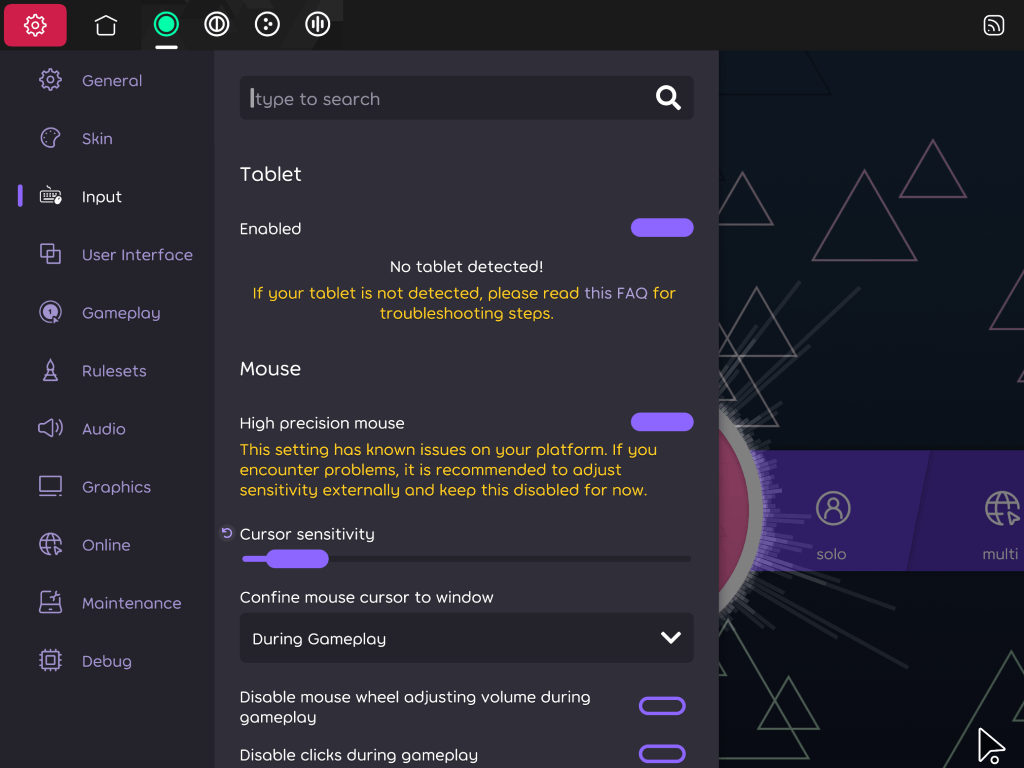
- 導覽至 Settings > Input > Mouse
- 啟用 “High precision mouse”(預設啟用)
macOS 設定
- 開啟 osu!(lazer)
- 導覽至 Settings > Input > Mouse
- 停用 “High precision mouse”
Linux 設定
- 開啟 osu!(lazer)
- 導覽至 Settings > Input > Device: Mouse,並啟用 “High precision mouse”
- 導覽至 Settings > Graphics,並將 Screen mode 設定為 Borderless
游標會移動但點擊沒反應時
在部分 Linux 桌面環境(尤其是 GNOME)中,較新版本的 osu!(lazer) 可以用觸控筆移動游標,卻會忽略筆的點擊, 把每次擊打都算成失誤,或顯示 “Loading paused”。這是 osu!(lazer) 新版輸入後端的已知錯誤 (ppy/osu#37933),並非 VirtualTablet 特有的問題。在修正之前, 請將 osu! 切換回先前的輸入後端:
- 以環境變數
OSU_SDL3=0啟動 osu!(lazer)(見下方說明) - 導覽至 Settings > Input > Device: Mouse,並停用 “High precision mouse”
這樣設定後,Fullscreen 和 Borderless 兩種 screen mode 都能正常運作。
若要在終端機中帶著此變數啟動 osu!(lazer) AppImage(請依 AppImage 的實際位置調整路徑):
|
|
若要在從應用程式選單啟動 osu! 時也套用此設定,請編輯它的桌面項目(通常位於
~/.local/share/applications/),並在 Exec= 該行的開頭加上 env OSU_SDL3=0:
|
|
osu! 專家功能
自訂繪圖板區域
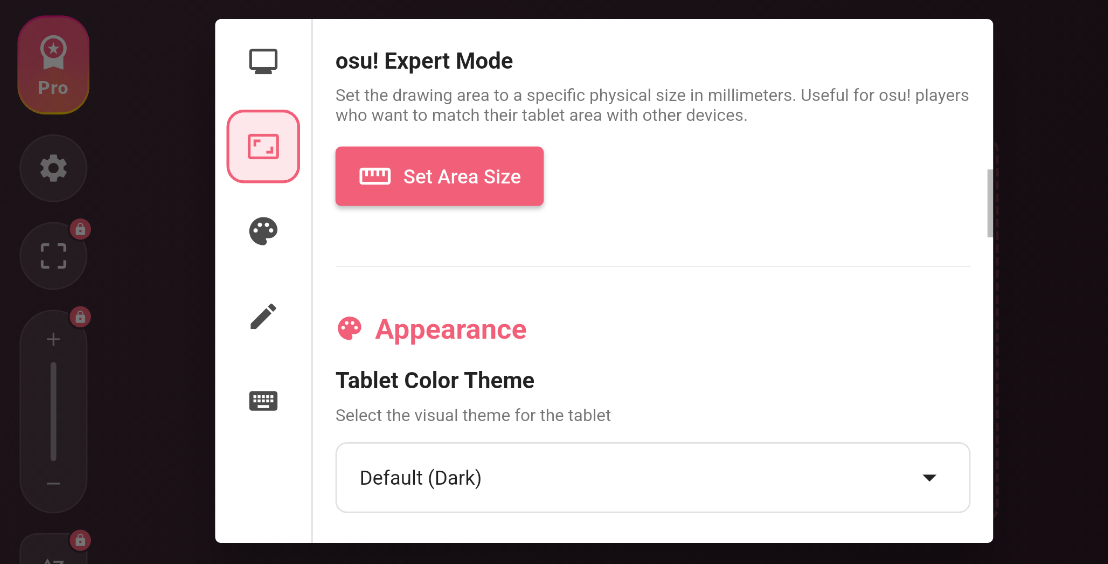
許多經驗豐富的 osu! 玩家有他們長期以來掌握的特定繪圖板區域大小 - 通常是 80mm × 45mm 之類的東西。使用 osu! 專家模式,您可以將繪圖區域設定為這些精確的毫米尺寸。
要啟用此功能:
- 開啟繪圖板設定選單
- 找到 osu! 專家模式部分並點擊設定區域大小按鈕
- 以毫米為單位輸入您偏好的寬度和高度
- 儲存您的設定
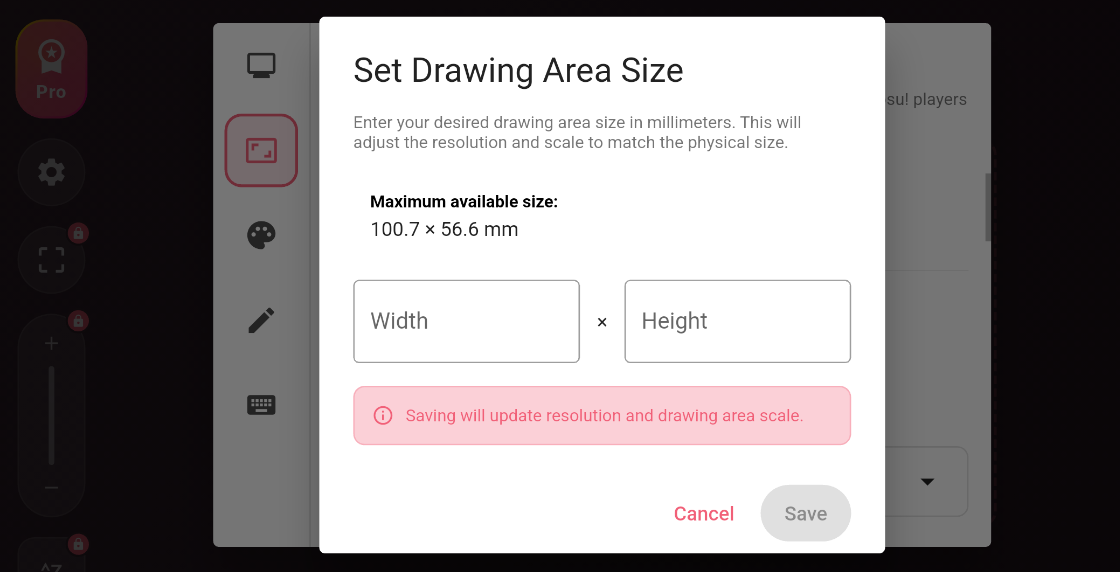
您的繪圖區域現在將符合您的自訂繪圖板大小,讓您保持使用您偏好的尺寸所建立的肌肉記憶。
Raw Input 模式(僅限 Windows)
許多 osu! 玩家偏好 raw input 以獲得最靈敏和準確的游標控制。預設情況下,所有來自連接到 Windows 的繪圖板裝置的輸入都會由 Windows Ink 處理和平滑。雖然這種平滑處理為繪圖應用程式創造流暢的游標移動,但它會引入延遲,可能對 osu! 遊戲體驗產生負面影響。
VirtualTablet 和 VirtualTablet: Bluetooth 都以相同方式繞過此平滑處理:在裝置上應用程式的繪圖板設定中開啟 遊戲模式。此模式使用絕對滑鼠裝置直接發送游標位置,利用 Windows Ink 不會處理絕對滑鼠輸入的特性。
要開啟它:
- 開啟繪圖板設定選單
- 捲動至遊戲模式(僅限 Windows),然後開啟切換開關
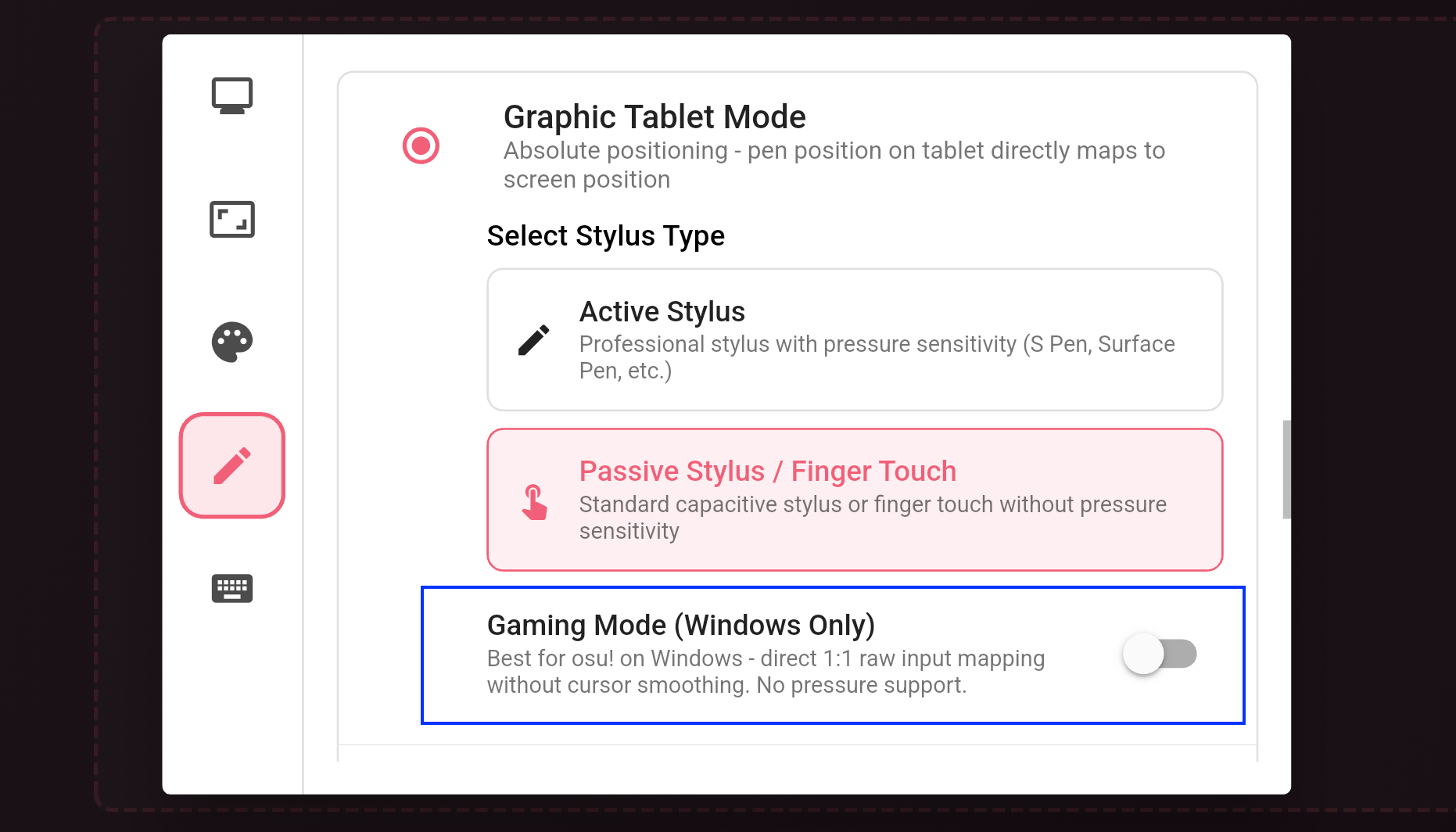
啟用 Gaming Mode 後,無需在 osu! 中進行額外配置。快速提醒:
- osu!(lazer):保持 “High precision mouse” 已啟用
- osu!(stable):無需變更設定