VirtualTabletでosu!をプレイする方法

概要
osu!は、音楽のビートに合わせて円をクリックしたり、パスに沿ってスライドしたり、スピナーを回したりする無料のリズムゲームです。
世界で最も人気のあるリズムゲームの一つで、コミュニティが作成した数百万のビートマップ(曲)があります。プレイヤーは
正確なカーソルコントロールのためマウスかグラフィックタブレットを使います。
- osu!をダウンロード: osu.ppy.sh
VirtualTabletとVirtualTablet: Bluetoothの両方がosu!を公式サポートしています。専用のグラフィックタブレット を買わなくても、モバイルデバイスを使ってタブレットの精度でosu!を楽しめます。
osu!でタブレットを使用する理由は?
タブレットはosu!プレイヤーに大きな利点を提供します:
- 精度: 円やスライダーを打つためのピクセルパーフェクトな精度を持つ直接入力
- スピード: マウスと比較してより速いカーソル移動とより自然な手の動き
- 一貫性: 絶対位置指定により、タップした場所に正確にカーソルが移動
- 快適さ: 長時間のプレイセッション中の手首の負担を軽減
- ホバー: ホバーして次の動きを計画する能力
プロのosu!プレイヤーは圧倒的にタブレットを好んでいます。VirtualTabletなら、専用ハードウェアを買わずにこれらの メリットを体験できます。
osu!(stable)
osu! stableをお使いなら、準備完了です!設定は不要です。
- デフォルト設定で完璧に動作
- マルチモニター環境も完全サポート
- osu!を起動してVirtualTabletでプレイを始めるだけ
osu!(lazer)
**osu!(lazer)**をお使いの場合は、VirtualTabletを正しく動かすために1つ設定を変更する必要があります:
Windowsセットアップ
- osu!(lazer)を開く
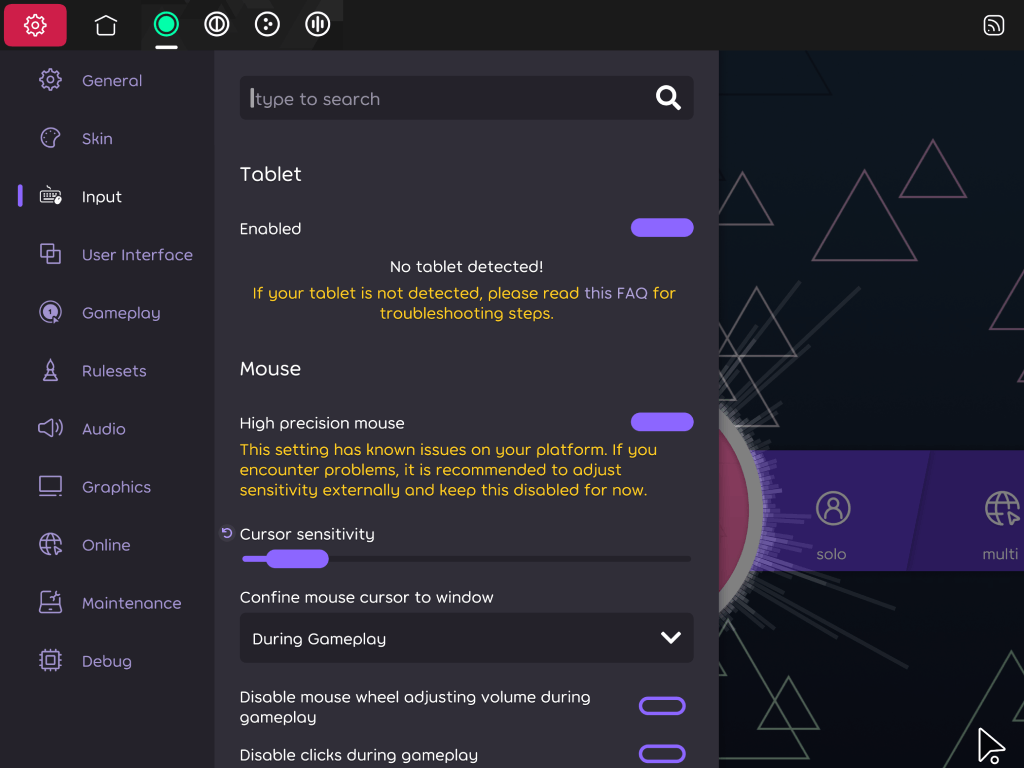
- Settings > Input > Mouseに移動
- “High precision mouse"を有効にする(デフォルトで有効)
macOSセットアップ
- osu!(lazer)を開く
- Settings > Input > Mouseに移動
- “High precision mouse"を無効にする
Linuxセットアップ
- osu!(lazer)を開く
- Settings > Input > Device: Mouseに移動し、“High precision mouse"を有効にする
- Settings > Graphicsに移動し、Screen modeをBorderlessに設定する
osu!上級者向け機能
カスタムタブレットエリア
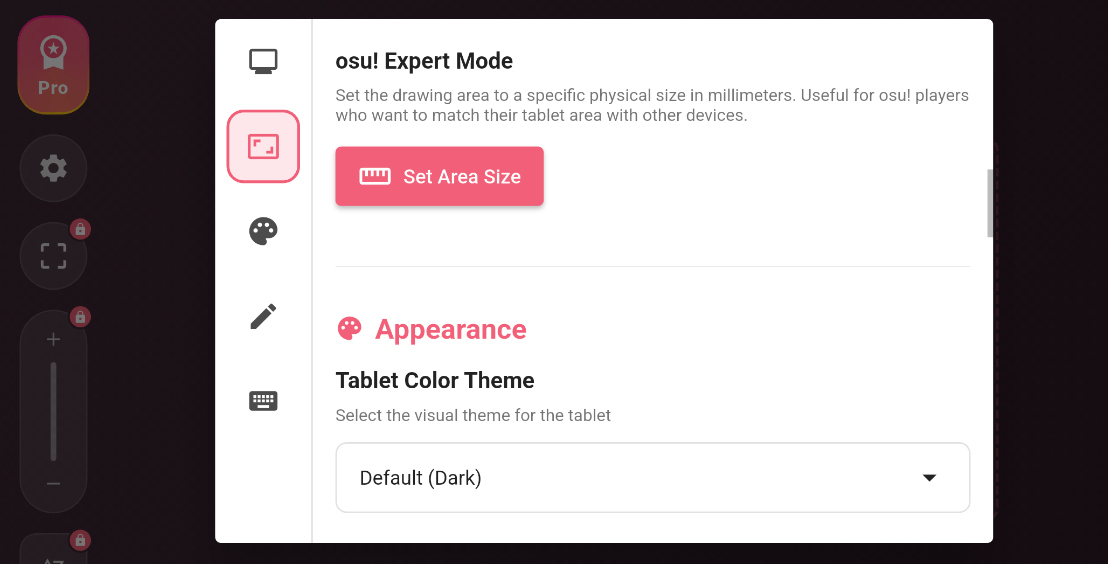
熟練したosu!プレイヤーの多くは、長年の練習で身につけた自分だけのタブレットエリアサイズがあります。80mm × 45mm といったサイズが一般的です。osu!エキスパートモードを使えば、描画エリアをミリ単位で正確に設定できます。
設定方法:
- タブレット設定メニューを開く
- osu!エキスパートモードセクションでエリアサイズを設定ボタンをタップ
- 希望する幅と高さをミリメートル単位で入力
- 設定を保存
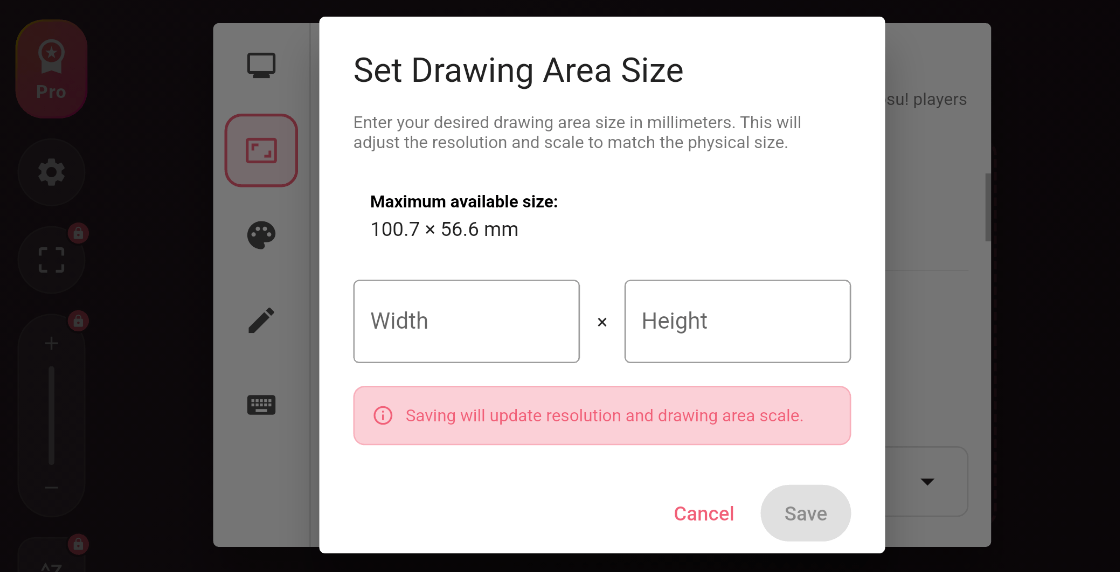
これで描画エリアが設定したサイズと一致し、慣れ親しんだ手の感覚をそのまま維持できます。
Raw Inputモード(Windows専用)
多くのosu!プレイヤーは、最も反応が良く正確なカーソルコントロールのためにraw inputを好みます。デフォルトでは、 Windowsに接続されたタブレットデバイスからのすべての入力はWindows Inkによって処理され、平滑化されます。 この平滑化は描画アプリケーションにとって滑らかなカーソル移動を生み出しますが、osu!のゲームプレイに悪影響を 与える遅延が発生します。
VirtualTabletとVirtualTablet: Bluetoothは、どちらも同じ方法でこのスムージングをバイパスします。デバイス上の アプリのタブレット設定でGaming Modeをオンにしてください。このモードは絶対マウスデバイスを使用してカーソル位置を 直接送信し、Windows Inkが絶対マウス入力を処理しないという事実を利用します。
オンにする方法:
- タブレット設定メニューを開く
- **ゲーミングモード(Windowsのみ)**までスクロールし、トグルをオンにする
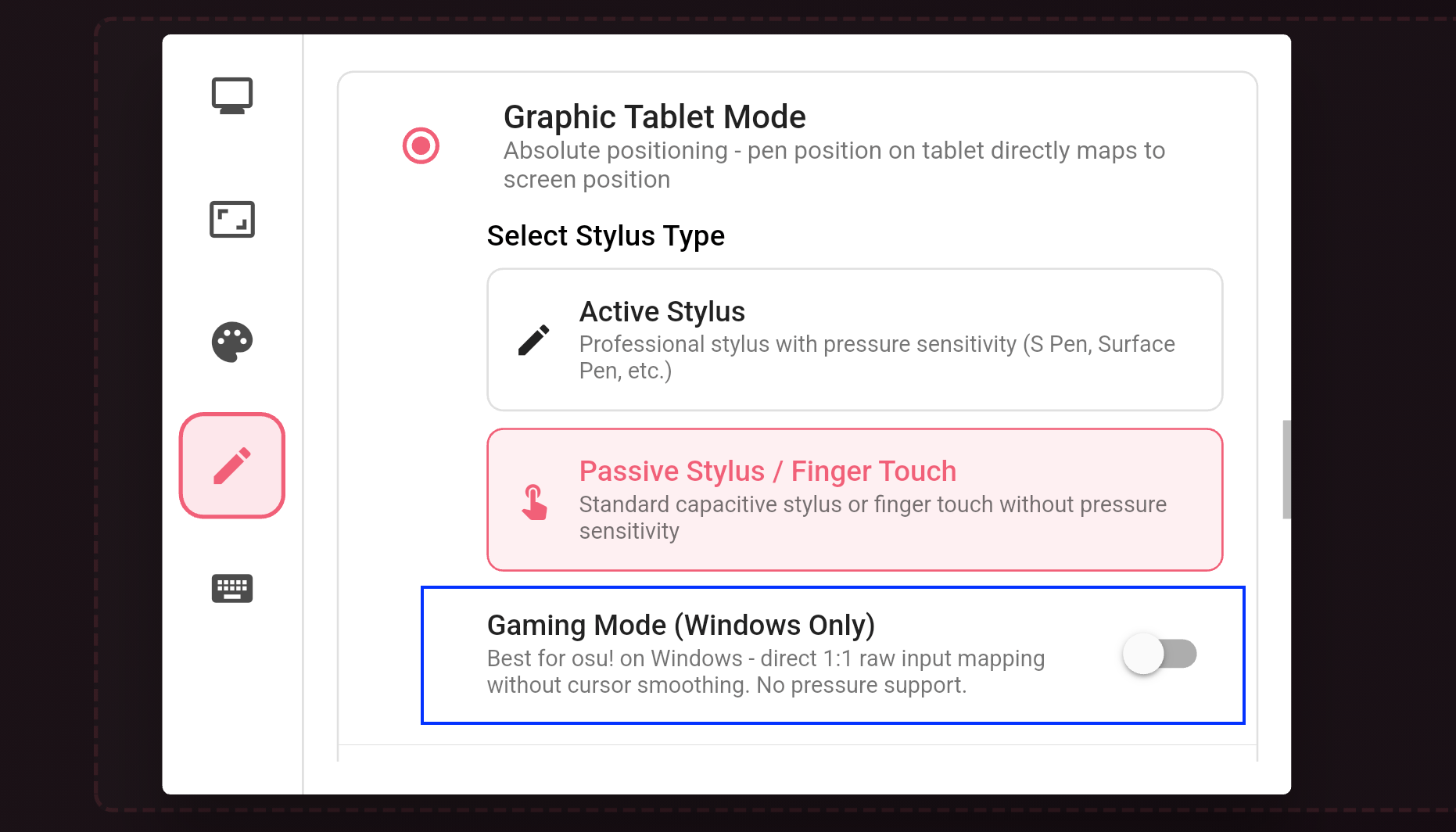
Gaming Modeを有効にすると、osu!での追加設定は不要です。簡単なリマインダーとして:
- osu!(lazer): “High precision mouse”を有効のままにする
- osu!(stable): 設定の変更は不要です