วิธีเล่น osu! กับ VirtualTablet

ภาพรวม
osu! เป็นเกมจังหวะแบบเล่นฟรีที่คุณคลิกวงกลม เลื่อนตามเส้นทาง และหมุนสปินเนอร์ตามจังหวะของเพลง
เป็นหนึ่งในเกมจังหวะที่ได้รับความนิยมมากที่สุดทั่วโลก โดยมี beatmaps (เพลง) หลายล้านเพลงที่สร้างโดยชุมชน
ผู้เล่นใช้เมาส์หรือแท็บเล็ตกราฟิกเพื่อควบคุมเคอร์เซอร์อย่างแม่นยำ
- ดาวน์โหลด osu!: osu.ppy.sh
ทั้ง VirtualTablet และ VirtualTablet: Bluetooth รองรับ osu! อย่างเป็นทางการ คุณสามารถเพลิดเพลินกับการเล่น osu! ด้วยความแม่นยำของแท็บเล็ตโดยใช้อุปกรณ์มือถือของคุณ โดยไม่ต้องซื้อฮาร์ดแวร์แท็บเล็ตกราฟิกเฉพาะทาง
ทำไมต้องใช้แท็บเล็ตสำหรับ osu!?
แท็บเล็ตมีข้อได้เปรียบอย่างมากสำหรับผู้เล่น osu!:
- ความแม่นยำ: การป้อนข้อมูลโดยตรงด้วยความแม่นยำระดับพิกเซลสำหรับการตีวงกลมและสไลเดอร์
- ความเร็ว: การเคลื่อนไหวของเคอร์เซอร์ที่เร็วขึ้นและการเคลื่อนไหวของมือที่เป็นธรรมชาติมากกว่าเมื่อเทียบกับเมาส์
- ความสม่ำเสมอ: การวางตำแหน่งแบบสัมบูรณ์หมายความว่าเคอร์เซอร์ของคุณไปตรงที่คุณแตะ
- ความสะดวกสบาย: ลดความเครียดของข้อมือในระหว่างเซสชั่นการเล่นที่ยาวนาน
- โฮเวอร์: ความสามารถในการโฮเวอร์และวางแผนการเคลื่อนไหวครั้งต่อไปของคุณ
ผู้เล่น osu! มืออาชีพส่วนใหญ่ชอบแท็บเล็ตอย่างท่วมท้น และ VirtualTablet ช่วยให้คุณสัมผัสประโยชน์เหล่านี้ โดยไม่ต้องลงทุนกับฮาร์ดแวร์เฉพาะทาง
osu!(stable)
หากคุณใช้ osu! stable คุณพร้อมแล้ว! ไม่ต้องกำหนดค่า
- ทำงานได้อย่างสมบูรณ์แบบด้วยการตั้งค่าเริ่มต้น
- รองรับการตั้งค่าหลายจอภาพอย่างเต็มรูปแบบ
- เพียงเปิด osu! และเริ่มเล่นกับ VirtualTablet
osu!(lazer)
หากคุณใช้ osu!(lazer) คุณจะต้องปรับการตั้งค่าหนึ่งอย่างเพื่อให้แน่ใจว่า VirtualTablet ทำงานอย่างถูกต้อง:
การตั้งค่า Windows
- เปิด osu!(lazer)
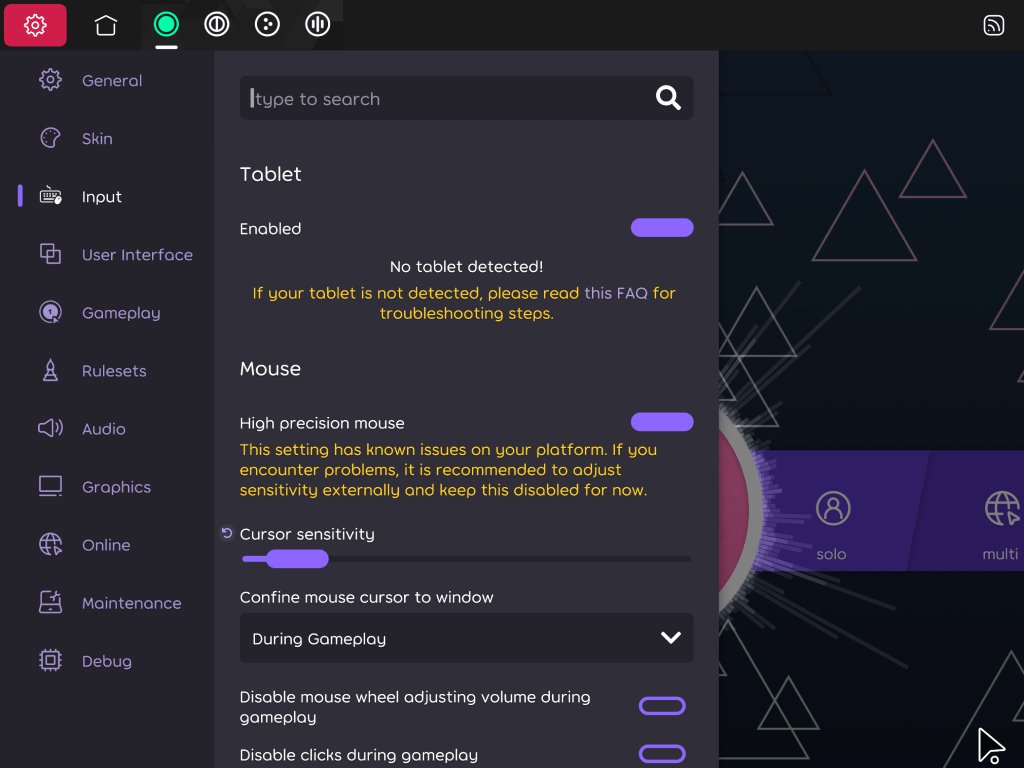
- ไปที่ Settings > Input > Mouse
- เปิดใช้งาน “High precision mouse” (เปิดใช้งานตามค่าเริ่มต้น)
การตั้งค่า macOS
- เปิด osu!(lazer)
- ไปที่ Settings > Input > Mouse
- ปิดใช้งาน “High precision mouse”
การตั้งค่า Linux
- เปิด osu!(lazer)
- ไปที่ Settings > Input > Device: Mouse และ เปิดใช้งาน “High precision mouse”
- ไปที่ Settings > Graphics แล้วตั้งค่า Screen mode เป็น Borderless
เมื่อเคอร์เซอร์เคลื่อนที่แต่การแตะไม่คลิก
บนเดสก์ท็อป Linux บางตัว (โดยเฉพาะ GNOME) osu!(lazer) เวอร์ชันล่าสุดจะเคลื่อนเคอร์เซอร์ตามปากกา แต่ไม่ตอบสนองต่อการแตะ นับทุกการตีเป็น miss หรือแสดง “Loading paused” นี่เป็นข้อบกพร่องที่ทราบกันของ osu!(lazer) ในระบบรับอินพุตแบบใหม่ (ppy/osu#37933) ไม่ได้เกิดจาก VirtualTablet โดยเฉพาะ ระหว่างรอการแก้ไข ให้สลับ osu! กลับไปใช้ระบบรับอินพุตแบบเดิม:
- เปิด osu!(lazer) โดยกำหนดตัวแปรสภาพแวดล้อม
OSU_SDL3=0(ดูด้านล่าง) - ไปที่ Settings > Input > Device: Mouse และ ปิดใช้งาน “High precision mouse”
ด้วยการตั้งค่านี้ โหมดหน้าจอทั้ง Fullscreen และ Borderless จะใช้งานได้
หากต้องการเปิด osu!(lazer) AppImage พร้อมตัวแปรนี้จากเทอร์มินัล (ปรับพาธให้ตรงกับตำแหน่งของ AppImage ของคุณ):
|
|
หากต้องการให้มีผลเมื่อเปิด osu! จากเมนูแอป ให้แก้ไขไฟล์ desktop entry ของแอป (ปกติอยู่ใน
~/.local/share/applications/) แล้วเพิ่ม env OSU_SDL3=0 ไว้ต้นบรรทัด Exec=:
|
|
ฟีเจอร์สำหรับผู้เชี่ยวชาญ osu!
พื้นที่แท็บเล็ตแบบกำหนดเอง
ผู้เล่น osu! ที่มีประสบการณ์หลายคนมีขนาดพื้นที่แท็บเล็ตเฉพาะที่พวกเขาเชี่ยวชาญมาตลอดเวลา - มักเป็นสิ่งที่คล้ายกับ 80mm × 45mm ด้วย โหมดผู้เชี่ยวชาญ osu! คุณสามารถตั้งค่าพื้นที่วาดภาพของคุณเป็นขนาดที่แน่นอนเหล่านี้ในหน่วย มิลลิเมตร
เพื่อเปิดใช้งานฟีเจอร์นี้:
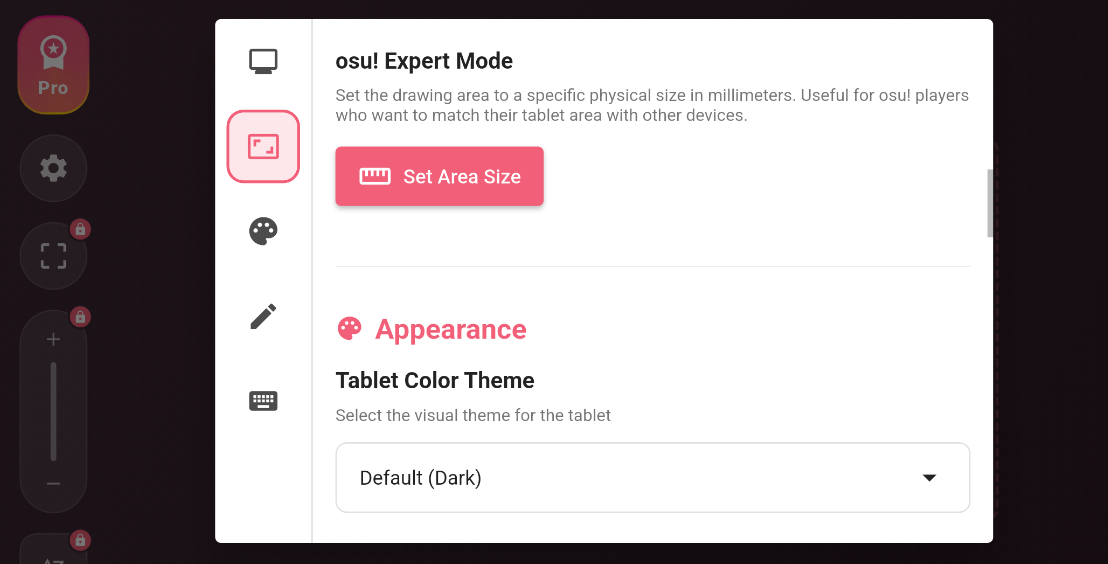
- เปิดเมนู การตั้งค่าแท็บเล็ต
- ค้นหาส่วน โหมดผู้เชี่ยวชาญ osu! และแตะปุ่ม กำหนดขนาดพื้นที่
- ป้อนความกว้างและความสูงที่คุณต้องการในหน่วยมิลลิเมตร
- บันทึกการตั้งค่าของคุณ
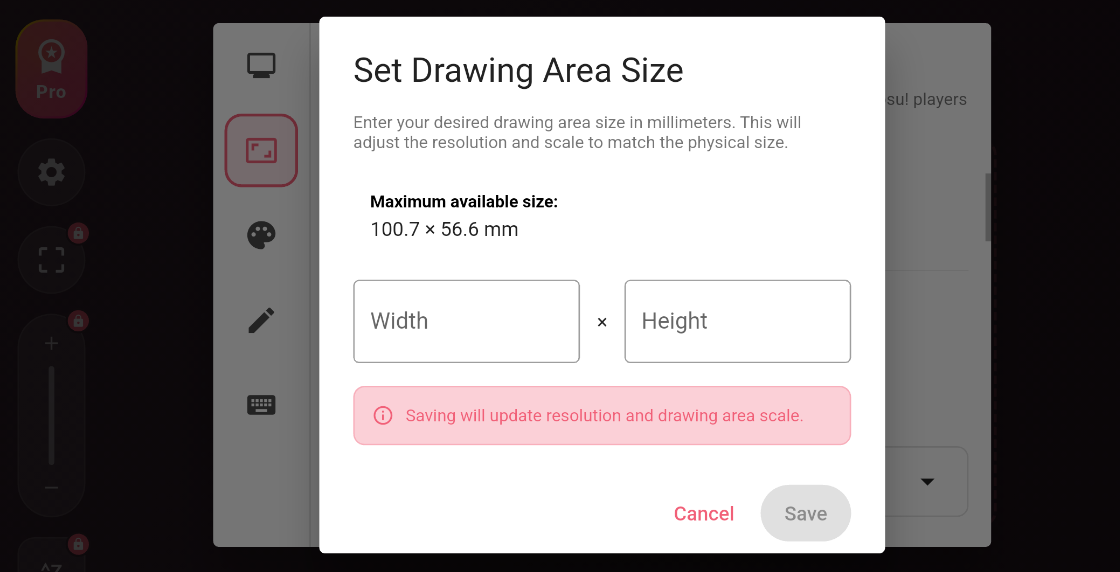
พื้นที่วาดภาพของคุณจะตรงกับขนาดแท็บเล็ตที่กำหนดเองของคุณแล้ว ช่วยให้คุณรักษาความจำของกล้ามเนื้อที่คุณสร้างขึ้นด้วย ขนาดที่คุณชอบ
โหมด Raw Input (Windows เท่านั้น)
ผู้เล่น osu! หลายคนต้องการ raw input เพื่อให้ได้การควบคุมเคอร์เซอร์ที่ตอบสนองและแม่นยำที่สุด โดยค่าเริ่มต้น ข้อมูลทั้งหมดจากอุปกรณ์แท็บเล็ตที่เชื่อมต่อกับ Windows จะถูกประมวลผลและปรับให้เรียบโดย Windows Ink แม้ว่าการปรับให้เรียบนี้จะสร้างการเคลื่อนไหวของเคอร์เซอร์ที่ลื่นไหลสำหรับการวาด แต่ก็ทำให้เกิดความหน่วงที่อาจส่งผลเสียต่อการเล่นเกม osu!
VirtualTablet และ VirtualTablet: Bluetooth หลีกเลี่ยงการปรับให้เรียบนี้ด้วยวิธีเดียวกัน คือเปิดใช้งาน โหมดเกม ในการตั้งค่าแท็บเล็ตของแอปบนอุปกรณ์ของคุณ โหมดนี้ใช้อุปกรณ์เมาส์แบบสัมบูรณ์เพื่อส่งตำแหน่งเคอร์เซอร์โดยตรง โดยใช้ประโยชน์จากข้อเท็จจริงที่ว่า Windows Ink ไม่ได้ประมวลผลข้อมูลป้อนเข้าของเมาส์แบบสัมบูรณ์
หากต้องการเปิดใช้งาน:
- เปิดเมนู การตั้งค่าแท็บเล็ต
- เลื่อนไปที่ โหมดเกม (เฉพาะ Windows) แล้วเปิดสวิตช์
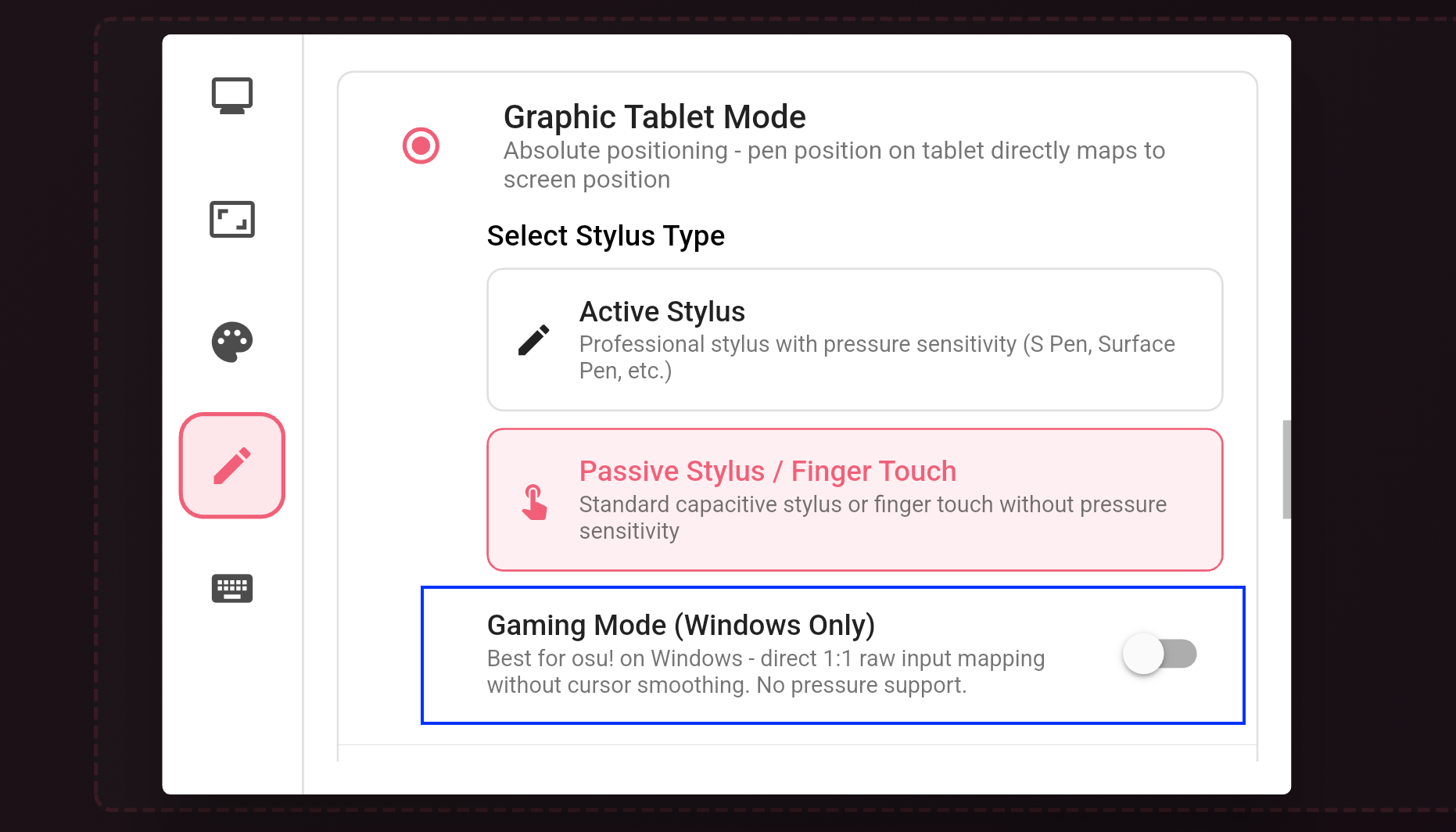
เมื่อเปิดใช้งาน Gaming Mode แล้ว ไม่จำเป็นต้องมีการกำหนดค่าเพิ่มเติมใน osu! เพียงแค่เตือนอย่างรวดเร็ว:
- osu!(lazer): เปิดใช้งาน “High precision mouse” ไว้
- osu!(stable): ไม่จำเป็นต้องเปลี่ยนแปลงการตั้งค่า