เชื่อมต่ออุปกรณ์ Android ด้วย USB
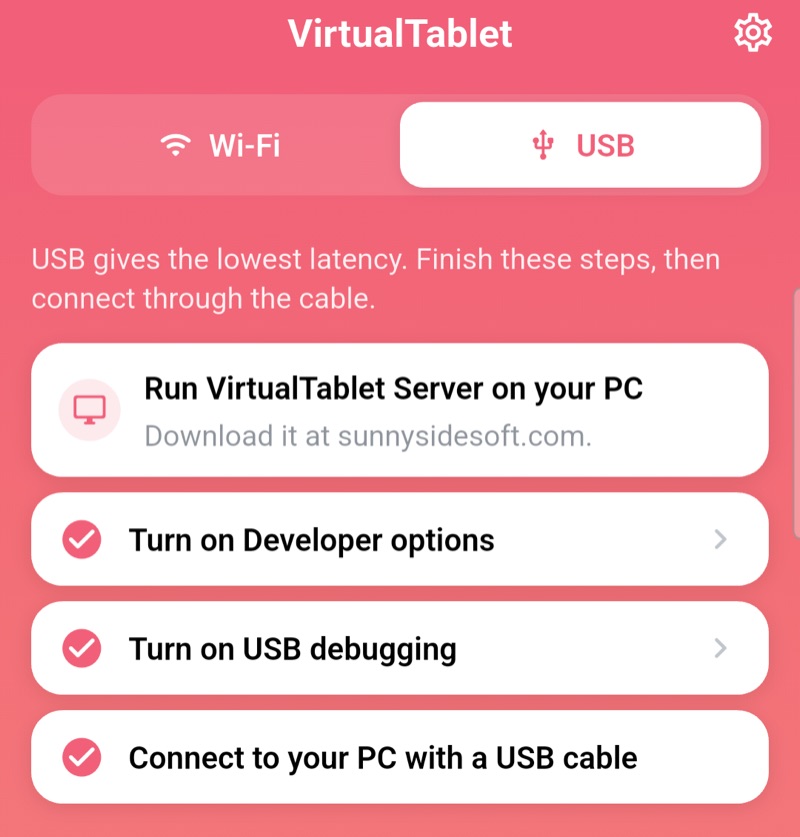
Android เชื่อมต่อผ่าน ADB ดังนั้นต้องเปิดใช้งานดีบัก USB ไว้เพียงครั้งเดียว แอป VirtualTablet จะแนะนำคุณทีละขั้นตอน ด้วยเช็คลิสต์แบบเรียลไทม์ที่จะเปลี่ยนเป็นสีเขียวเมื่อทำแต่ละขั้นตอนเสร็จ
ขั้นตอนที่ 1: ติดตั้งไดรเวอร์ USB (เฉพาะ Windows)
Windows ต้องมีไดรเวอร์ USB ของผู้ผลิตอุปกรณ์ของคุณเพื่อให้จดจำอุปกรณ์ได้
- ดาวน์โหลดไดรเวอร์อย่างเป็นทางการ สำหรับอุปกรณ์ของคุณ
- ติดตั้ง แล้ว รีสตาร์ท PC ของคุณ
บน Mac ไม่ต้องติดตั้งไดรเวอร์ ส่วนบน Linux แพ็กเกจ adb ที่มาพร้อมเซิร์ฟเวอร์จะรวม udev rules ที่อุปกรณ์ของคุณ
ต้องใช้ไว้ให้แล้ว จึงไม่ต้องติดตั้งอะไรเพิ่ม
💡
บน Windows และ Mac คุณไม่จำเป็นต้องติดตั้ง ADB หรือ Android platform-tools VirtualTablet Server มีทุกอย่างที่
จำเป็นสำหรับสื่อสารกับอุปกรณ์ Android อยู่แล้ว บน Linux เซิร์ฟเวอร์ใช้แพ็กเกจ
adb ของดิสโทรคุณเอง ซึ่ง
คำสั่งติดตั้งที่แนะนำจะดึงมาให้ หากแพ็กเกจนี้ขาดหายไป แท็บ USB ในเซิร์ฟเวอร์จะแสดงคำสั่ง
ที่ใช้ติดตั้งให้โดยตรงขั้นตอนที่ 2: เปิดใช้งานตัวเลือกสำหรับนักพัฒนา
- เปิดการตั้งค่า บนอุปกรณ์ Android ของคุณ
- ไปที่ เกี่ยวกับโทรศัพท์ (บน Samsung: เกี่ยวกับโทรศัพท์ → ข้อมูลซอฟต์แวร์)
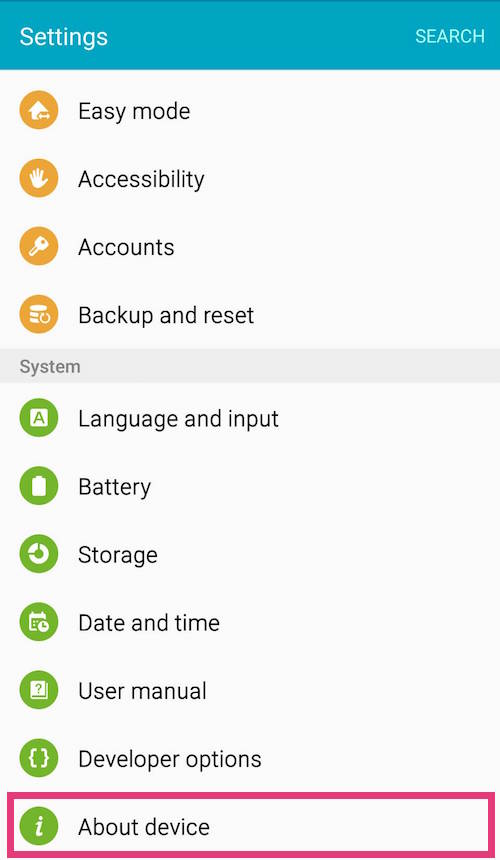
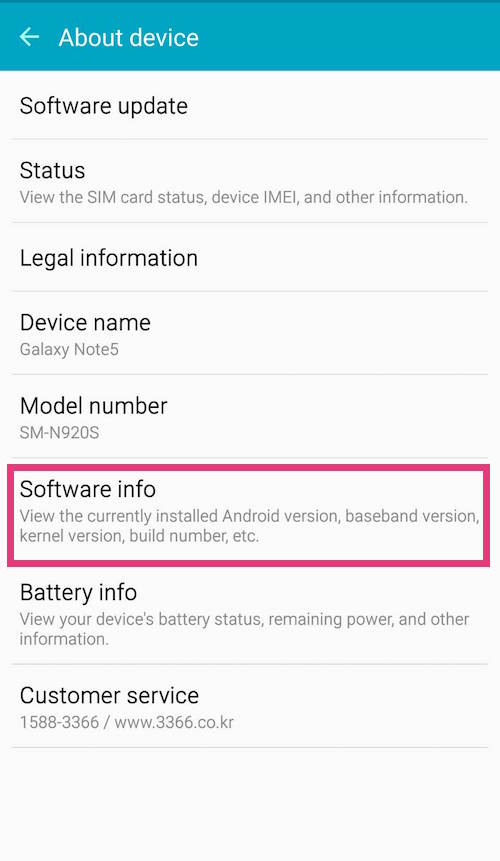
- แตะ “หมายเลขบิลด์” 7 ครั้ง จนกว่าจะเห็นข้อความ “เปิดใช้งานโหมดนักพัฒนาแล้ว”
📱
ตำแหน่งของหมายเลขบิลด์จะต่างกันไปตามแบรนด์ - บน Xiaomi คือ OS version บน OPPO/OnePlus/realme อยู่ใต้ Version
ส่วนบน vivo คือ Software version แอป VirtualTablet จะตรวจจับแบรนด์ของคุณและแสดงเส้นทางที่ถูกต้องให้ ทำตามแอปได้เลย
ขั้นตอนที่ 3: เปิดใช้งานดีบัก USB
- กลับไปที่ การตั้งค่า
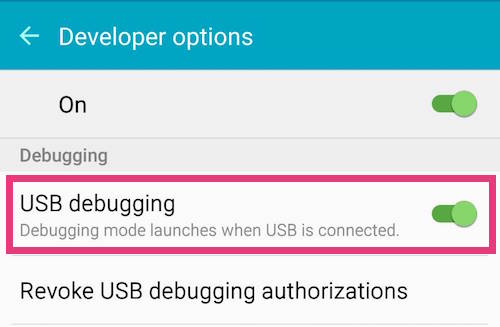
- เปิด ตัวเลือกสำหรับนักพัฒนา (มักอยู่ใกล้ด้านล่างของการตั้งค่า)
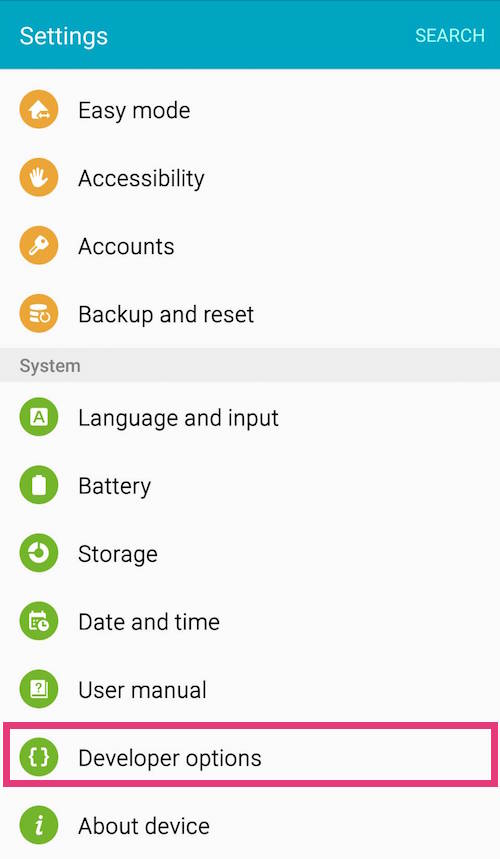
- เลื่อนไปที่ส่วน การดีบัก
- เปิด ดีบัก USB
👆
ในแอป VirtualTablet ให้เปิดแท็บ USB แล้วแตะขั้นตอนที่ยังไม่เสร็จ - แอปจะเปิดหน้าการตั้งค่า Android
ที่ตรงกันให้โดยตรง และเช็คลิสต์จะอัปเดตทันทีที่คุณกลับมา
ขั้นตอนที่ 4: เชื่อมต่อและอนุญาตการดีบัก
- เชื่อมต่ออุปกรณ์ Android ของคุณ กับ PC ด้วยสาย USB
- เมื่อ Android ถาม “อนุญาตให้ดีบัก USB ไหม” ให้แตะ อนุญาต
- เลือก “อนุญาตจากคอมพิวเตอร์เครื่องนี้เสมอ” เพื่อไม่ให้ถามอีก
ขั้นตอนที่ 5: เลือกอุปกรณ์และเชื่อมต่อ
- เปิด VirtualTablet Server บน PC ของคุณ ไปที่แท็บ เชื่อมต่อ แล้วสลับไปที่ USB
- ในส่วน อุปกรณ์ Android ให้เลือกอุปกรณ์ของคุณจากเมนูแบบเลื่อนลง
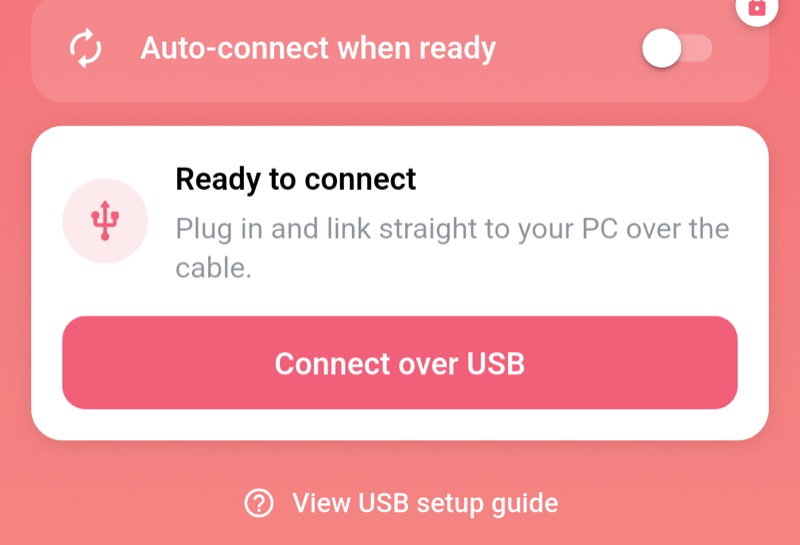
- ในแอป ให้แตะ เชื่อมต่อผ่าน USB
⭐
ผู้ใช้ Pro สามารถเปิด เชื่อมต่ออัตโนมัติเมื่อพร้อม ในแท็บ USB ของแอปได้
และการเชื่อมต่อจะเริ่มเองทันทีที่ทุกขั้นตอนเป็นสีเขียว
การแก้ไขปัญหา
อุปกรณ์ไม่อยู่ในรายการอุปกรณ์ของเซิร์ฟเวอร์:
- ยืนยันว่า ดีบัก USB เปิดอยู่ในตัวเลือกสำหรับนักพัฒนา
- กด รีเฟรช ในส่วน อุปกรณ์ Android ของแท็บเชื่อมต่อ
- ติดตั้งไดรเวอร์ USB ของผู้ผลิตใหม่ (Windows)
ข้อความ “อนุญาตให้ดีบัก USB ไหม” ไม่ปรากฏขึ้นเลย:
- เปิด ตัวเลือกสำหรับนักพัฒนา
- แตะ เพิกถอนการอนุญาตดีบัก USB
- เชื่อมต่อสายใหม่แล้วแตะ อนุญาต
ไม่มีอะไรเกิดขึ้นเลย:
- ใช้ สายสำหรับส่งข้อมูล - สายสำรองหลายเส้นใช้สำหรับชาร์จไฟเท่านั้น
- เสียบ เข้ากับ PC โดยตรง และหลีกเลี่ยงฮับ USB
- ลองพอร์ต USB อื่น แล้วลองสายอื่น
- รีสตาร์ททั้ง PC และอุปกรณ์