Подключение Android-устройства через USB
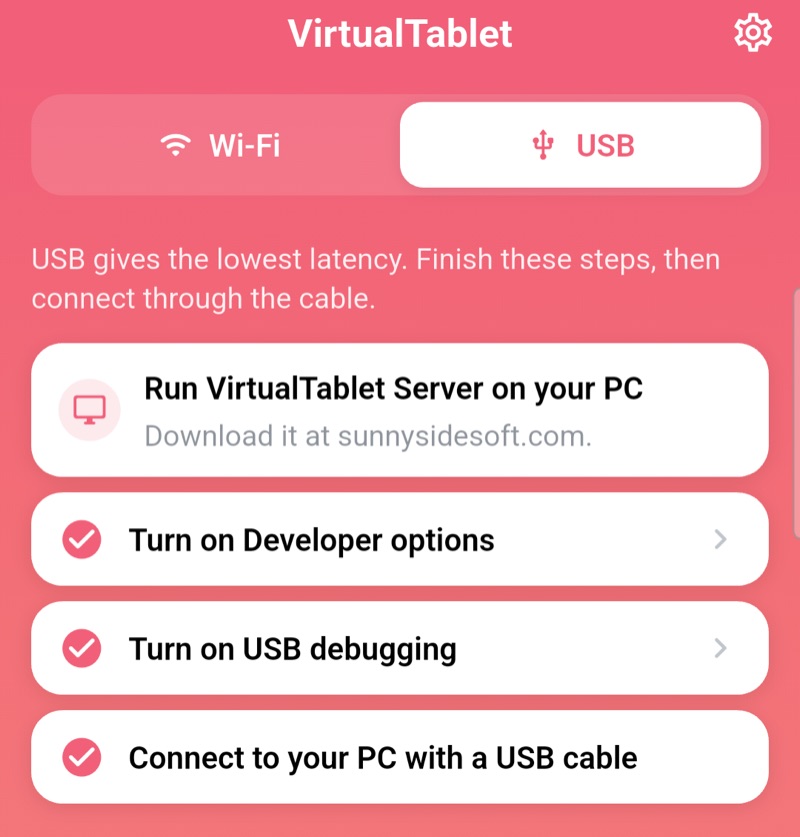
Android подключается через ADB, поэтому отладку по USB нужно включить один раз. Приложение VirtualTablet проведёт вас через весь процесс с помощью живого чек-листа, пункты которого становятся зелёными по мере выполнения каждого шага.
Шаг 1: Установите USB-драйвер (только для Windows)
Чтобы Windows распознала устройство, нужен USB-драйвер производителя вашего устройства.
- Скачайте официальный драйвер для вашего устройства
- Установите его, затем перезагрузите ПК
На Mac устанавливать драйвер не нужно. На Linux пакет adb, который идёт вместе с сервером, также содержит нужные
правила udev для вашего устройства, так что устанавливать больше ничего не требуется.
💡
На Windows и Mac устанавливать ADB или Android platform-tools не нужно - в VirtualTablet Server уже есть всё
необходимое для работы с Android-устройством. На Linux сервер использует пакет
adb из вашего дистрибутива,
который подтягивает рекомендуемая команда установки; если он отсутствует, вкладка USB в
сервере покажет точную команду для его установки.Шаг 2: Включите параметры разработчика
- Откройте Настройки на вашем Android-устройстве
- Перейдите в раздел О телефоне (на Samsung: О телефоне → Сведения о ПО)
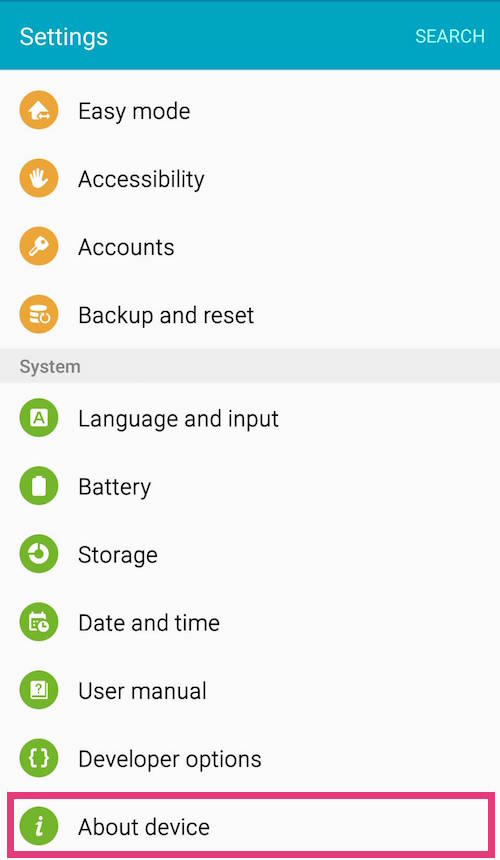
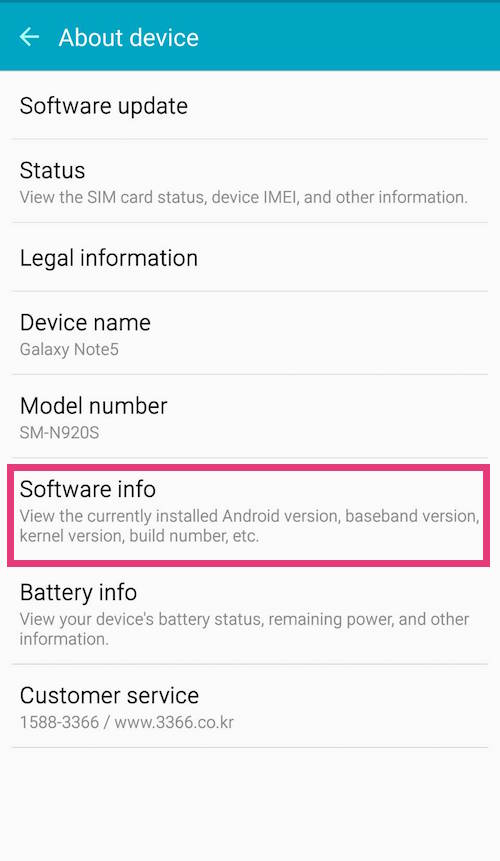
- Нажмите “Номер сборки” 7 раз, пока не появится сообщение “Режим разработчика включён”
📱
Номер сборки находится в разном месте в зависимости от бренда - у Xiaomi это Версия ОС, у OPPO/OnePlus/realme
он находится в разделе Версия, у vivo - Версия ПО. Приложение VirtualTablet определяет ваш бренд и
показывает нужный путь, так что просто следуйте подсказкам приложения.
Шаг 3: Включите отладку по USB
- Вернитесь в Настройки
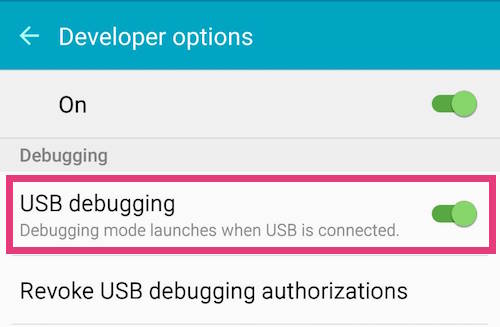
- Откройте Параметры разработчика (обычно в самом низу списка настроек)
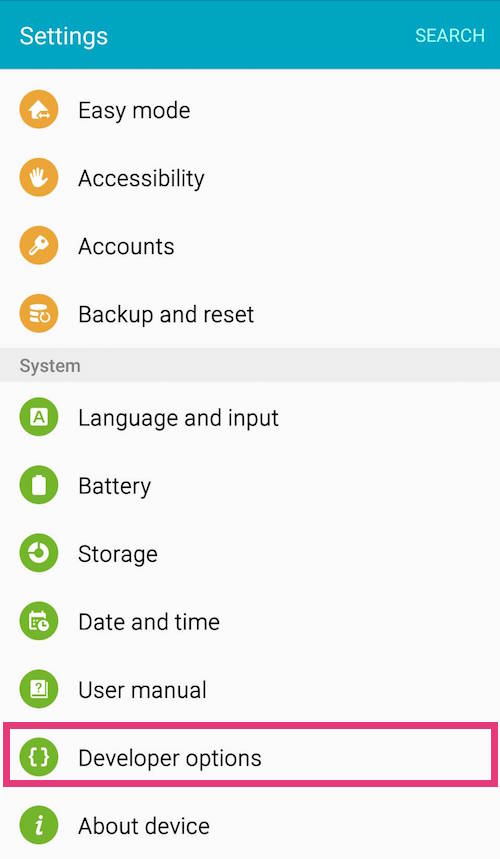
- Прокрутите до раздела Отладка
- Включите Отладку по USB
👆
В приложении VirtualTablet откройте вкладку USB и нажмите на любой невыполненный шаг - откроется нужный экран
настроек Android, а чек-лист обновится, как только вы вернётесь в приложение.
Шаг 4: Подключитесь и разрешите отладку
- Подключите Android-устройство к ПК с помощью USB-кабеля
- Когда Android спросит “Разрешить отладку по USB?”, нажмите Разрешить
- Отметьте “Всегда разрешать с этого компьютера”, чтобы не видеть этот запрос снова
Шаг 5: Выберите устройство и подключитесь
- Откройте VirtualTablet Server на ПК, перейдите на вкладку Подключение и переключитесь на USB
- В разделе Android-устройства выберите ваше устройство из выпадающего списка
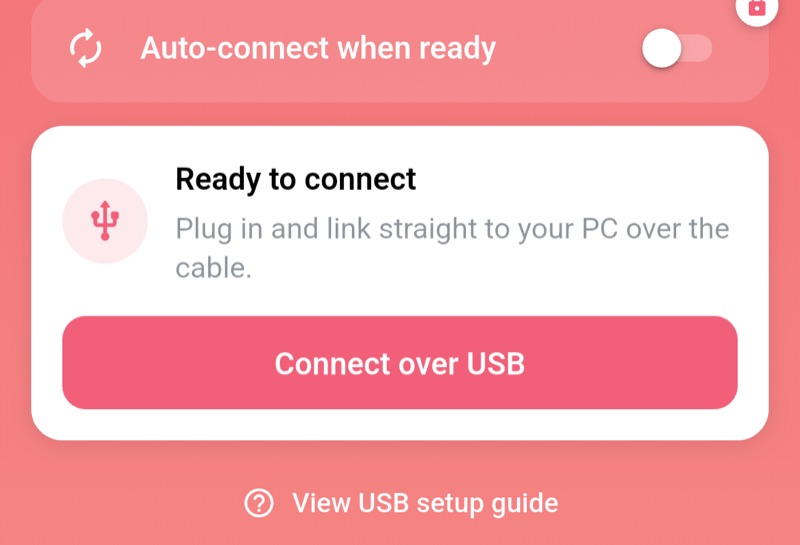
- В приложении нажмите Подключиться через USB
⭐
Пользователи Pro могут включить Автоподключение при готовности на вкладке USB приложения - тогда соединение
начнётся само, как только все пункты чек-листа станут зелёными.
Устранение неполадок
Устройство не отображается в списке устройств сервера:
- Убедитесь, что Отладка по USB включена в параметрах разработчика
- Нажмите Обновить в разделе Android-устройства на вкладке Подключение
- Переустановите USB-драйвер производителя (Windows)
Запрос “Разрешить отладку по USB?” не появляется:
- Откройте Параметры разработчика
- Нажмите Отменить авторизацию отладки по USB
- Переподключите кабель и нажмите Разрешить
Вообще ничего не происходит:
- Используйте кабель для передачи данных - многие запасные кабели предназначены только для зарядки
- Подключайтесь напрямую к ПК, избегая USB-хабов
- Попробуйте другой USB-порт, а затем другой кабель
- Перезагрузите и ПК, и устройство