Как подключиться через WiFi
Подключение через WiFi превращает ваш планшет Android или iOS в беспроводной графический планшет для компьютера с Windows, Mac или Linux, не привязывая их друг к другу проводом. Вы сопрягаете устройства один раз - отсканировав QR-код или введя короткий код, - а затем для подключения достаточно одного нажатия.
Как работает подключение через WiFi
Больше не нужно искать и вводить IP-адрес. Подключение происходит в два этапа:
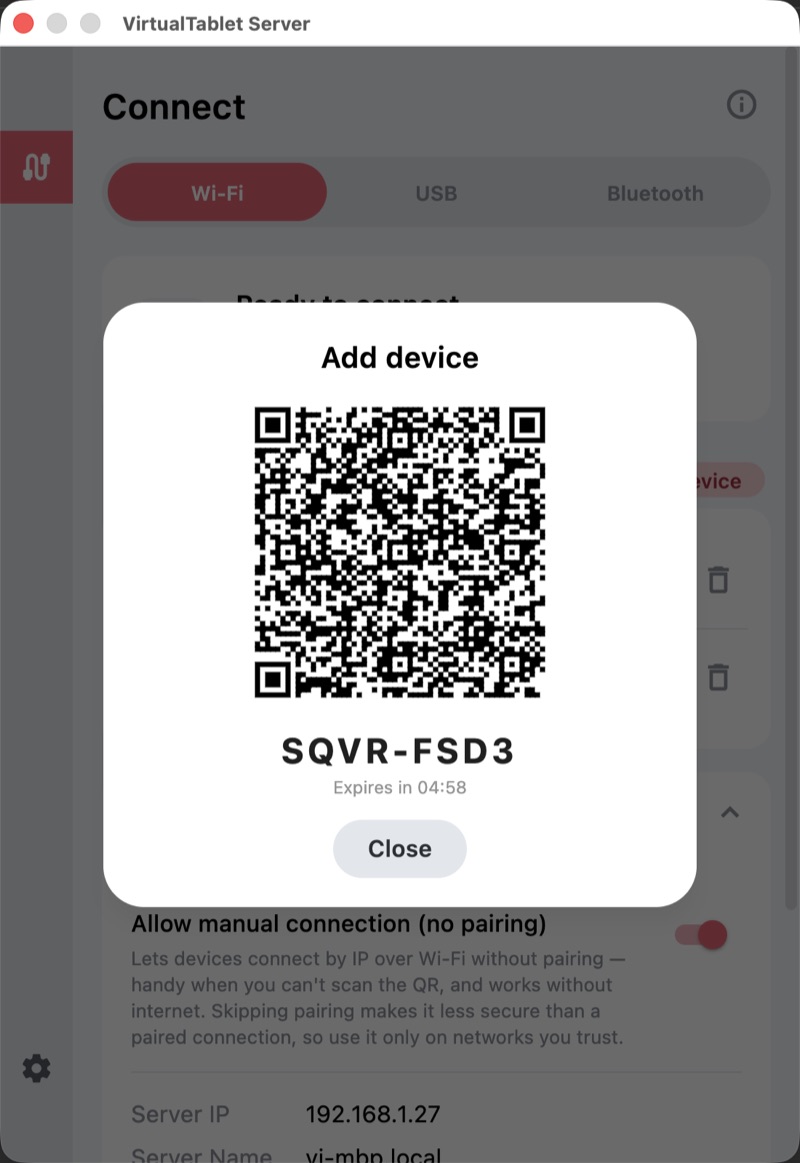
- Сопряжение выполняется один раз. VirtualTablet Server показывает QR-код для сопряжения и 8-значный код. Ваш планшет сканирует его или вводит вручную, после чего устройства обмениваются ключом безопасности и с этого момента узнают друг друга.
- Подключайтесь в любое время. После этого ваш ПК появляется в приложении в виде карточки. Нажмите “Подключить”, и VirtualTablet сам найдёт ваш ПК - приложение запоминает адрес, который сработал в прошлый раз, и ищет ПК в локальной сети.
Сопряжение запоминается на обеих сторонах, поэтому его достаточно выполнить один раз для каждого ПК. Если маршрутизатор выдаст новый IP-адрес или вы перейдёте в другую сеть WiFi, ничего не сломается - приложение просто заново найдёт ваш ПК.
Что вам понадобится
- VirtualTablet Server, запущенный на компьютере с Windows, Mac или Linux (скачать здесь)
- Приложение VirtualTablet на планшете Android или iOS
- Оба устройства в одной сети (см. шаг 1 ниже)
Шаг 1: подключите оба устройства к одной сети
VirtualTablet нужно лишь, чтобы оба устройства видели друг друга в локальной сети - рисунок не передаётся через интернет. Выберите вариант, который подходит именно вам.
Вариант A: один маршрутизатор (рекомендуется)
Самый простой вариант для дома или офиса.
- Подключите ПК к маршрутизатору. WiFi подойдёт, но настоятельно рекомендуется кабель Ethernet - он полностью убирает ПК из эфира, поэтому беспроводным остаётся только планшет, а риск задержек становится намного ниже
- Подключите планшет к той же сети WiFi
- Убедитесь, что на обоих устройствах указано одно и то же имя сети (SSID)
Плюсы: ничего дополнительно настраивать не нужно, и с одним ПК может сопрягаться сразу несколько устройств.
На что обратить внимание: производительность зависит от вашего маршрутизатора, а загруженные сети 2,4 ГГц могут добавлять задержку.
Вариант B: тетеринг WiFi (точка доступа)
Создаёт прямое беспроводное соединение между мобильным устройством и ПК без участия маршрутизатора.
- На Android: Настройки → Сеть и Интернет → Точка доступа и тетеринг
- Включите Точку доступа WiFi и запишите имя сети и пароль
- Подключите ПК к этой точке доступа
Плюсы: меньше промежуточных звеньев обычно означает меньшую задержку, а ещё такой способ удобен в поездках.
- Руководство по тетерингу на Android - подробные инструкции по тетерингу
Сначала отключите мобильный интернет (3G/4G/5G), чтобы избежать расходов на трафик. После сопряжения ПК VirtualTablet нужна только локальная сеть, доступ в интернет не требуется.
Для этого: включите точку доступа, затем перейдите в Настройки → Сеть и Интернет → Мобильная сеть и отключите Мобильные данные. Точка доступа продолжит работать для локальных подключений.
Шаг 2: покажите код сопряжения на ПК
- Запустите VirtualTablet Server на ПК
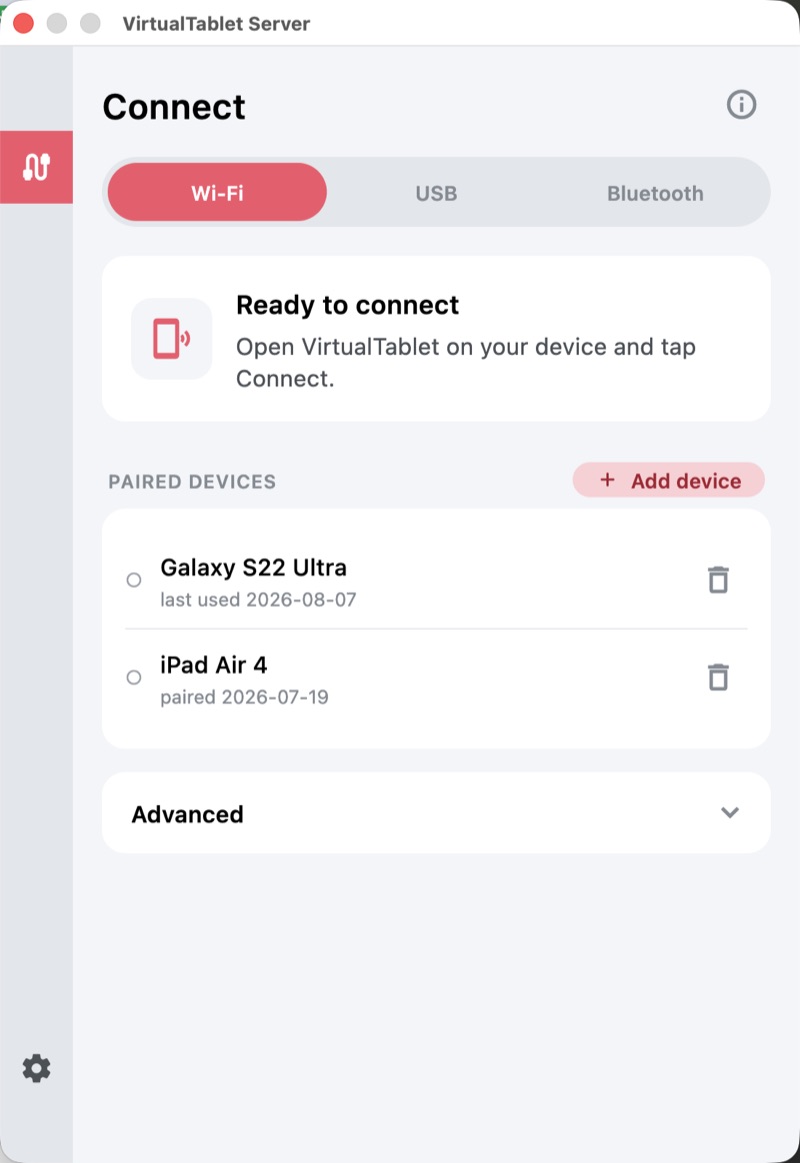
- Откройте вкладку Подключение и выберите WiFi
- Нажмите “Показать QR-код для сопряжения” - после первого сопряжения та же кнопка расположена рядом со списком “Сопряжённые устройства” и называется “Добавить устройство”
Откроется окно с QR-кодом и 8-значным кодом под ним. Не закрывайте его - он понадобится на следующем шаге.
Шаг 3: сопрягите планшет
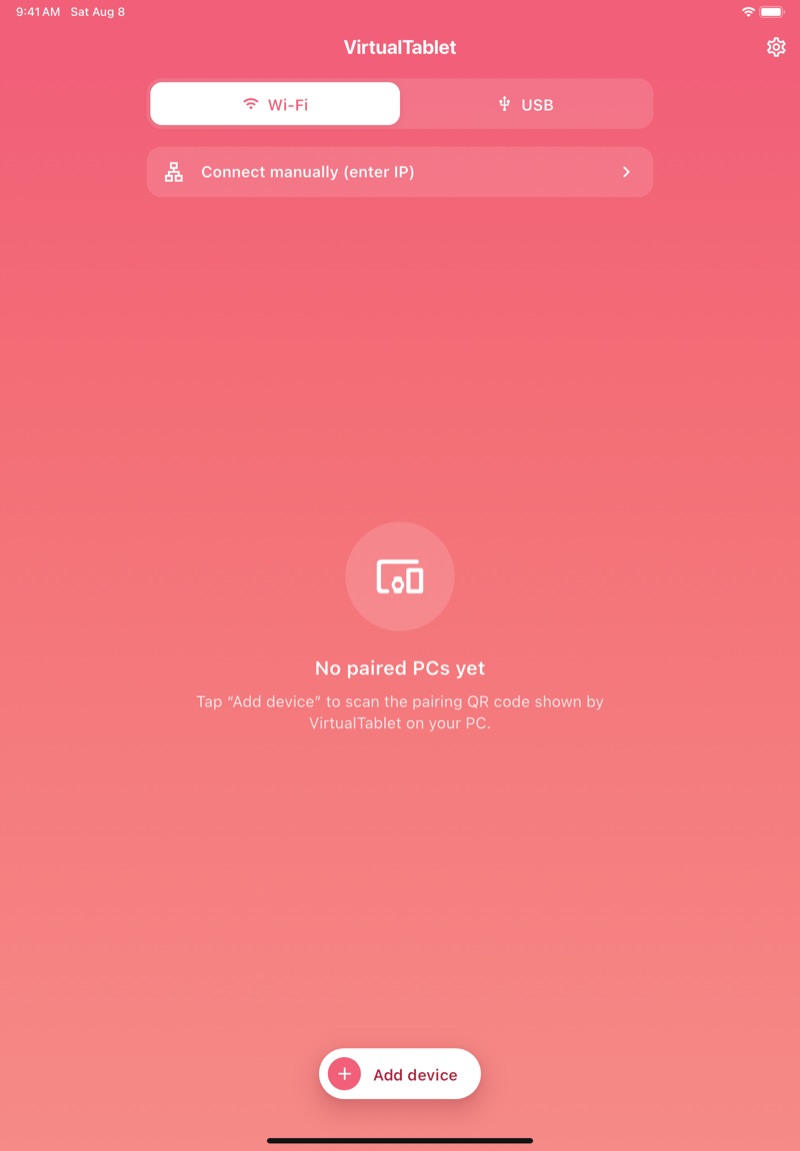
Откройте приложение VirtualTablet на планшете, оставаясь на вкладке WiFi, и нажмите “Добавить устройство”.
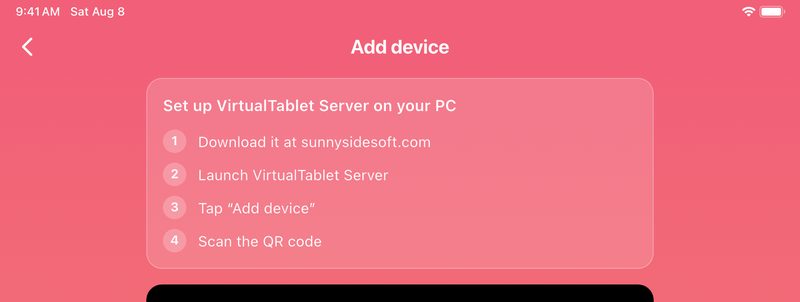
Экран сопряжения предлагает два способа. Оба дают одинаковый результат, поэтому выбирайте тот, что удобнее.
Сканирование QR-кода
Наведите камеру планшета на QR-код на экране ПК. Сопряжение начнётся, как только код будет распознан - подтверждать ничего не нужно.
Или введите код
Если на планшете нет подходящей камеры или до экрана трудно дотянуться, прокрутите вниз до “Или введите код”, введите 8 символов, показанных на ПК, и нажмите “Подключить”.
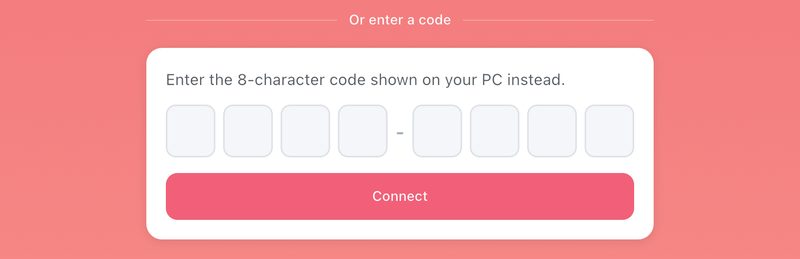
В любом случае ПК подтвердит сопряжение сообщением “Сопряжение завершено”, окно сопряжения закроется само, а планшет появится в списке “Сопряжённые устройства” на ПК.
Шаг 4: подключитесь и начните рисовать
Теперь ваш ПК отображается в приложении в виде карточки. Нажмите на ней “Подключить”.
Приложению требуется немного времени, чтобы найти ваш ПК, после чего откроется рабочая поверхность для рисования. На ПК VirtualTablet Server переключается в режим подключения и показывает список всех устройств, которые сейчас рисуют, вместе со способом их подключения.
Вот и всё - теперь ваш планшет стал графическим планшетом для вашего ПК.
Повторное подключение
Сопряжение сохраняется навсегда, поэтому в дальнейшем вам нужно только:
- Запустить VirtualTablet Server на ПК
- Открыть приложение и нажать на карточку своего ПК
Чтобы отменить сопряжение, нажмите на значок корзины рядом с устройством в списке “Сопряжённые устройства” на ПК, или нажмите “Удалить” на карточке ПК в приложении. Вы можете сопрячь устройства заново в любой момент.
Дополнительно: подключение по IP без сопряжения
Старый способ подключения - ввод IP-адреса ПК вручную - по-прежнему доступен для случаев, когда сопряжение неудобно, например если у ПК нет доступа в интернет, а отсканировать QR-код невозможно.
На ПК
- Откройте вкладку Подключение, выберите WiFi и разверните раздел “Дополнительно”
- Включите “Разрешить ручное подключение (без сопряжения)”
- Запишите IP-адрес сервера, указанный чуть ниже
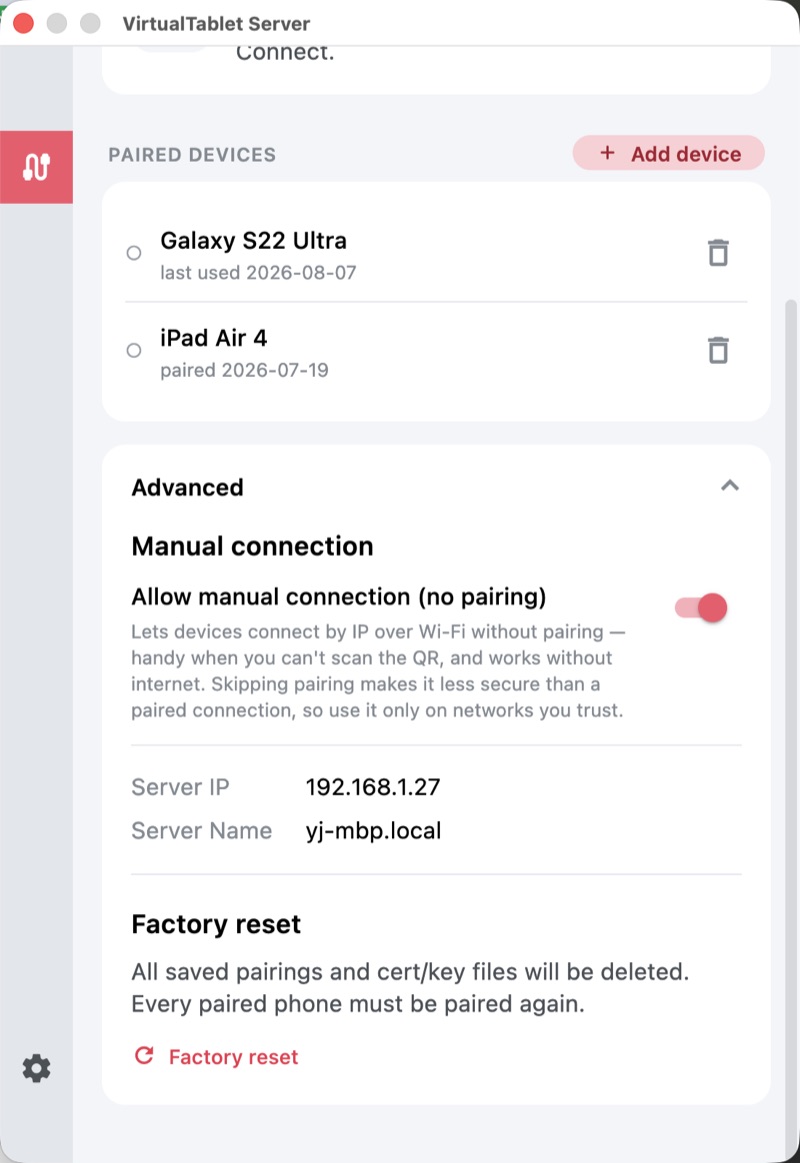
Если подходит несколько адресов, начните с того, что начинается на 192.168. Адреса, начинающиеся на 169.254,
означают, что сеть не назначила ПК корректный адрес - сначала исправьте это.
На планшете
- На вкладке WiFi нажмите “Подключиться вручную (ввести IP)”
- Введите IP-адрес с ПК и нажмите “Подключить”
Ранее использованные адреса предлагаются как быстрый выбор, поэтому вводить их повторно не нужно.
В том же разделе “Дополнительно” находится и сброс к заводским настройкам, который стирает все сопряжения и ключи безопасности ПК. Это инструмент восстановления - после него каждому устройству придётся сопрягаться заново, - поэтому используйте его только когда подключение невозможно восстановить иначе.
Советы для стабильного подключения через WiFi
- Используйте WiFi 5 ГГц, если ваш маршрутизатор это поддерживает - эта частота гораздо менее загружена, чем 2,4 ГГц
- Находитесь ближе к маршрутизатору и избегайте стен и крупных металлических предметов на пути сигнала
- Приостановите тяжёлые загрузки и стриминг во время рисования
- Избегайте гостевых сетей - обычно они не позволяют устройствам взаимодействовать друг с другом, что блокирует работу VirtualTablet
57110 и
57111. Руководство по устранению неполадок подробно разбирает оба случая.